Objectif
- Installer et configurer l’extension FoxyProxy dans Firefox.
- Lancer Burp Suite Community Edition et faire passer le trafic du navigateur par son proxy local.
- Intercepter une requête HTTP puis l’envoyer dans Repeater afin de pouvoir la modifier et la rejouer.
Prérequis
- Kali Linux avec Burp Suite Community Edition installé.
- Firefox.
- Un accès à Internet depuis Firefox afin de pouvoir utiliser
http://example.com/pour les tests.
Installer et configurer FoxyProxy
Installer FoxyProxy dans Firefox
Dans Firefox, ouvre le menu principal puis sélectionne Extensions and themes.
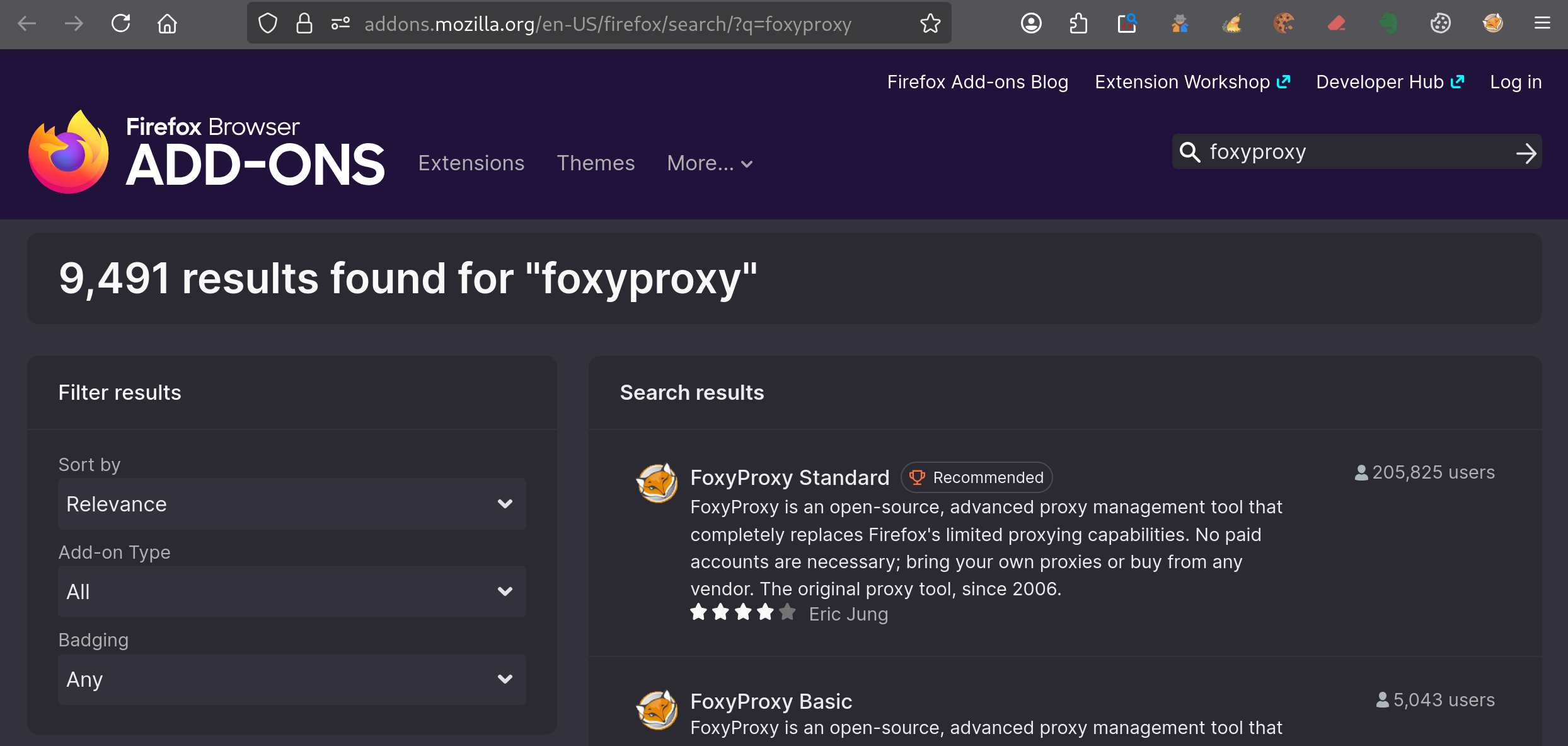
Dans la barre de recherche des extensions, recherche :
FoxyProxy
Parmi les résultats proposés, sélectionne FoxyProxy Standard.
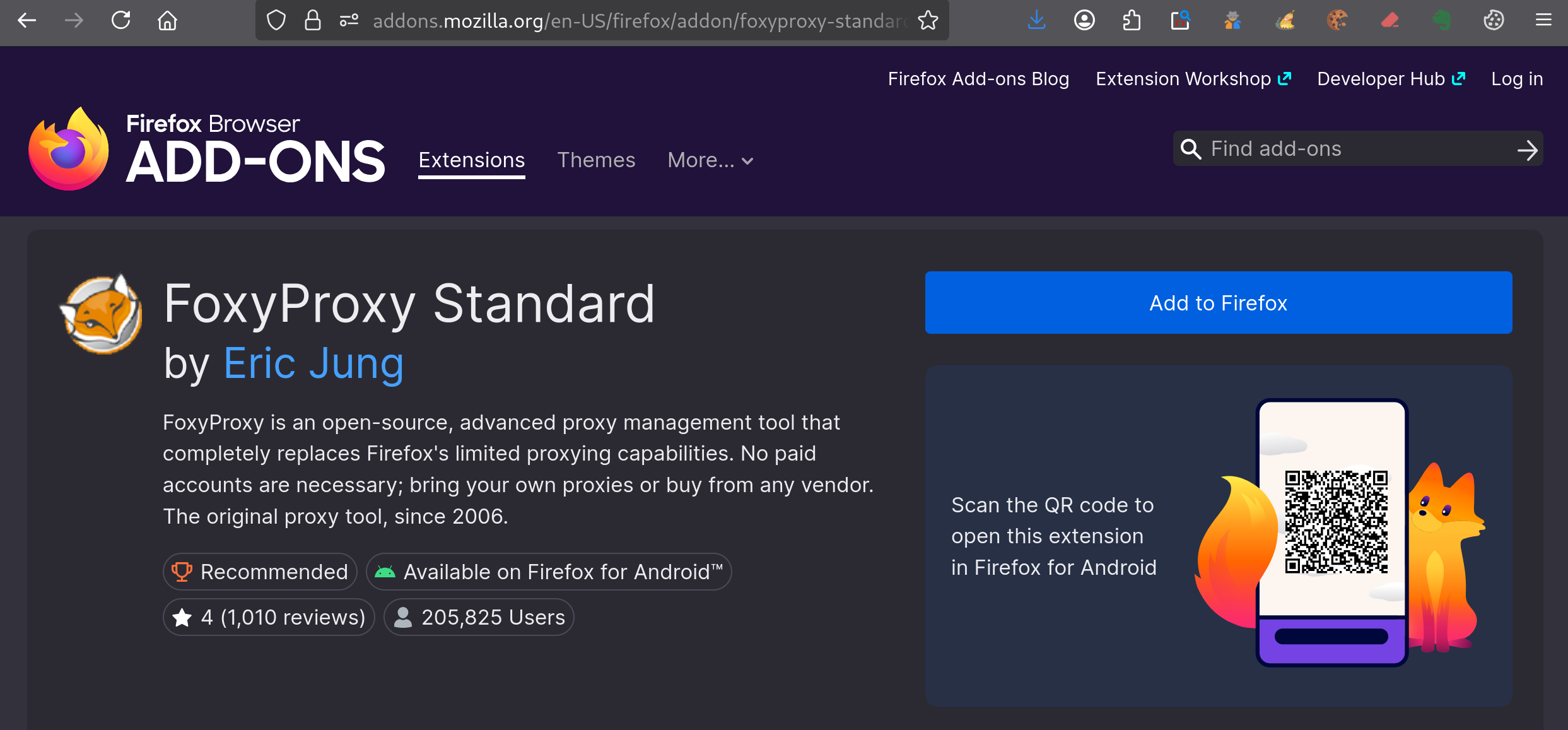
Sur la page de l’extension, clique sur Add to Firefox.
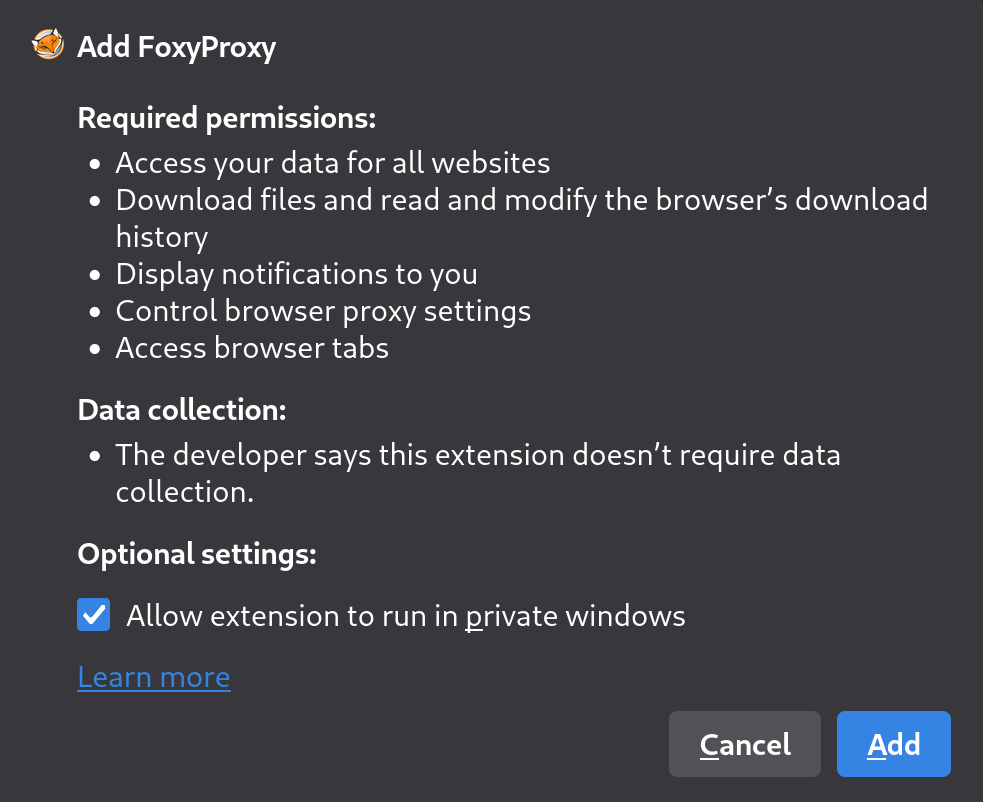
Firefox affiche alors les permissions demandées par l’extension. Clique sur Add pour confirmer l’installation.
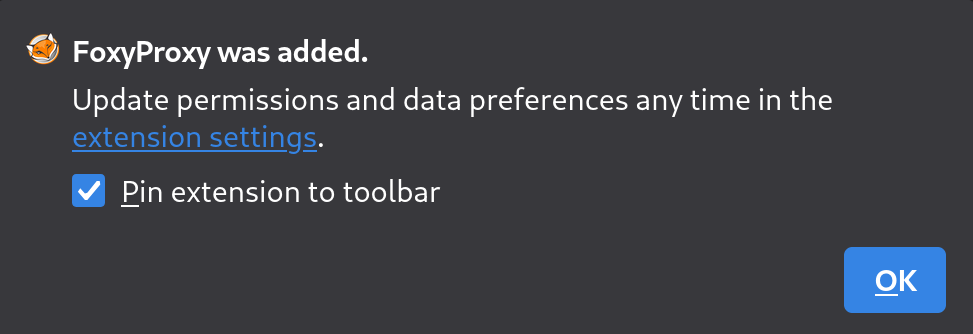
Une fois l’installation terminée, Firefox confirme que FoxyProxy a été ajouté. Laisse l’option Pin extension to toolbar activée afin de garder l’icône de l’extension facilement accessible, puis clique sur OK.
L’icône de FoxyProxy apparaît maintenant dans la barre d’outils de Firefox. Clique dessus pour ouvrir son menu, puis sélectionne Options.
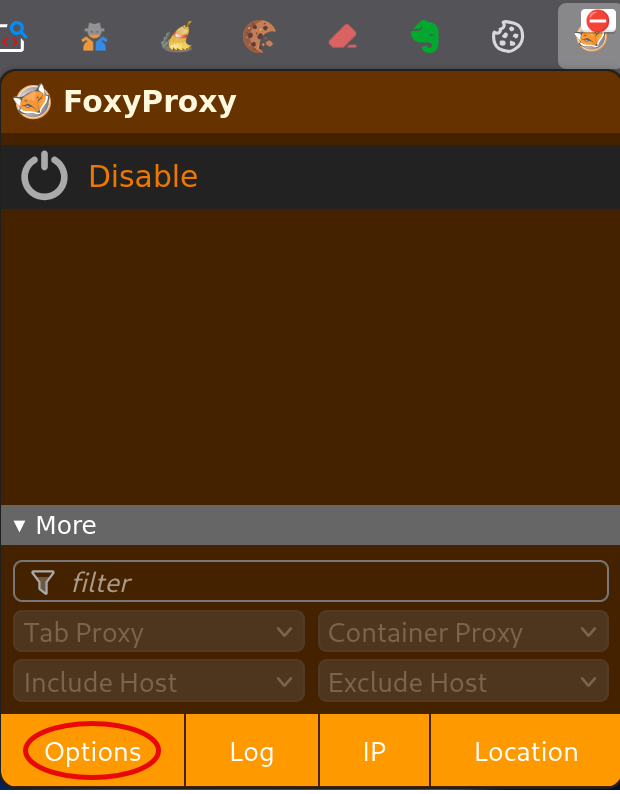
Tu peux maintenant passer à la configuration du proxy utilisé par Burp Suite.
Configurer FoxyProxy pour Burp Suite
Dans les options de FoxyProxy, ouvre l’onglet Proxies, puis clique sur Add pour créer un nouveau proxy.
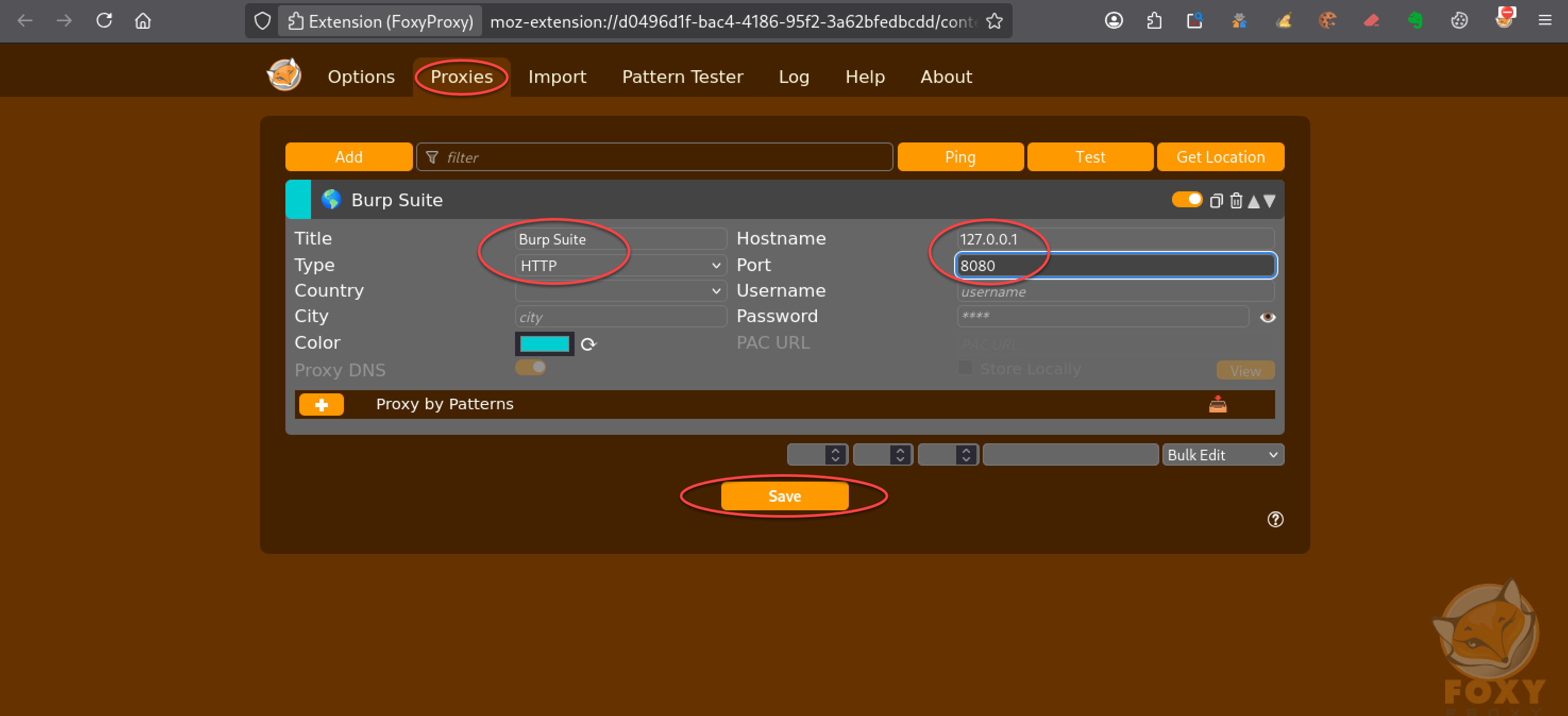
Renseigne les champs avec les valeurs suivantes :
Title: Burp Suite
Type: HTTP
Hostname: 127.0.0.1
Port: 8080
Laisse les autres champs avec leurs valeurs par défaut, puis clique sur Save.
Le proxy 127.0.0.1:8080 correspond au proxy local utilisé par défaut par Burp Suite.
La vérification de la configuration sera effectuée plus loin, directement avec Burp Suite et Firefox.
Utiliser Burp Suite avec FoxyProxy
Lancer Burp Suite Community Edition
Sous Kali Linux, lance Burp Suite Community Edition depuis le menu des applications.
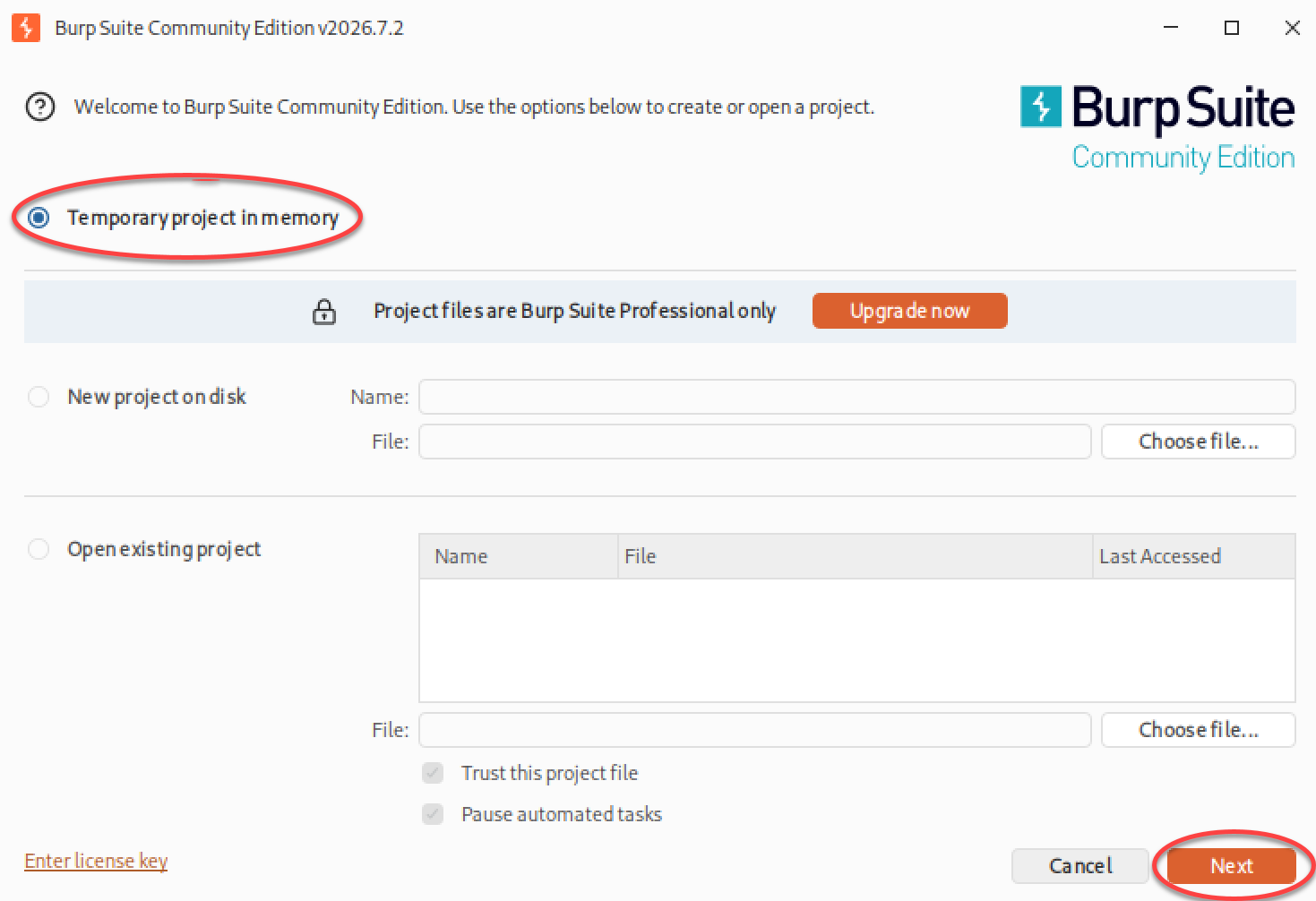
Au premier écran, conserve l’option Temporary project in memory, puis clique sur Next.
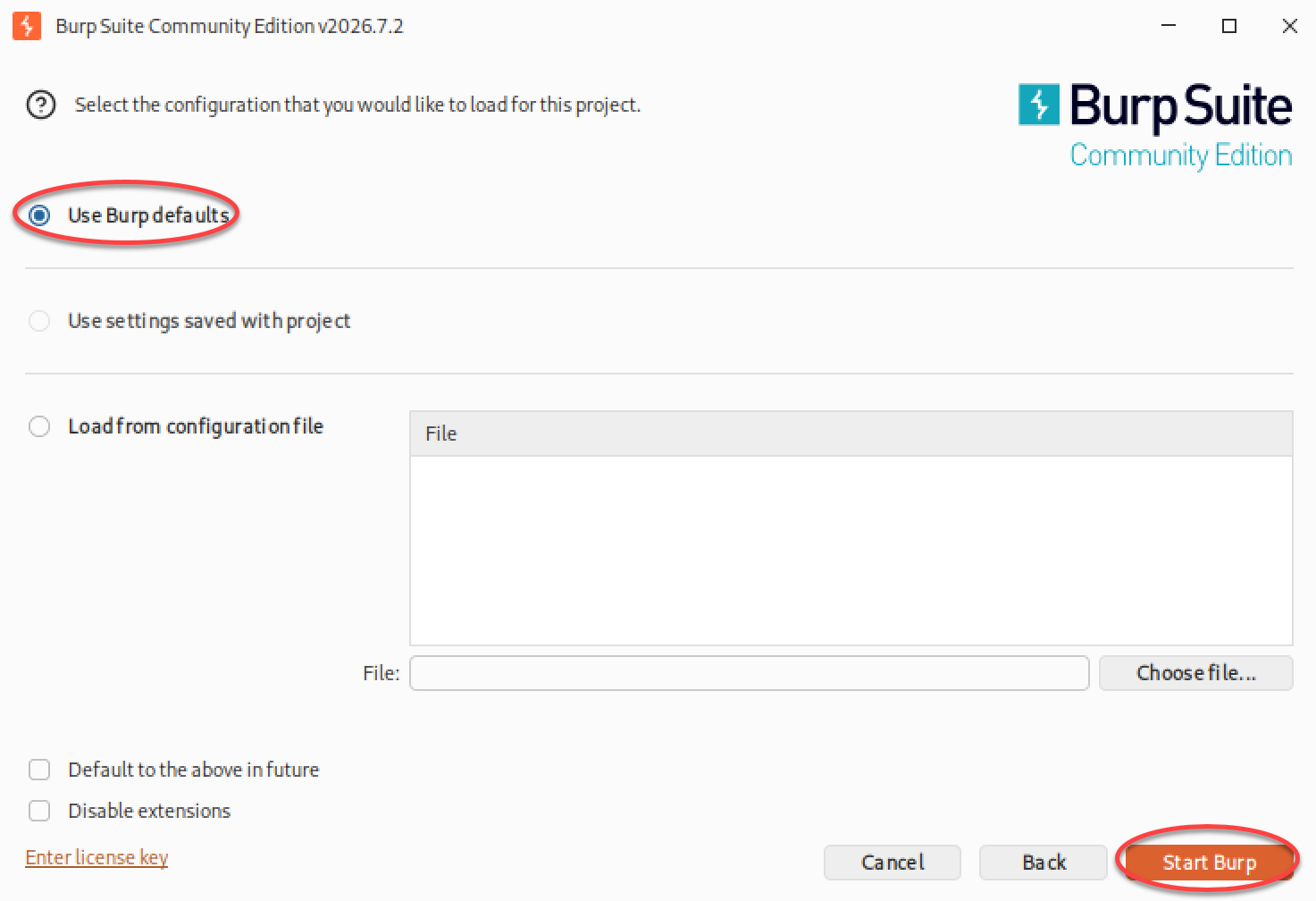
À l’écran suivant, conserve l’option Use Burp defaults, puis clique sur Start Burp.
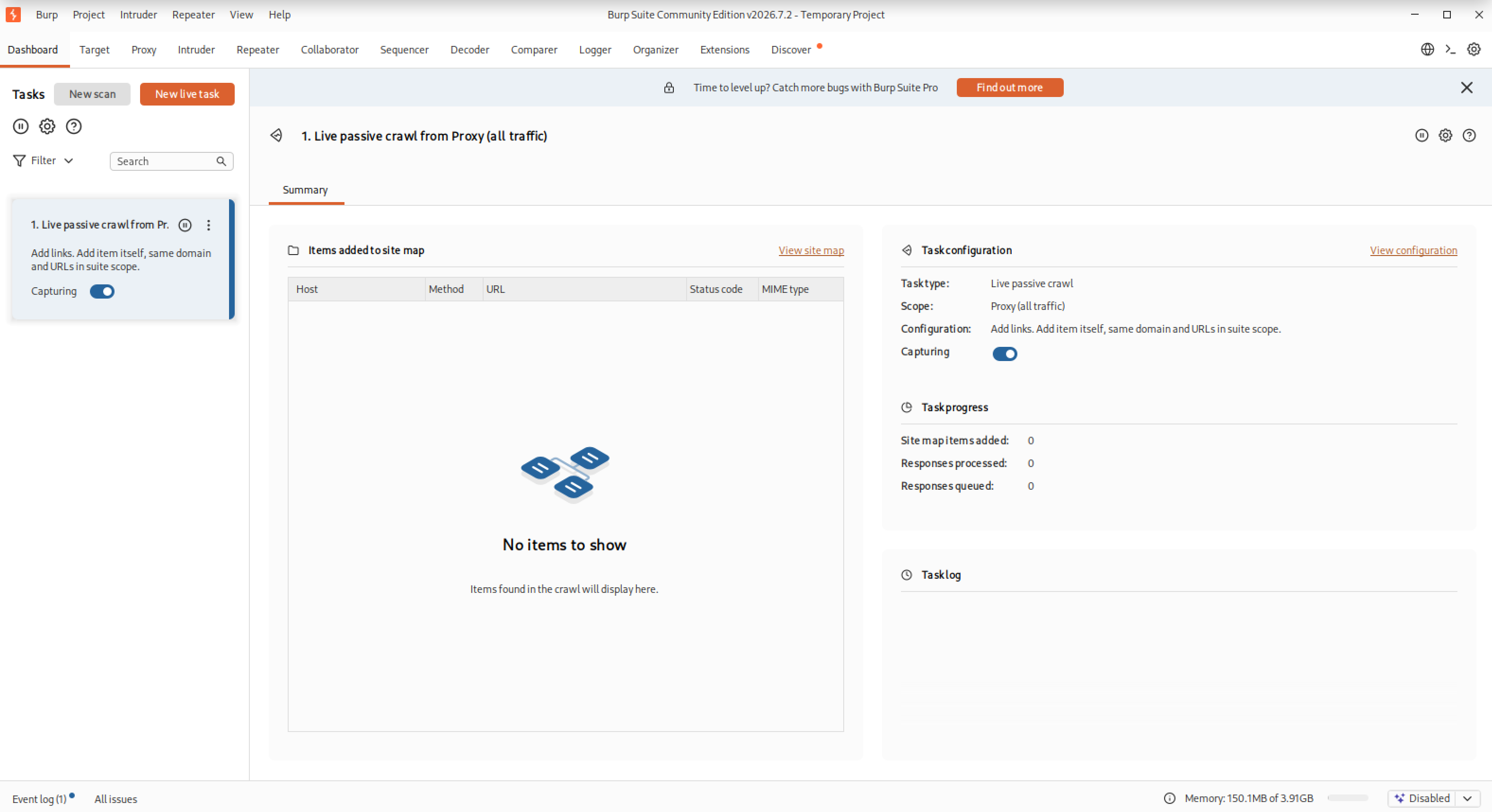
Burp Suite démarre alors et affiche son interface principale.
Vérifier le proxy de Burp Suite
Dans Burp Suite, ouvre l’onglet Proxy, puis clique sur Proxy settings.
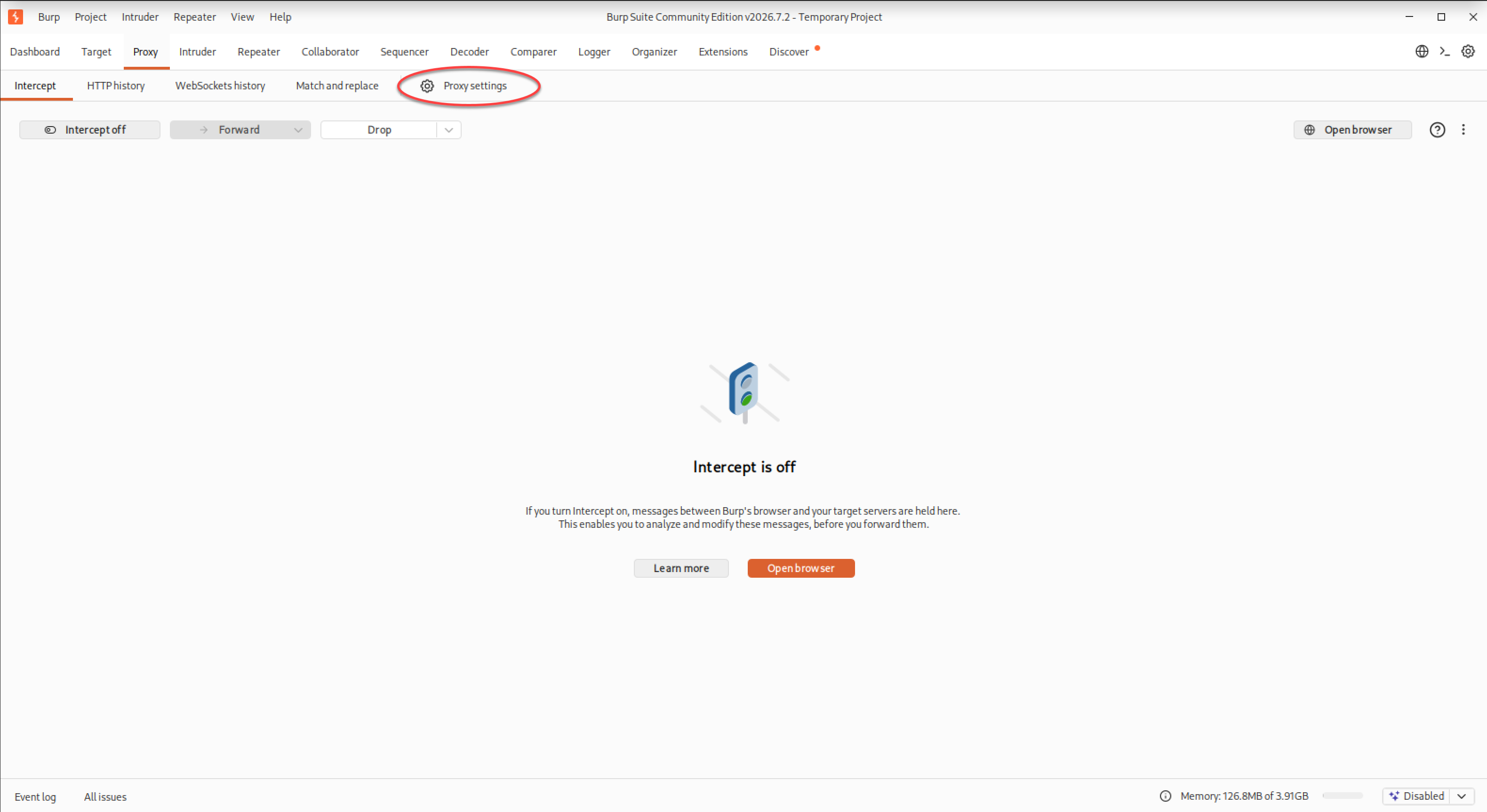
Tu obtiens alors l’écran suivant :
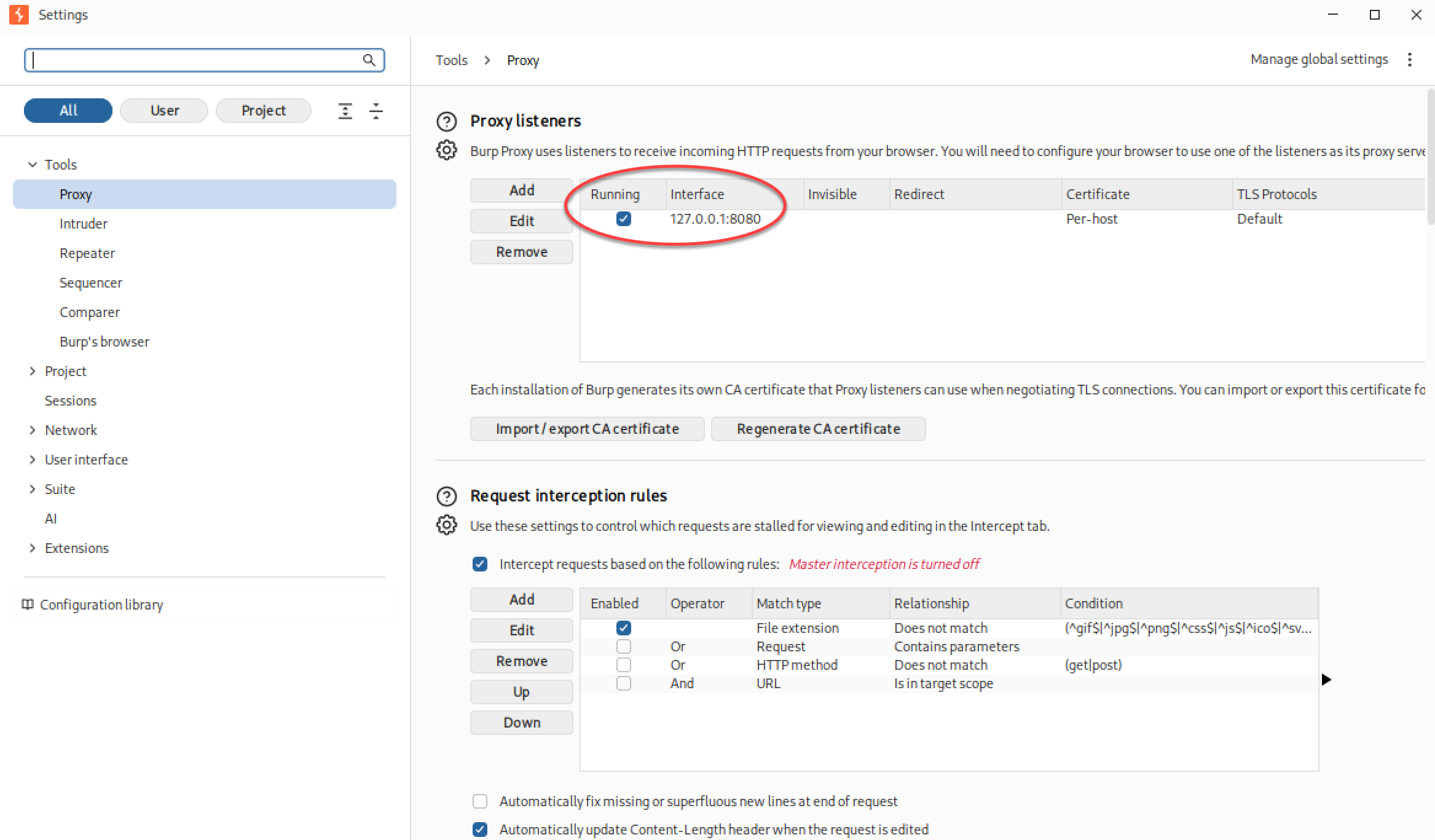
Dans la section Proxy listeners, vérifie qu’un listener est actif sur :
127.0.0.1:8080
La colonne Running doit être cochée.
Cette adresse correspond exactement à celle configurée précédemment dans FoxyProxy.
Burp Suite est donc prêt à recevoir les requêtes envoyées par Firefox via FoxyProxy.
Activer FoxyProxy
Dans Firefox, clique sur l’icône FoxyProxy dans la barre d’outils.
Le proxy Burp Suite configuré précédemment apparaît dans le menu.
Clique sur Burp Suite pour l’activer.
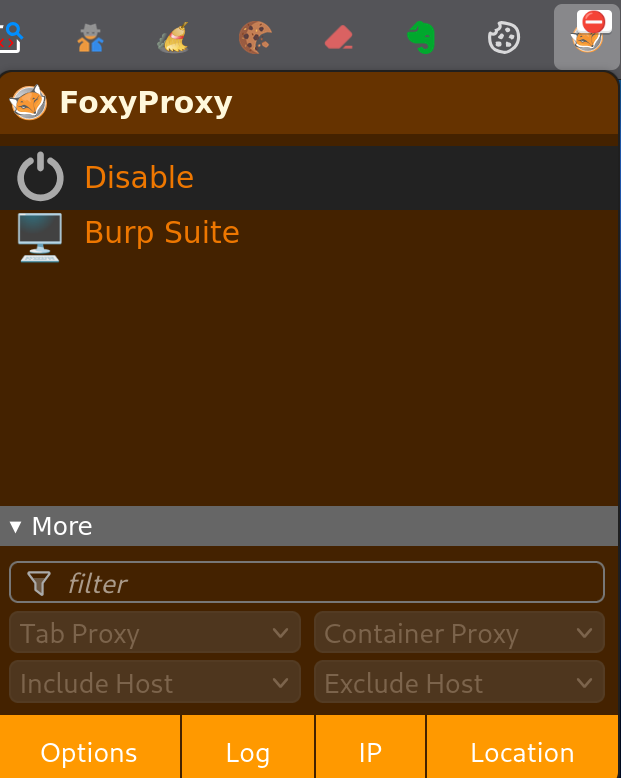
À partir de ce moment, le trafic de Firefox est envoyé vers le proxy local de Burp Suite sur 127.0.0.1:8080. La démonstration suivante utilise volontairement une requête HTTP.
Intercepter une requête avec Burp Suite
Dans Burp Suite, ouvre l’onglet Proxy, puis vérifie que l’interception est activée. Le bouton doit afficher :
Intercept is on
Dans Firefox, ouvre ensuite :
http://example.com/
Comme FoxyProxy est actif, la requête envoyée par Firefox est transmise au proxy local de Burp Suite.
Burp Suite intercepte alors la requête avant de la transmettre au serveur. Elle apparaît dans Proxy > Intercept.
On peut notamment y voir :
GET / HTTP/1.1
Host: example.com
ainsi que les différents en-têtes envoyés par Firefox.
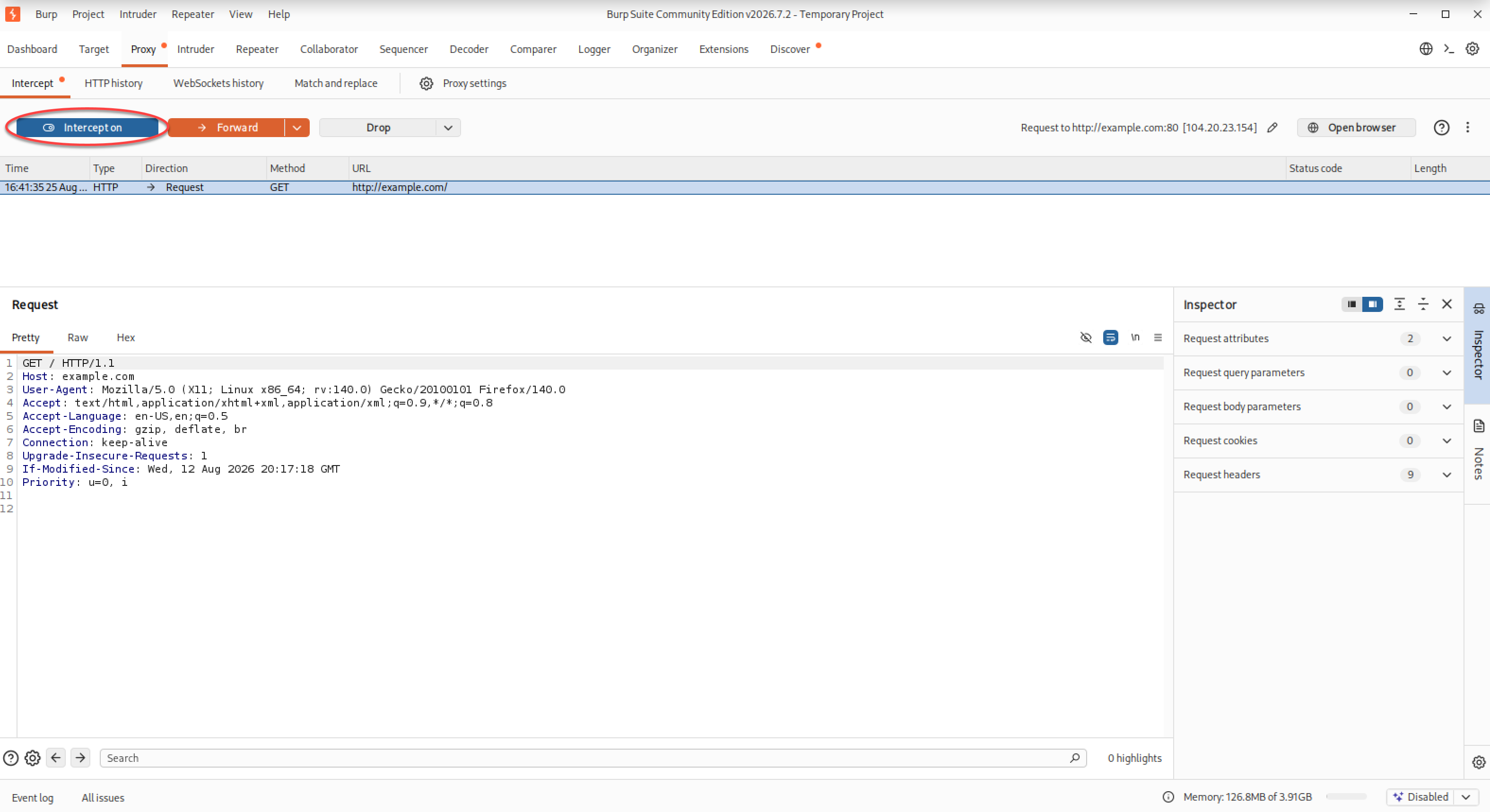
Clique sur Forward pour transmettre la requête au serveur.
La page example.com peut alors s’afficher normalement dans Firefox.
Envoyer une requête vers Repeater
Pour générer une nouvelle requête à intercepter, retourne dans Firefox et rafraîchis la page :
http://example.com/
La nouvelle requête est de nouveau interceptée dans Proxy > Intercept.
Dans Burp Suite, fais ensuite un clic droit dans la requête interceptée.
Dans le menu contextuel, sélectionne Send to Repeater.
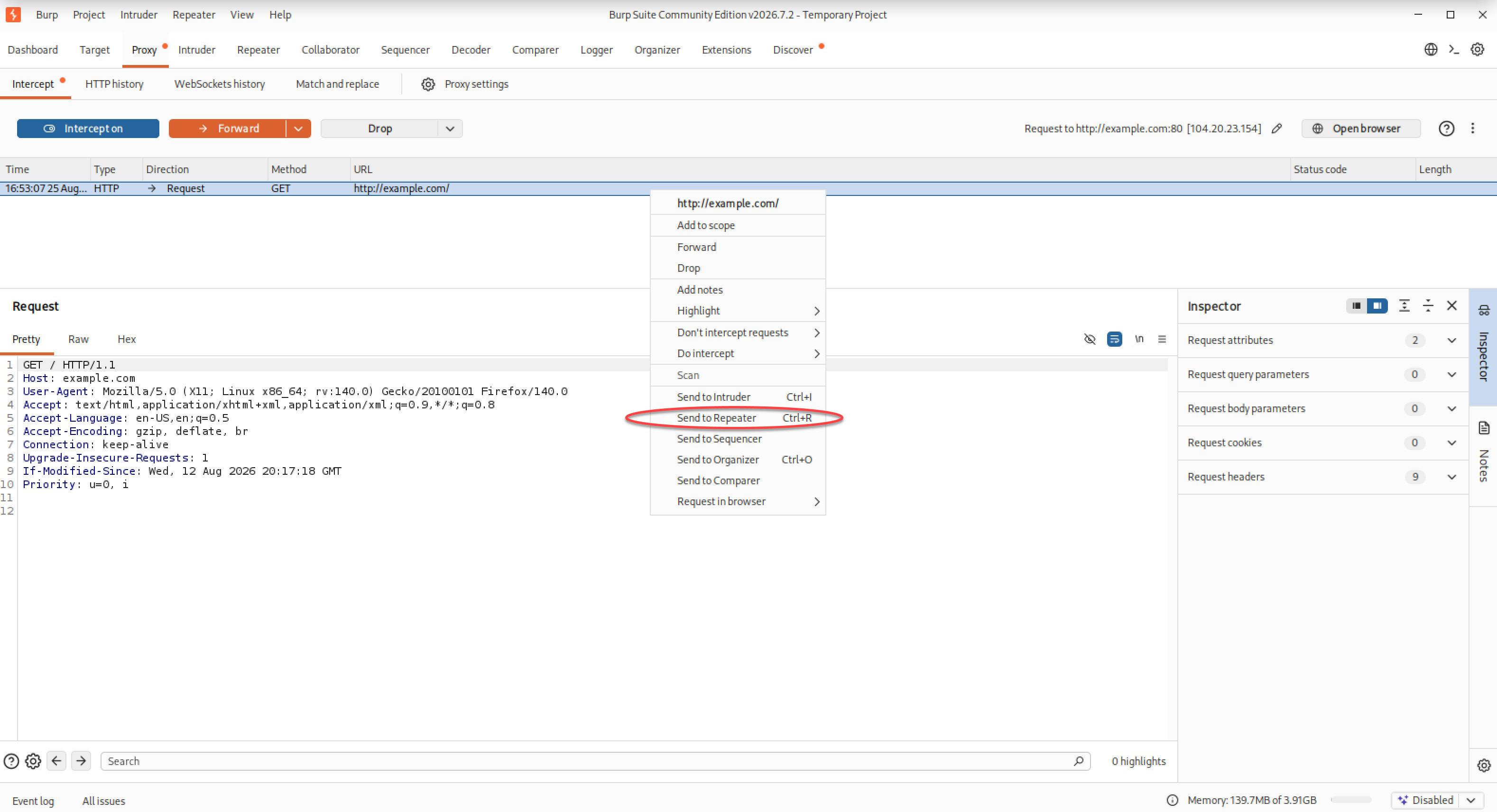
La requête est alors copiée dans l’onglet Repeater.
Ouvre l’onglet Repeater pour retrouver la requête vers example.com.
La requête envoyée depuis Proxy > Intercept apparaît dans la partie gauche de la fenêtre.
Clique sur Send pour transmettre cette requête au serveur.
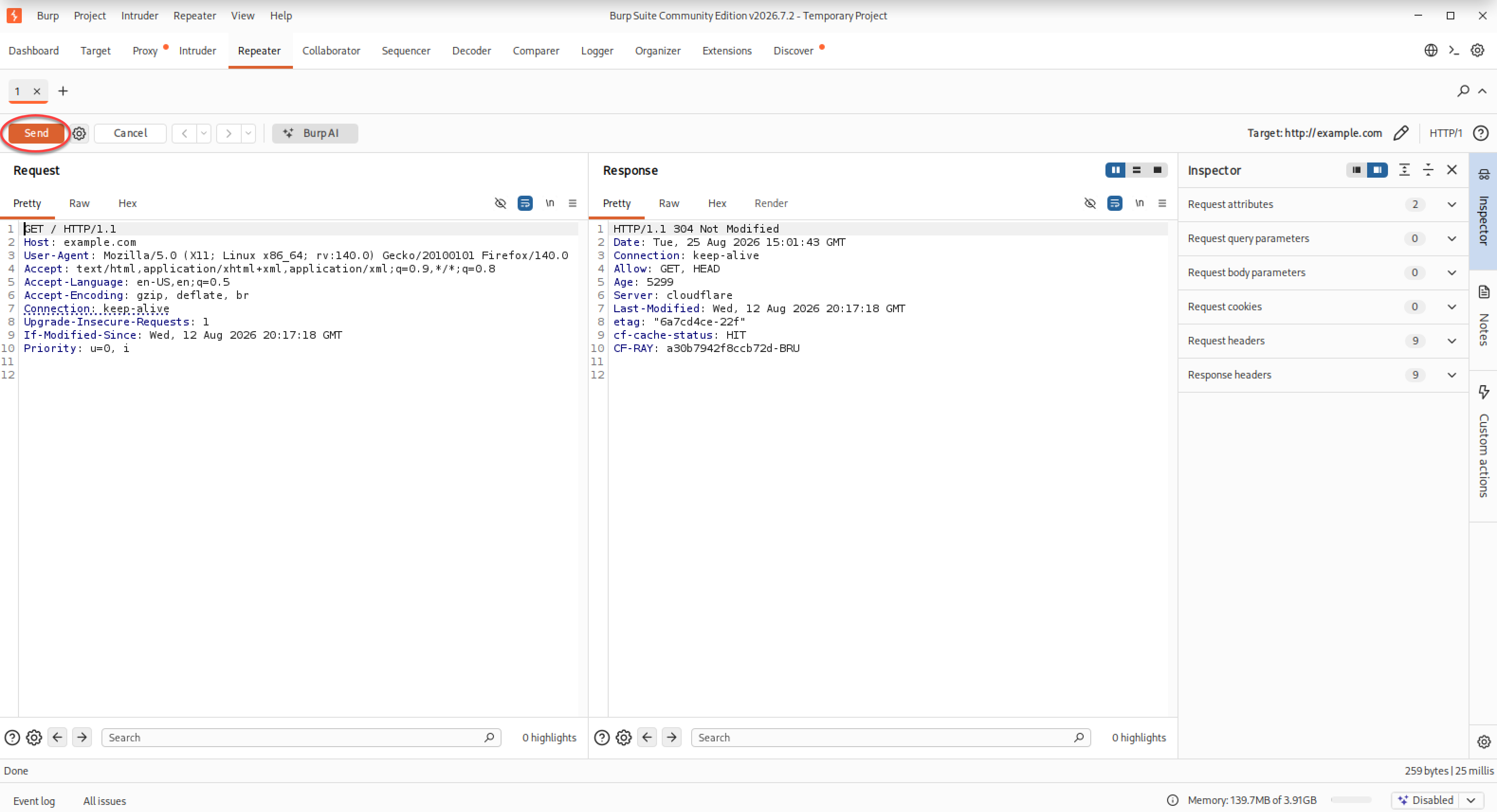
La réponse du serveur apparaît alors dans la partie droite.
Modifier une requête dans Repeater
Pour illustrer le fonctionnement de Repeater, modifie la première ligne de la requête.
Remplace :
GET / HTTP/1.1
par :
GET /page-inexistante HTTP/1.1
Clique ensuite sur Send.
La requête est renvoyée vers le serveur avec ce nouveau chemin. Cette fois, le serveur répond :
HTTP/1.1 404 Not Found
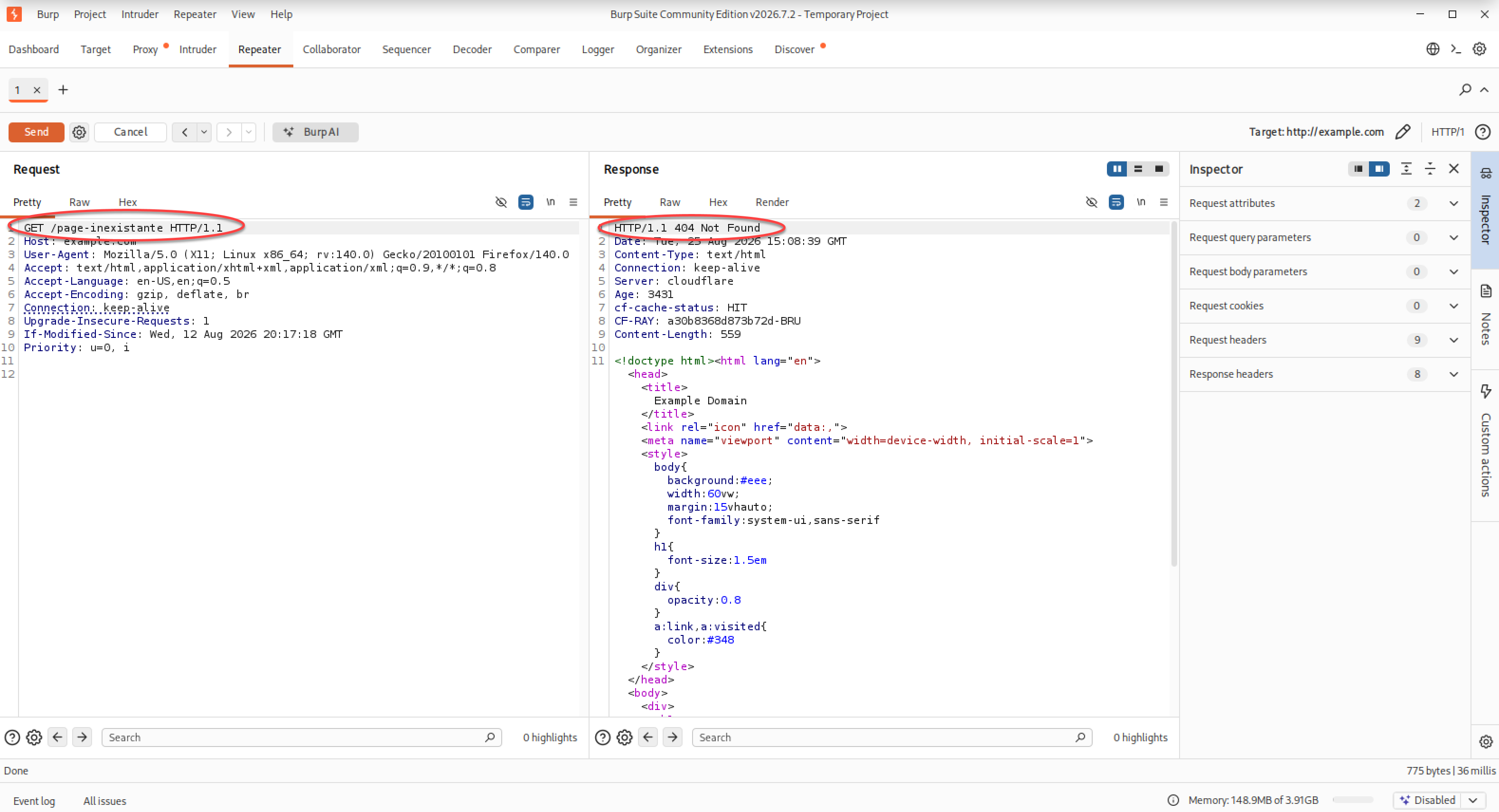
Cet exemple montre l’intérêt de Repeater : une requête interceptée peut être modifiée directement dans Burp Suite, puis renvoyée au serveur autant de fois que nécessaire. Il devient ainsi possible de tester différentes valeurs, différents chemins ou différents en-têtes et de comparer immédiatement les réponses obtenues, sans devoir reproduire chaque fois l’action correspondante dans Firefox.
Retour à une navigation normale
Une fois le travail avec Burp Suite terminé, ouvre le menu FoxyProxy dans Firefox puis sélectionne Disable.
FoxyProxy cesse alors d’envoyer le trafic du navigateur vers le proxy local de Burp Suite.
Firefox retrouve une navigation normale, sans passer par 127.0.0.1:8080.
Résultat
À l’issue de cette recette :
- FoxyProxy est installé et configuré pour utiliser le proxy local de Burp Suite sur
127.0.0.1:8080. - Firefox peut envoyer ses requêtes HTTP vers Burp Suite via FoxyProxy.
- Burp Suite peut intercepter et examiner ces requêtes.
- Une requête interceptée peut être envoyée vers Repeater, modifiée puis rejouée.
- FoxyProxy peut ensuite être désactivé pour revenir à une navigation normale.