Objectif
Tilix est un émulateur de terminal moderne pour Linux, conçu pour travailler efficacement avec plusieurs terminaux dans une même fenêtre.
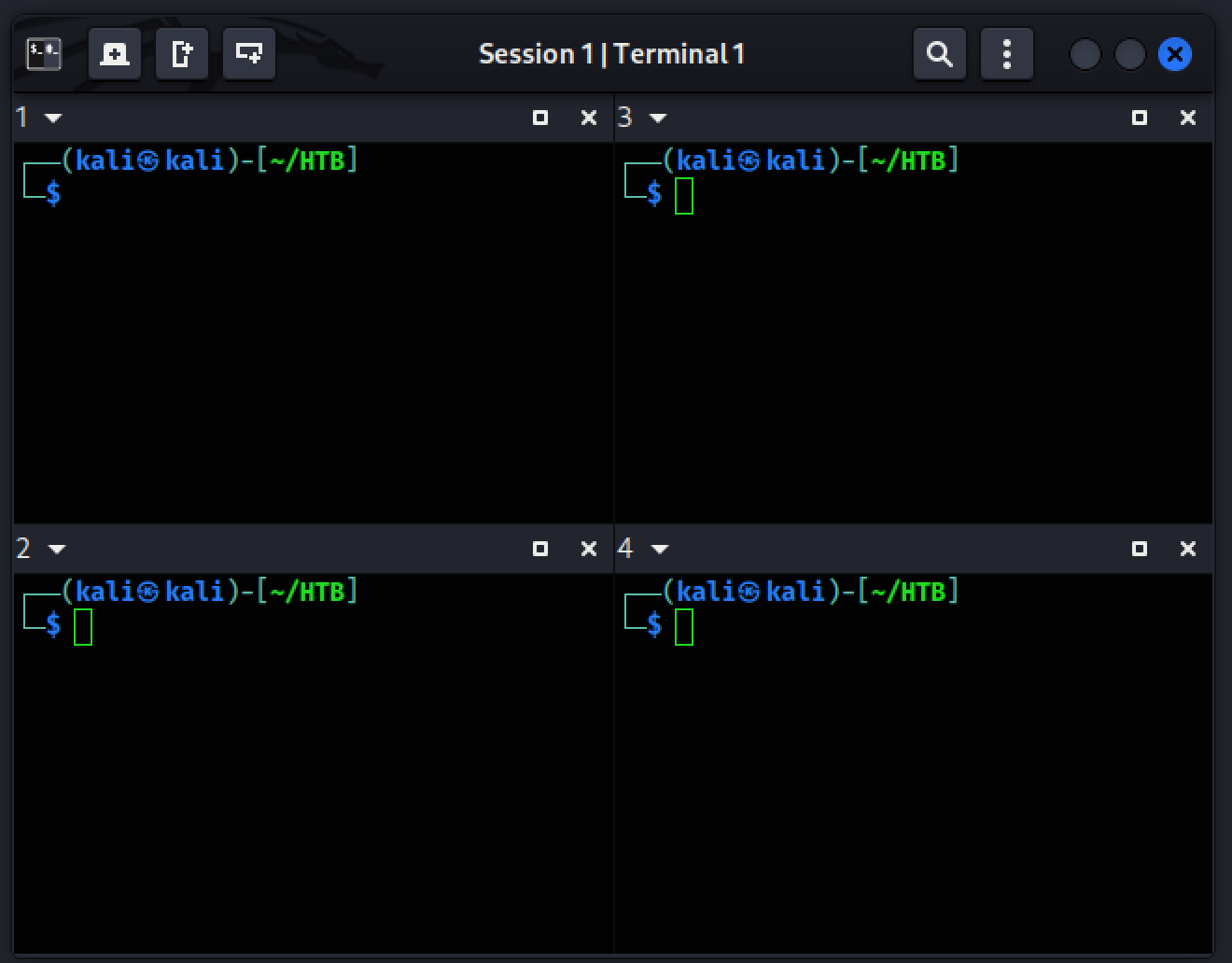
Cette recette explique comment démarrer un workspace Tilix à 4 fenêtres via un raccourci sur le bureau, lequel lance Tilix directement avec une session prédéfinie à 4 terminaux, qui te donne un environnement de travail prêt à l’emploi pour la résolution de challenges CTF sous Kali Linux.
Prérequis
Vérifier que Tilix est installé
Dans un terminal :
tilix --version
Si Tilix n’est pas installé :
sudo apt update
sudo apt install tilix
Étapes
Créer le répertoire de configuration Tilix
Tilix stocke les sessions utilisateur dans un répertoire dédié. Commence par le créer s’il n’existe pas :
mkdir -p ~/.config/tilix/sessions
Ce répertoire contiendra le fichier de session définissant le workspace à 4 fenêtres.
Créer le fichier de session tilix4.json
Crée ensuite le fichier de configuration de la session :
nano ~/.config/tilix/sessions/tilix4.json
Copie et colle le contenu suivant :
{
    "child": {
        "child1": {
            "child1": {
                "directory": "",
                "height": 230,
                "profile": "2b7c4080-0ddd-46c5-8f23-563fd3ba789d",
                "readOnly": false,
                "synchronizedInput": true,
                "type": "Terminal",
                "uuid": "04ee3a6e-4b55-47f5-a986-fd7934b6cb54",
                "width": 321
            },
            "child2": {
                "directory": "",
                "height": 230,
                "profile": "2b7c4080-0ddd-46c5-8f23-563fd3ba789d",
                "readOnly": false,
                "synchronizedInput": true,
                "type": "Terminal",
                "uuid": "4db11159-7e7a-4566-b714-e86609a4b284",
                "width": 321
            },
            "orientation": 1,
            "position": 49,
            "ratio": 0.498915401301518457,
            "type": "Paned"
        },
        "child2": {
            "child1": {
                "directory": "",
                "height": 230,
                "profile": "2b7c4080-0ddd-46c5-8f23-563fd3ba789d",
                "readOnly": false,
                "synchronizedInput": true,
                "type": "Terminal",
                "uuid": "b4e2d695-ce72-49af-a422-c40288582008",
                "width": 320
            },
            "child2": {
                "directory": "",
                "height": 230,
                "profile": "2b7c4080-0ddd-46c5-8f23-563fd3ba789d",
                "readOnly": false,
                "synchronizedInput": true,
                "type": "Terminal",
                "uuid": "165e50a1-4d15-4675-8481-eaf9881c7d39",
                "width": 320
            },
            "orientation": 1,
            "position": 49,
            "ratio": 0.498915401301518457,
            "type": "Paned"
        },
        "orientation": 0,
        "position": 50,
        "ratio": 0.5,
        "type": "Paned"
    },
    "height": 461,
    "name": "Session",
    "synchronizedInput": false,
    "type": "Session",
    "uuid": "3505e43f-6c40-469c-ae33-16e4dfbbab62",
    "version": "1.0",
    "width": 642
}
Tester la session Tilix en ligne de commande
Avant d’aller plus loin, vérifie que la session est valide.
Dans un terminal :
tilix --session=~/.config/tilix/sessions/tilix4.json
Si tout est correct :
- Tilix s’ouvre avec 4 fenêtres prédéfinies
- Aucune erreur n’est affichée
Ferme ensuite Tilix avant de passer à l’étape suivante.
Créer le raccourci bureau pour lancer le workspace
L’objectif est maintenant de lancer ce workspace en un clic, avec un répertoire de travail adapté.
Crée un fichier de raccourci sur le bureau :
nano ~/Bureau/Tilix-CTF.desktop
ou, si ton système est en anglais :
nano ~/Desktop/Tilix-CTF.desktop
Ajoute le contenu suivant (en adaptant le répertoire de démarrage si nécessaire) :
[Desktop Entry]
Type=Application
Name=Tilix – Workspace CTF (4 fenêtres)
Comment=Lancer Tilix avec une session 4 fenêtres prédéfinie
Exec=bash -c 'cd ~/HTB && tilix --session=~/.config/tilix/sessions/tilix4.json'
Terminal=false
Icon=tilix
Categories=Utility;TerminalEmulator;
Rends le raccourci exécutable :
chmod +x ~/Bureau/Tilix-CTF.desktop
ou, si ton système est en anglais :
chmod +x ~/Desktop/Tilix-CTF.desktop
Tester le raccourci bureau
Double-clique sur le raccourci Tilix – Workspace CTF (4 fenêtres)
Tilix doit s’ouvrir :
- avec la session 4 fenêtres
- directement dans le répertoire
~/HTB/
Lors du premier double-clic sur le raccourci :
une fenêtre s’ouvre indiquant que le fichier provient d’une source non fiable
choisis Faire confiance et lancer (ou équivalent)
Cette opération n’est à effectuer qu’une seule fois.
Option — Activer le thème sombre dans Tilix
Si Tilix ne s’ouvre pas en mode sombre, deux méthodes sont possibles.
Via les menus Tilix
Menu ☰ → Preferences
Onglet Appearance
Activer le thème sombre (Dark)
Via la ligne de commande
Tu peux aussi forcer le thème sombre globalement avec :
settings set com.gexperts.Tilix.Settings theme-variant 'dark'
Le changement est immédiat au prochain lancement de Tilix.